
U kunt de imagePRESS V1350 op verschillende manieren gebruiken. U hebt de bediening van de imagePRESS V1350 snel onder de knie, of u de printer nu via het bedieningspaneel of extern via PRISMAremote Manager gebruikt. Alle interfaces hebben hetzelfde ontwerp en uiterlijk.
U kunt opdrachten verzenden met PRISMAsync Remote Printer Driver, PRISMAremote Manager , PRISMAprepare, PRISMAproduction, UPD printer driver of Mac driver.
U bewerkt of plant opdrachten op het bedieningspaneel of met PRISMAsync Remote Manager. Op het bedieningspaneel, in PRISMAremote Manager en PRISMAremote Monitoring worden aanstaande handelingen en berichten weergeven. Zo wordt u geïnformeerd over alle aanstaande en actuele opdrachten.
U configureert de imagePRESS V1350 via het webprogramma, de Settings Editor en het bedieningspaneel.
In dit onderwerp worden de volgende interfaces beschreven:
Bedieningspaneel
PRISMAsync Remote Printer Driver
Settings Editor
PRISMAremote Manager
PRISMAremote Monitoring
Hieronder vindt u een inleiding over het gebruik van de imagePRESS V1350 via de externe printerdriver, het bedieningspaneel, PRISMAremote Manager , PRISMAremote Monitoring en de webgebaseerde configuratietool, de Settings Editor.
Het bedieningspaneel is het lokale punt voor het bedienen van de printer en het domein van de operator en de onderhoudsoperator.
Veel instructies in deze bedieningshandleiding geven uitleg over het bewerken en beheren van opdrachten vanaf het bedieningspaneel.
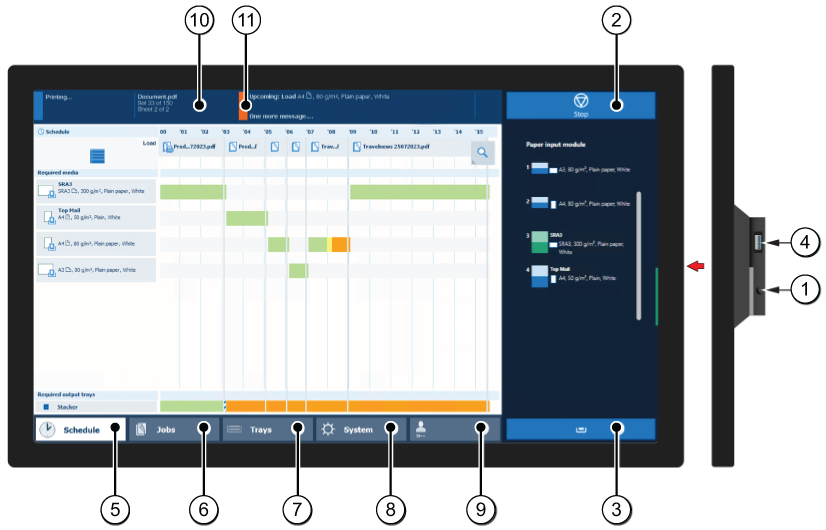 Bedieningspaneel
De onderstaande tabel beschrijft de belangrijkste onderdelen van het bedieningspaneel en hun functies.
|
Component |
Functie |
|
|---|---|---|
|
1 |
Slaapstandknop |
Hiermee wordt het systeem in de slaapmodus gezet of geactiveerd. |
|
2 |
Stopknop |
Hiermee wordt het afdrukproces gestopt na een set of zo snel als mogelijk. |
|
3 |
Papierladeknop |
Hiermee krijgt u direct toegang tot het gedeelte [Laden] op het bedieningspaneel om het volgende te doen (bijvoorbeeld):
|
|
4 |
USB-poort |
Gebruik de USB-poort om te printen vanaf een USB-station of sluit de i1Pro3 spectrofotometer aan. |
|
5 |
De knop [Planbord] |
Voor het openen van de [Planbord] -weergave om de opdrachten op het planbord te beheren. |
|
6 |
De knop [Opdrachten] |
Voor het beheren en afdrukken van de opdrachten in de lijsten van [Wachtende opdrachten], [Geplande opdrachten] en [Afgedr. opdr.], of in een DocBox (optioneel). |
|
7 |
De knop [Laden] |
Voor het openen van het gedeelte [Laden] op het bedieningspaneel om het volgende te doen (bijvoorbeeld):
|
|
8 |
De knop [Systeem] |
Voor het openen van het gedeelte [Systeem] om het volgende te doen (bijvoorbeeld):
|
|
9 |
Gebruikersnaam |
De gebruikersnaam van de gebruiker die momenteel is aangemeld. U gebruikt deze knop als u zich als een andere gebruiker wilt aanmelden, zich wilt afmelden of uw wachtwoord wilt wijzigen. |
|
10 |
Dashboard |
Het dashboard geeft informatie weer over de systeemstatus zoals:
|
|
11 |
Status-LED |
De status-LED geeft de status van het systeem weer:
|
Het printerdriver is het externe punt om een afdrukopdracht voor te bereiden vanuit een desktoptoepassing, zoals Microsoft Office en Adobe Acrobat. De opdrachteigenschappen in de printerdriver komen overeen met de opdrachteigenschappen op het bedieningspaneel en PRISMAsync Remote Manager. Een opdracht die is ingediend met de printerdriver kan eenvoudig worden gewijzigd wanneer de opdracht zichtbaar is in de afdrukwachtrij op het bedieningspaneel van in PRISMAremote Manager .
In de onderstaande afbeelding en tabel ziet u de belangrijkste onderdelen van de printerdriver. Gebruik de online-help van de printerdriver als u meer informatie nodig hebt.
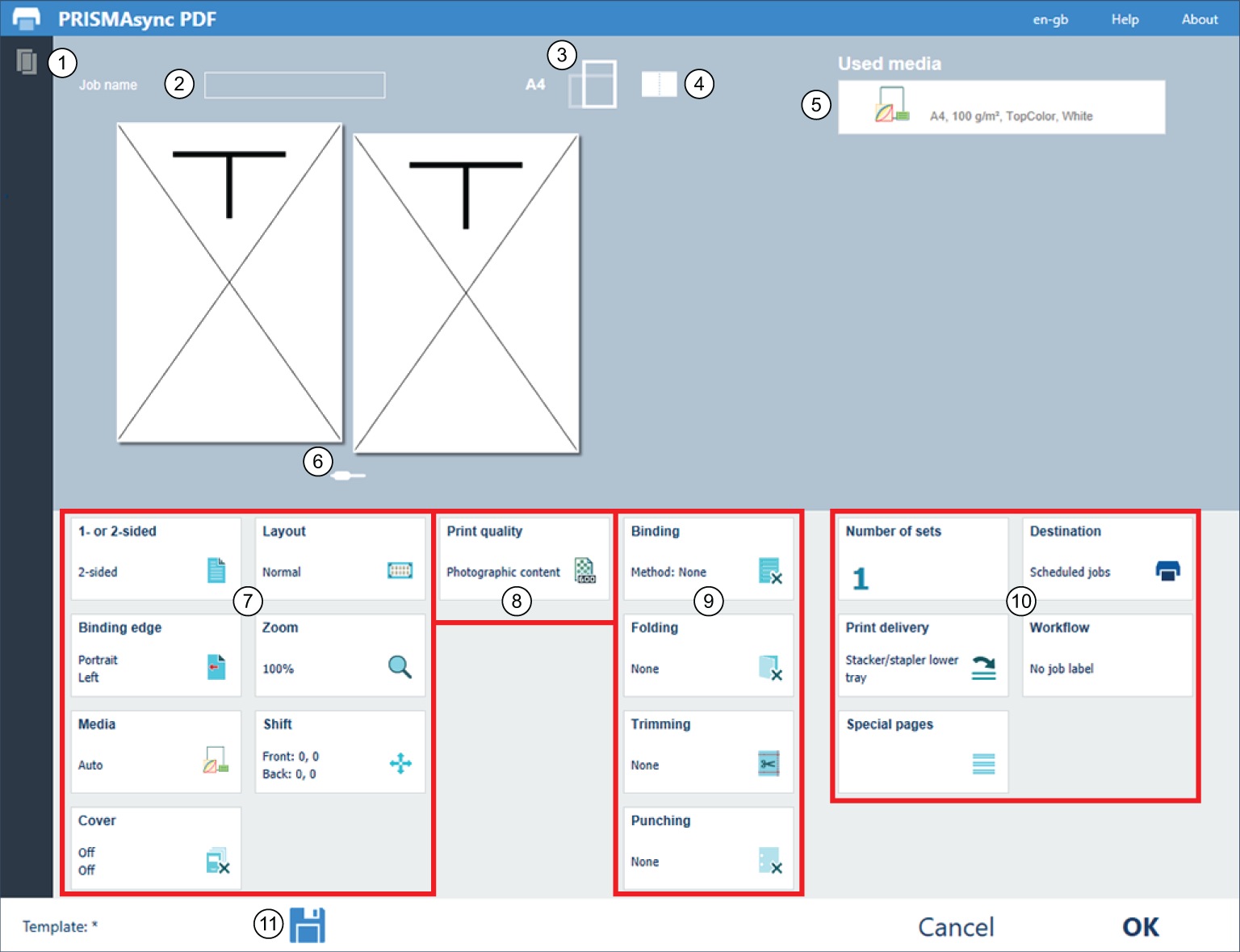 PRISMAsync Remote Printer Driver
|
Beschrijving bedieningspaneel |
|
|---|---|
|
1 |
Printerstatus en beschikbaar materiaal |
|
2 |
Algemene opdrachtinstellingen |
|
3 |
|
|
4 |
|
|
5 |
|
|
6 |
|
|
7 |
Lay-out-instellingen |
|
8 |
Instellingen voor de kleurkwaliteit en afdrukkwaliteit |
|
9 |
Afwerkinstellingen |
|
10 |
Productie-instellingen opdracht |
|
11 |
Opdrachtsjablonen |
De Settings Editor is de locatie om de printer te configureren. De Settings Editor gebruikt dezelfde taal als de webbrowser.
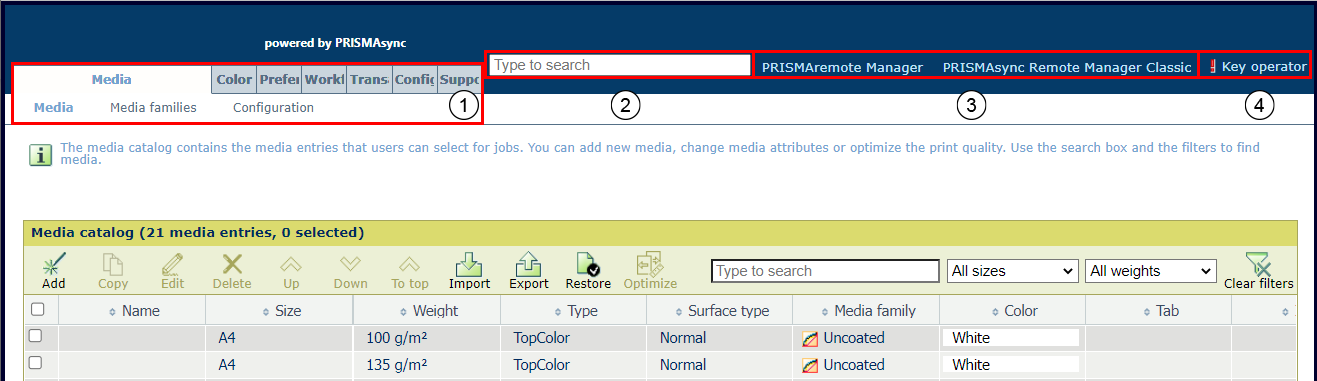 Settings Editor
In de onderstaande tabel worden de belangrijkste onderdelen van de Settings Editor beschreven.
|
Beschrijving |
|
|---|---|
|
1 |
De instellingen zijn onderverdeeld in hoofd- en subtabbladen. |
|
2 |
Gebruik het zoekvak om snel een instelling te vinden. |
|
3 |
Gebruik de koppeling om PRISMAremote Manager te starten. |
|
4 |
Klik op de gebruikersnaam om u aan te melden bij de Settings Editor, om u af te melden of om het wachtwoord te wijzigen. Met een rood uitroepteken wordt aangegeven dat een standaardwachtwoord wordt gebruikt. U wordt aangeraden standaardwachtwoorden te wijzigen. |
Voor een instelling kan met een pictogram meer informatie over het gebruik worden weergegeven. In de onderstaande tabel worden de pictogrammen beschreven.

|
Instelling is bewerkbaar |

|
Instelling niet bewerkbaar |

|
De instelling is ook beschikbaar op het bedieningspaneel |

|
De instelling kan worden gewijzigd met de gegevens van de key-operator of systeembeheerder |
PRISMAremote Manager is een console voor het plannen en extern beheren van meerdere PRISMAsync Print Server-printers.
Met dit webprogramma kunnen centrale operators hun afdrukproductie beheren en inzicht bieden in de productieplanningen.
Er zijn twee versies van het hulpmiddel. Het belangrijkste verschil tussen de versies is dat de PRISMAremote Manager een volledig aanpasbare gebruikersinterface heeft.
Met PRISMAremote Manager / PRISMAsync Remote Manager Classic kan de gebruiker vanaf een externe locatie of een extern werkstation opdrachten uploaden, opdrachteigenschappen bewerken en afdrukwachtrijen wijzigen. Opdrachten kunnen gemakkelijk opnieuw worden gepland of verplaatst, of worden gewijzigd voordat ze worden afgedrukt.
U kunt het hulpmiddel starten vanuit Settings Editor.
 Remote Manager starten
Gebruik de Help-functie of gebruikershandleiding van PRISMAremote Manager voor meer informatie.
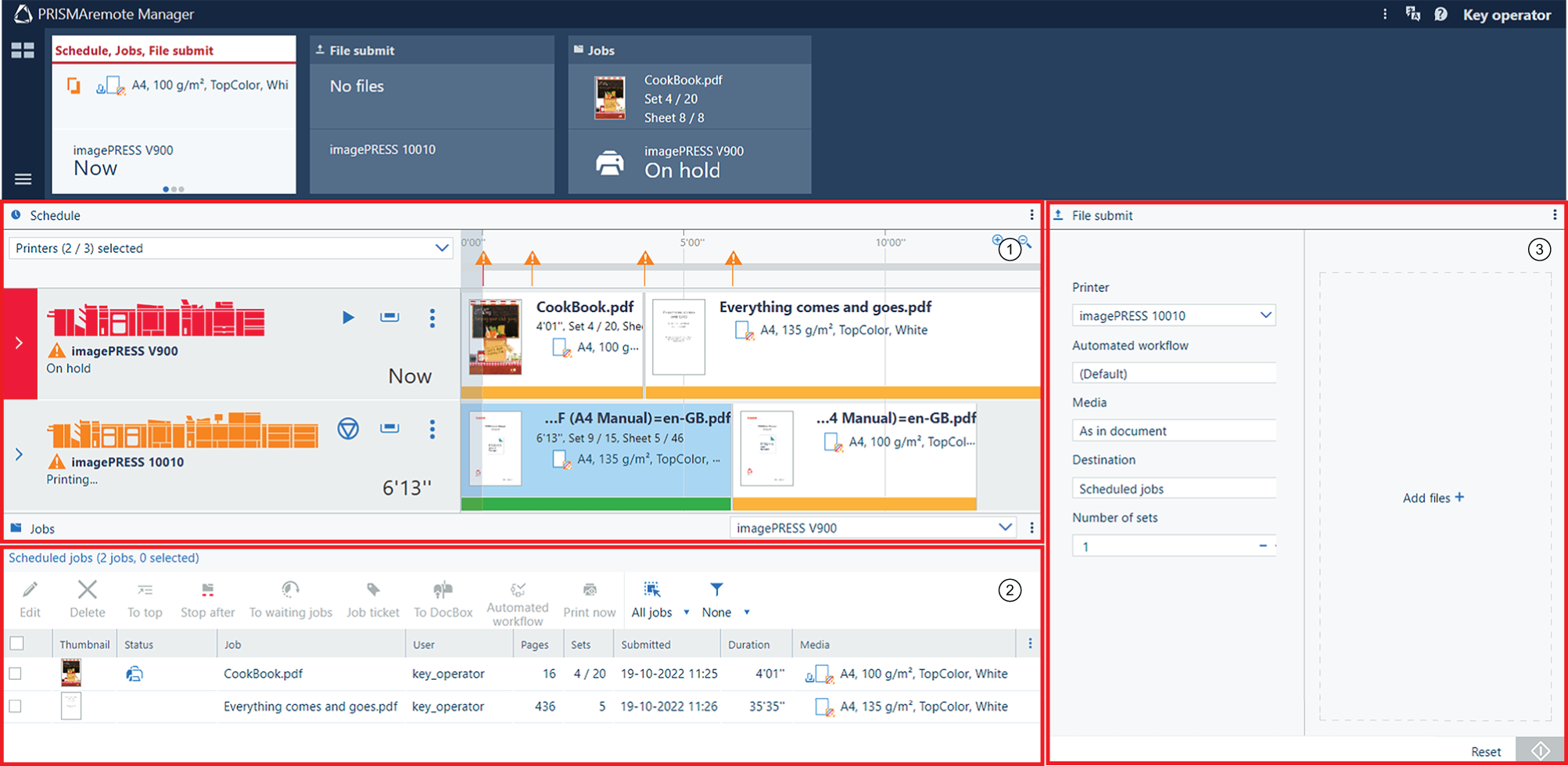 Gebruikersinterface van PRISMAremote Manager
|
Beschrijving |
|
|---|---|
|
1 |
Een planbord dat u kunt gebruiken om:
|
|
2 |
Een lijst met geplande opdrachten op een printer De werkbalk bevat een aantal knoppen voor het bewerken, verwijderen, verplaatsen, toepassen van geautomatiseerde workflow en afdrukopdrachten. |
|
3 |
Verzending van nieuwe afdrukopdrachten |
Met de app PRISMAremote Monitoring blijft de centrale operator op de hoogte van de afdrukproductie. Zelfs op afstand.
U ontvangt waarschuwingen wanneer er iets moet worden gedaan, bijvoorbeeld materiaal plaatsen of verbruiksartikelen toevoegen. En wanneer zich een probleem voordoet op de printer, kunt u ook worden gevraagd om direct in actie te komen.
De onderstaande tabel beschrijft drie schermen van PRISMAremote Monitoring.
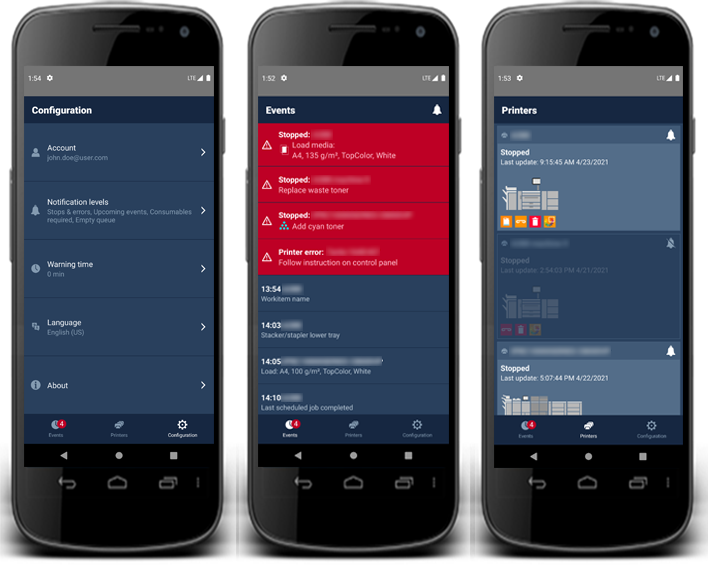 Schermen met de status en gebeurtenissen op de smartphone
Raadpleeg de beknopte referentiehandleiding van PRISMAremote Monitoring voor meer informatie.