
imagePRESS V1350을 사용하기 위한 몇 가지 시작점이 있습니다. 제어판을 통해 프린터에 액세스하든 PRISMAremote Manager를 통해 원격으로 액세스하든, imagePRESS V1350을 작동하는 동안에는 필요한 기능을 빠르게 찾을 수 있습니다. 모든 인터페이스는 동일한 설계 접근 방식과 모양과 느낌을 가지고 있습니다.
You can submit jobs with PRISMAsync Remote Printer Driver, PRISMAremote Manager , PRISMAprepare, PRISMAproduction, UPD printer driver 또는 Mac driver를 사용하여 작업을 제출할 수 있습니다.
제어판에서 또는 PRISMAsync Remote Manager를 사용하여 작업을 편집하거나 계획합니다. 제어판, PRISMAremote Manager, PRISMAremote Monitoring에 예정된 작업과 메시지가 표시됩니다. 이렇게 하면 예정된 모든 작업과 즉시 해야 할 작업에 대한 알림을 받을 수 있습니다.
웹 기반 구성 도구인 Settings Editor와 제어판에서 imagePRESS V1350을 구성합니다.
이 항목에서는 다음 인터페이스에 대해 설명합니다.
제어판
PRISMAsync Remote Printer Driver
Settings Editor
PRISMAremote Manager
PRISMAremote Monitoring
아래에서 원격 프린터 드라이버, 제어판, PRISMAremote Manager , PRISMAremote Monitoring, 웹 기반 구성 도구인 Settings Editor를 통해 imagePRESS V1350을 사용하는 방법을 소개합니다.
제어판은 프린터를 가동하는 로컬 지점이며 작업자와 유지보수 작업자의 도메인입니다.
이 작동 설명서의 많은 지침은 제어판에서 작업 편집과 작업 관리에 대해 설명합니다.
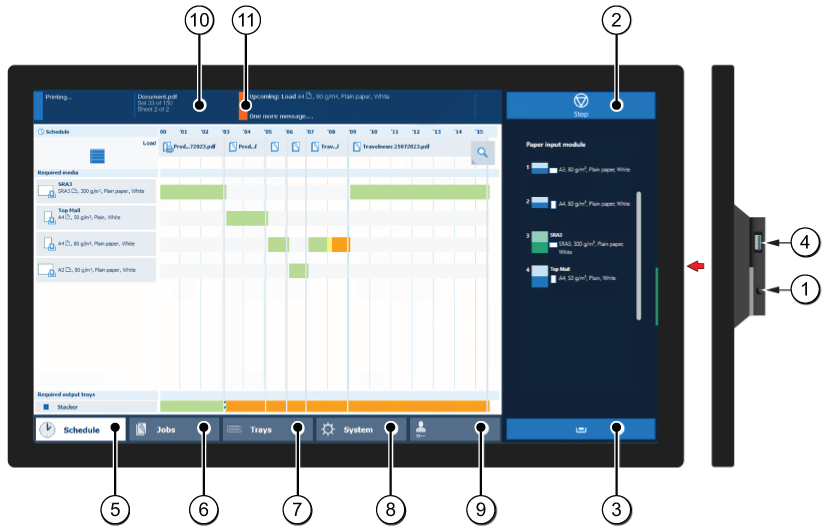 제어판
제어판다음 표에서는 제어판의 주요 부분과 해당 기능을 설명합니다.
|
구성요소 |
기능 |
|
|---|---|---|
|
1 |
절전 버튼 |
시스템을 절전 모드로 전환하거나 시스템을 깨웁니다. |
|
2 |
중지 버튼 |
세트가 끝난 후 또는 최대한 빨리 인쇄 프로세스를 중지합니다. |
|
3 |
용지함 버튼 |
제어판의 [트레이] 섹션에 즉시 액세스하여 다음 작업을 수행합니다. 예:
|
|
4 |
USB 포트 |
USB 포트를 사용하여 USB 드라이브에서 인쇄하거나 i1Pro3 분광광도계를 연결할 수 있습니다. |
|
5 |
[예약] 버튼 |
[예약] 보기에 액세스하여 일정에서 작업을 관리합니다. |
|
6 |
[작업] 버튼 |
[대기 중 작업], [예약된 작업], [인쇄된 작업] 의 목록에서 또는 DocBox(선택사항)에서 작업을 관리하고 인쇄합니다. |
|
7 |
[트레이] 버튼 |
제어판의 [트레이] 섹션에 액세스하여 다음 작업을 수행합니다. 예:
|
|
8 |
[시스템] 버튼 |
[시스템] 섹션에 액세스하여 다음 작업을 수행합니다. 예:
|
|
9 |
사용자 이름 |
현재 로그인해 있는 사용자의 사용자 이름입니다. 다른 사용자로 로그인하거나 로그아웃하거나 비밀번호를 변경하려면 이 버튼을 사용합니다. |
|
10 |
대시보드 |
대시보드에는 다음과 같은 시스템 상태에 대한 정보가 표시됩니다.
|
|
11 |
상태 LED |
상태 LED는 시스템 상태를 표시합니다.
|
프린터 드라이버는 Microsoft Office와 Adobe Acrobat과 같은 데스크탑 응용프로그램에서 인쇄 작업을 준비하기 위한 원격 지점입니다. 프린터 드라이버의 작업 속성은 제어판과 PRISMAsync Remote Manager의 작업 속성과 일치합니다. 프린터 드라이버로 제출된 작업은 PRISMAremote Manager 제어판의 인쇄 대기열에 작업이 표시되면 쉽게 변경할 수 있습니다.
다음 그림과 표에서 프린터 드라이버의 주요 부분을 확인할 수 있습니다. 자세한 정보가 필요하면 프린터 드라이버의 온라인 도움말을 참조하십시오.
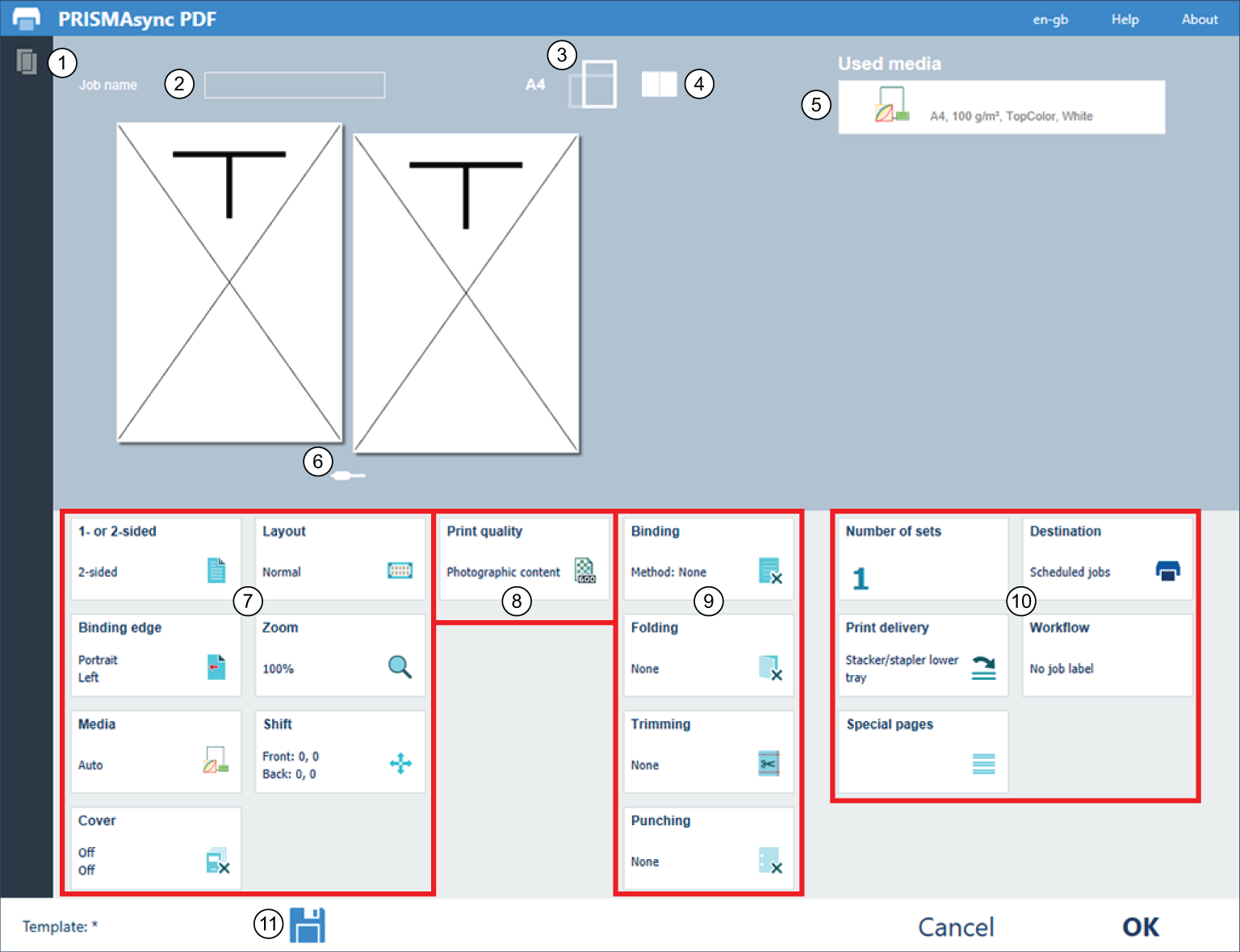 PRISMAsync Remote Printer Driver
|
설명 제어판 |
|
|---|---|
|
1 |
프린터 상태와 사용 가능한 용지 |
|
2 |
일반 작업 설정 |
|
3 |
|
|
4 |
|
|
5 |
|
|
6 |
|
|
7 |
레이아웃 설정 |
|
8 |
색상 품질과 인쇄 품질 설정 |
|
9 |
마무리 설정 |
|
10 |
작업 효율 설정 |
|
11 |
작업 템플릿 |
Settings Editor는 프린터를 구성하는 위치입니다. Settings Editor는 웹 브라우저와 동일한 언어를 사용합니다.
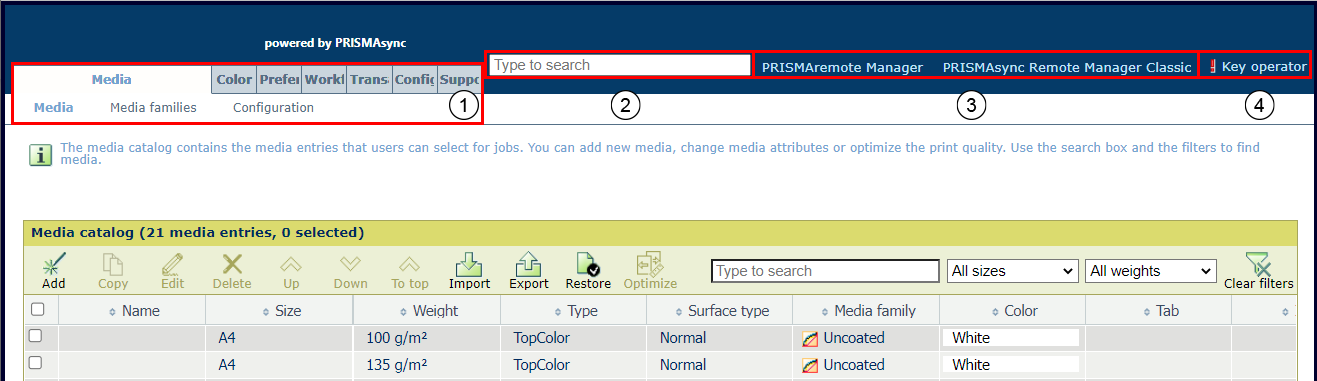 Settings Editor
다음 표는 Settings Editor의 주요 부분을 설명합니다.
|
설명 |
|
|---|---|
|
1 |
설정은 기본 탭과 하위 탭으로 그룹화되어 있습니다. |
|
2 |
검색 상자를 사용하여 설정을 빠르게 찾습니다. |
|
3 |
링크를 사용하여 PRISMAremote Manager 를 시작합니다. |
|
4 |
사용자 이름을 클릭하여 Settings Editor에 로그인하고 로그아웃하거나 비밀번호를 변경합니다. 빨간색 느낌표는 기본 비밀번호가 사용됨을 나타냅니다. 기본 비밀번호를 변경하는 것이 좋습니다. |
설정에 아이콘이 나타나면 사용에 대한 자세한 정보를 확인할 수 있습니다. 아래 표에서는 해당 아이콘을 설명합니다.

|
설정을 편집할 수 있습니다. |

|
설정을 편집할 수 없습니다. |

|
설정은 제어판에서도 사용할 수 있습니다 |

|
주요 작업자 또는 시스템 관리자 자격 증명으로 설정을 변경할 수 있습니다. |
PRISMAremote Manager 는 PRISMAsync Print Server기반 프린터를 제어하는 다중 프린터 일정과 원격 관리 콘솔입니다.
이 웹 기반 도구는 중앙 작업자가 인쇄물 생산을 관리하고 생산 일정에 대한 인사이트를 제공하는 데 도움이 됩니다.
두 가지 버전의 도구가 있습니다. 버전 간의 주된 차이는 PRISMAremote Manager에 완전히 사용자 지정 가능한 사용자 인터페이스가 있다는 것입니다.
PRISMAremote Manager / PRISMAsync Remote Manager Classic을 사용하면 원격 위치 또는 워크스테이션에서 작업을 업로드하고, 작업 속성을 편집하고, 인쇄 대기열을 변경할 수 있습니다. 인쇄하기 전에 작업을 쉽게 예약, 재배치 또는 변경할 수 있습니다.
Settings Editor에서 이 도구를 시작할 수 있습니다.
 원격 관리자 시작
자세한 내용은 PRISMAremote Manager의 도움말 기능 또는 사용자 설명서를 참조하십시오.
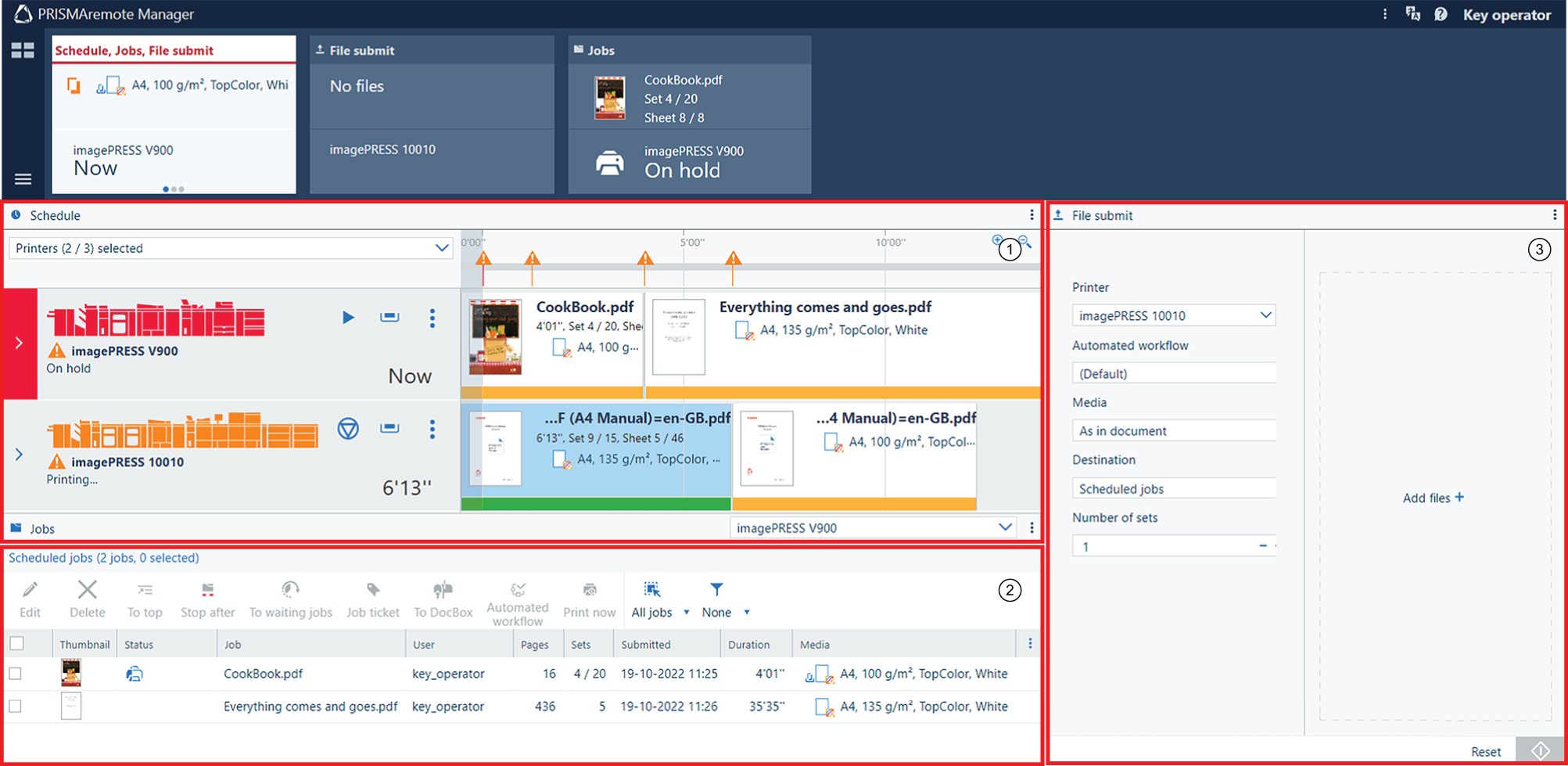 PRISMAremote Manager의 사용자 인터페이스
|
설명 |
|
|---|---|
|
1 |
다음에 사용할 수 있는 일정:
|
|
2 |
프린터의 예약된 작업 목록 도구 모음에는 편집, 삭제, 이동, 자동화된 워크플로 적용, 인쇄 작업을 위한 다양한 버튼이 있습니다. |
|
3 |
새 인쇄 작업 제출 |
PRISMAremote Monitoring 앱을 사용하면 중앙 운영자가 인쇄물 제작에 관한 정보를 받을 수 있습니다. 원격으로도 확인 가능합니다.
급지 또는 소모품 추가와 같은 작업이 예상되는 경우 경보가 표시됩니다. 또는 프린터에서 문제가 발생한 경우 즉각적인 조치를 요구합니다.
다음 표는 PRISMAremote Monitoring의 세 가지 화면에 대해 설명합니다.
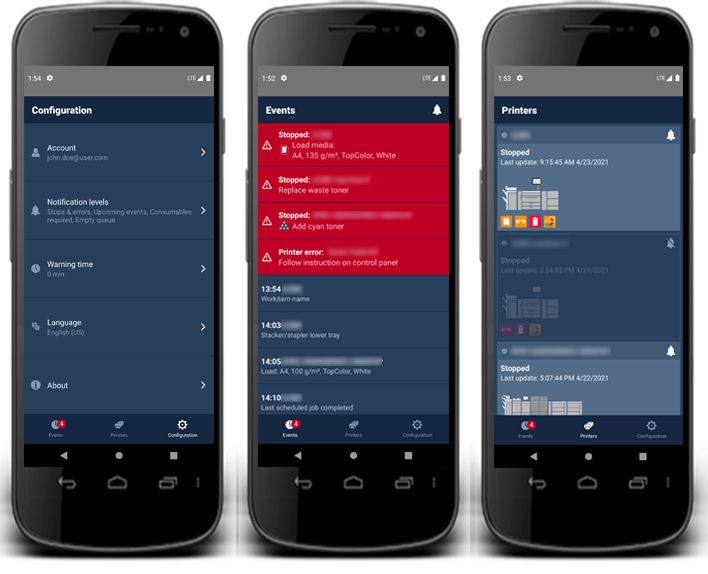 스마트폰의 상태 및 이벤트 화면
자세한 정보는 PRISMAremote Monitoring의 빠른 참조 가이드를 참조하십시오.