
imagePRESS V1350を使用するには、いくつかの開始点があります。プリンターに操作パネルからアクセスしたり、 PRISMAremote Manager経由でリモートでアクセスしたりと、imagePRESS V1350を操作していく中で自分にあった方法をすばやく見つけることができます。すべてのインターフェースは同様の手法で設計されており、同じ様な感覚で操作できます。
PRISMAsync Remote Printer Driver、 PRISMAremote Manager 、 PRISMAprepare、 PRISMAproduction、 UPD printer driver 、 Mac driverのいずれかでジョブを送信できます。
操作パネルまたはPRISMAsync Remote Managerで、ジョブを編集または計画します。操作パネル、PRISMAremote Manager、およびPRISMAremote Monitoring には、次に行う処理とメッセージが表示されます。これにより、次に実行するタスクや即時に実行するタスクをすべて把握しておくことができます。
imagePRESS V1350は、Web ベースの設定ツール、Settings Editor、および操作パネルから設定できます。
このトピックでは、以下のインターフェイスについて説明します。
コントロールパネル
PRISMAsync Remote Printer Driver
Settings Editor
PRISMAremote Manager
PRISMAremote Monitoring
以下に、リモートプリンタードライバー、コントロールパネル、 PRISMAremote Manager 、 PRISMAremote Monitoringとウェブベース設定ツール、 Settings Editorを介した imagePRESS V1350 の使用方法を紹介します。
操作パネルは、プリンターを操作するためのローカルポイントであり、オペレーターおよびメンテナンスオペレーター用の機能です。
この操作ガイドの多くは、コントロールパネルからのジョブ編集と管理について説明しています。
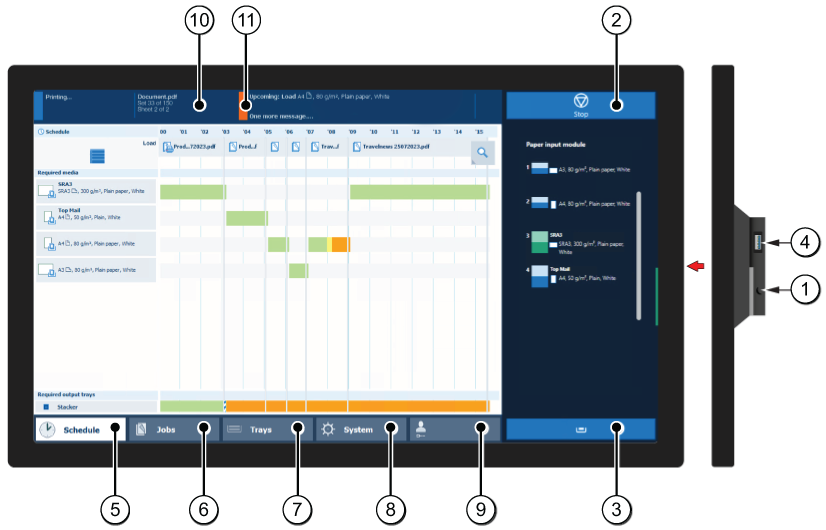 コントロールパネル
下表は、コントロールパネルの主要機能、および機能を示しています。
|
コンポーネント |
機能 |
|
|---|---|---|
|
1 |
[スリープ]ボタン |
システムをスリープ モードにしたり、システムを起動したりします。 |
|
2 |
[停止] ボタン |
セットの印刷後、または可能な限り速やかに印刷処理を停止します。 |
|
3 |
[用紙トレイ] ボタン |
コントロール パネルの[トレイ] セクションにすぐにアクセスして、次のような処理を実行できます。
|
|
4 |
USB ポート |
USBポートで、USBドライブによる印刷を可能にするか、i1Pro3分光光度計を接続します。 |
|
5 |
[スケジュール] ボタン |
[スケジュール] ビューにアクセスして、スケジュールされているジョブを管理します。 |
|
6 |
[ジョブ] ボタン |
[待機中のジョブ] 、[スケジュール設定されたジョブ] 、および[印刷済みのジョブ] リスト、またはDocBox (オプション) にあるジョブを管理または印刷します。 |
|
7 |
[トレイ] ボタン |
コントロールパネルの[トレイ] セクションにアクセスして、次のような処理を実行します。
|
|
8 |
[システム] ボタン |
[システム] セクションにアクセスして、次のうな処理を実行します。
|
|
9 |
ユーザー名 |
現在ログインしているユーザーのユーザー名です。別のユーザーとしてログインしたい場合は、ログアウトするか、パスワードを変更してからこのボタンを使用します。 |
|
10 |
ダッシュボード |
ダッシュボードには、次のようなシステム ステータスに関する情報が表示されます。
|
|
11 |
ステータス LED: |
ステータス LED には、システムのステータスが表示されます。
|
プリンタードライバーは、 Microsoft Office や Adobe Acrobatなど、デスクトップアプリケーションの印刷ジョブを準備するリモートポイントです。プリンタドライバのジョブプロパティは、コントロールパネルやPRISMAsync Remote Managerジョブプロパティと一致します。プリンタドライバで送信したジョブは、 PRISMAremote Manager のコントロールパネルに印刷キューとして表示されていると、簡単に変更できます。
以下の図表に、プリンタードライバーの主な部分を示しています。詳細は、プリンタドライバのオンラインヘルプを参照してください。
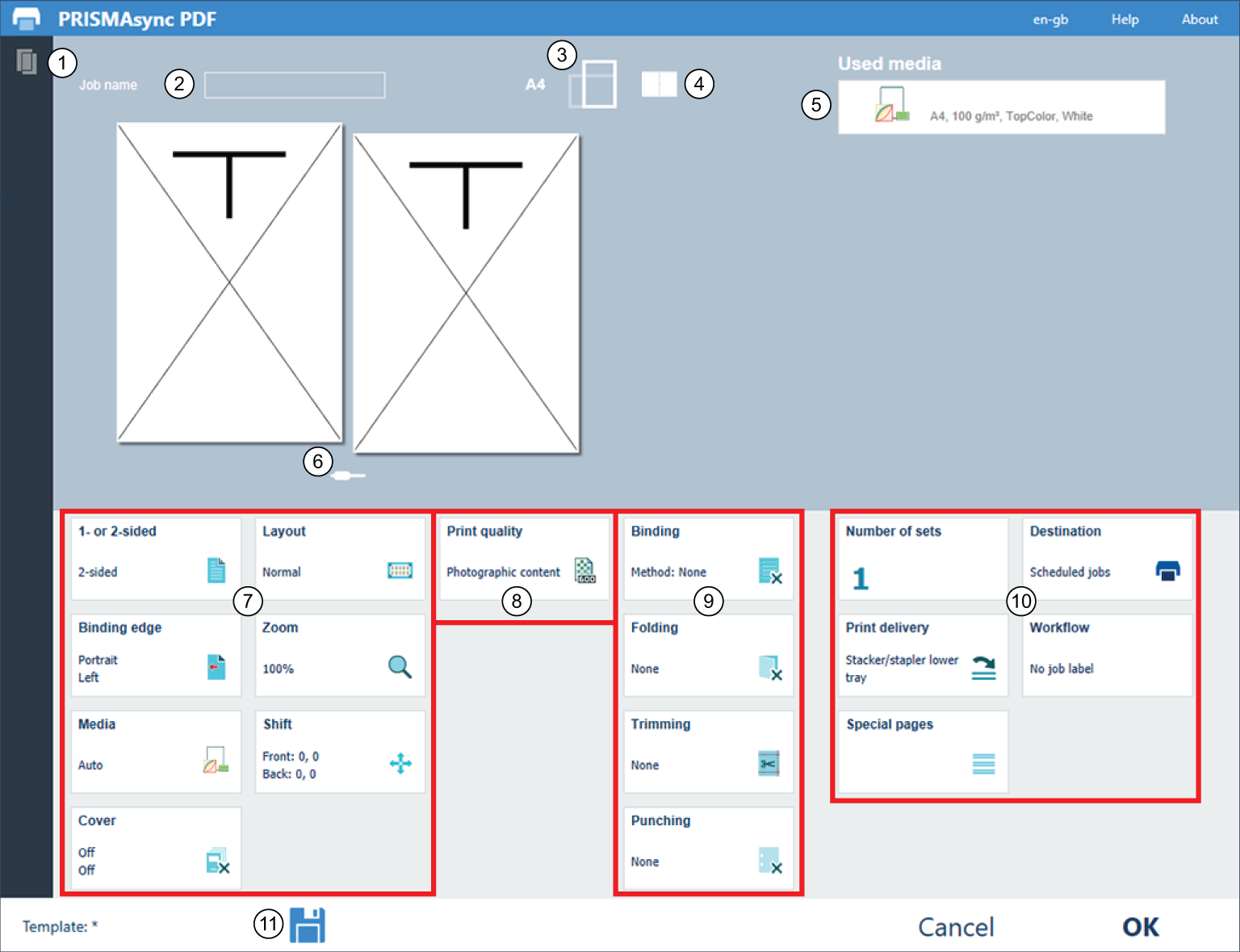 PRISMAsync Remote Printer Driver
|
コントロールパネルの説明 |
|
|---|---|
|
1 |
プリンタの状態と使用可能なメディア |
|
2 |
一般ジョブ設定 |
|
3 |
|
|
4 |
|
|
5 |
|
|
6 |
|
|
7 |
レイアウトの設定 |
|
8 |
色品質と印刷品質の設定 |
|
9 |
仕上げ設定 |
|
10 |
ジョブ プロダクション設定 |
|
11 |
ジョブテンプレート |
Settings Editor はプリンターを設定する場所です。Web ブラウザで使用されている言語が、 Settings Editorでも使用されます。
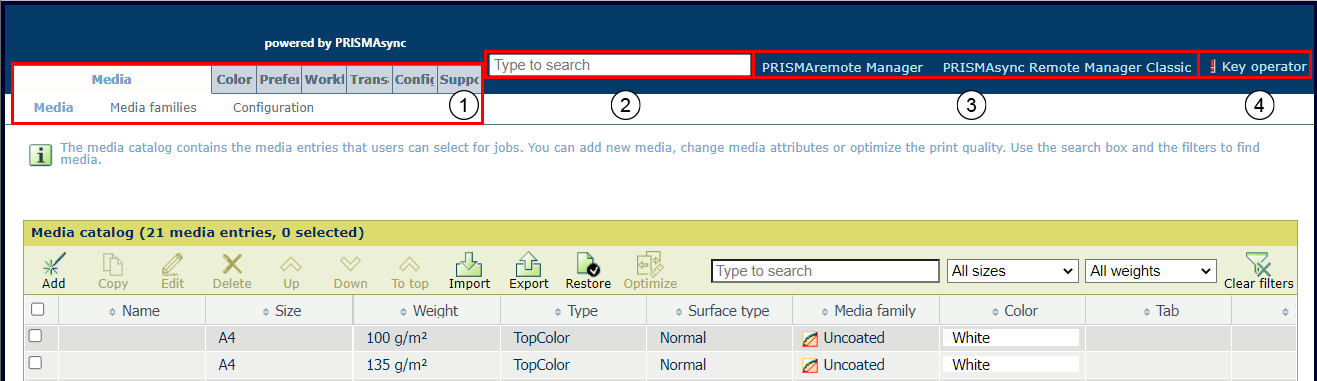 設定エディタ
次の表で、 Settings Editorの主な機能について説明します。
|
説明 |
|
|---|---|
|
1 |
設定はメインタブとサブタブにグループ化されています。 |
|
2 |
検索ボックスを使用して、設定をすばやく見つけることができます。 |
|
3 |
リンクからPRISMAremote Manager を起動します。 |
|
4 |
ユーザー名をクリックしてSettings Editorにログインするか、ログアウトするか、パスワードを変更します。 赤い感嘆符は、デフォルトのパスワードが使用されていることを示します。デフォルトパスワードの変更を推奨します。 |
設定には、使用方法に関する詳細を示すアイコンが表示されます。下の表にこのアイコンを示します。

|
設定は編集可能 |

|
編集不可の設定 |

|
コントロールパネルでも設定可能 |

|
キーオペレーターまたはシステム管理者の認証で、設定を変更可能 |
PRISMAremote Manager は PRISMAsync Print Server によって駆動されているプリンタを制御するマルチプリンタ スケジュールおよびリモート管理コンソールです。
この Web ベースのツールは、セントラルオペレーターが自身の印刷生産を管理したり、生産のスケジュールにインサイトを提供したりするのに役立ちます。
ツールには 2 つのバージョンがあります。バージョン間の主な違いは、 PRISMAremote Managerには完全にカスタマイズ可能なユーザーインターフェイスがあることです。
PRISMAremote Manager / PRISMAsync Remote Manager Classicにより、リモートの場所またはワークステーションからジョブをアップロードしたり、ジョブのプロパティを編集したり、プリント キューを変更したりできます。ジョブでは、スケジュールの再設定、場所の変更、または印刷前の変更が簡単にできます。
ツールはSettings Editorから開始できます。
 リモートマネージャの起動
詳細については、PRISMAremote Managerのヘルプ機能またはユーザー ガイドを参照してください。
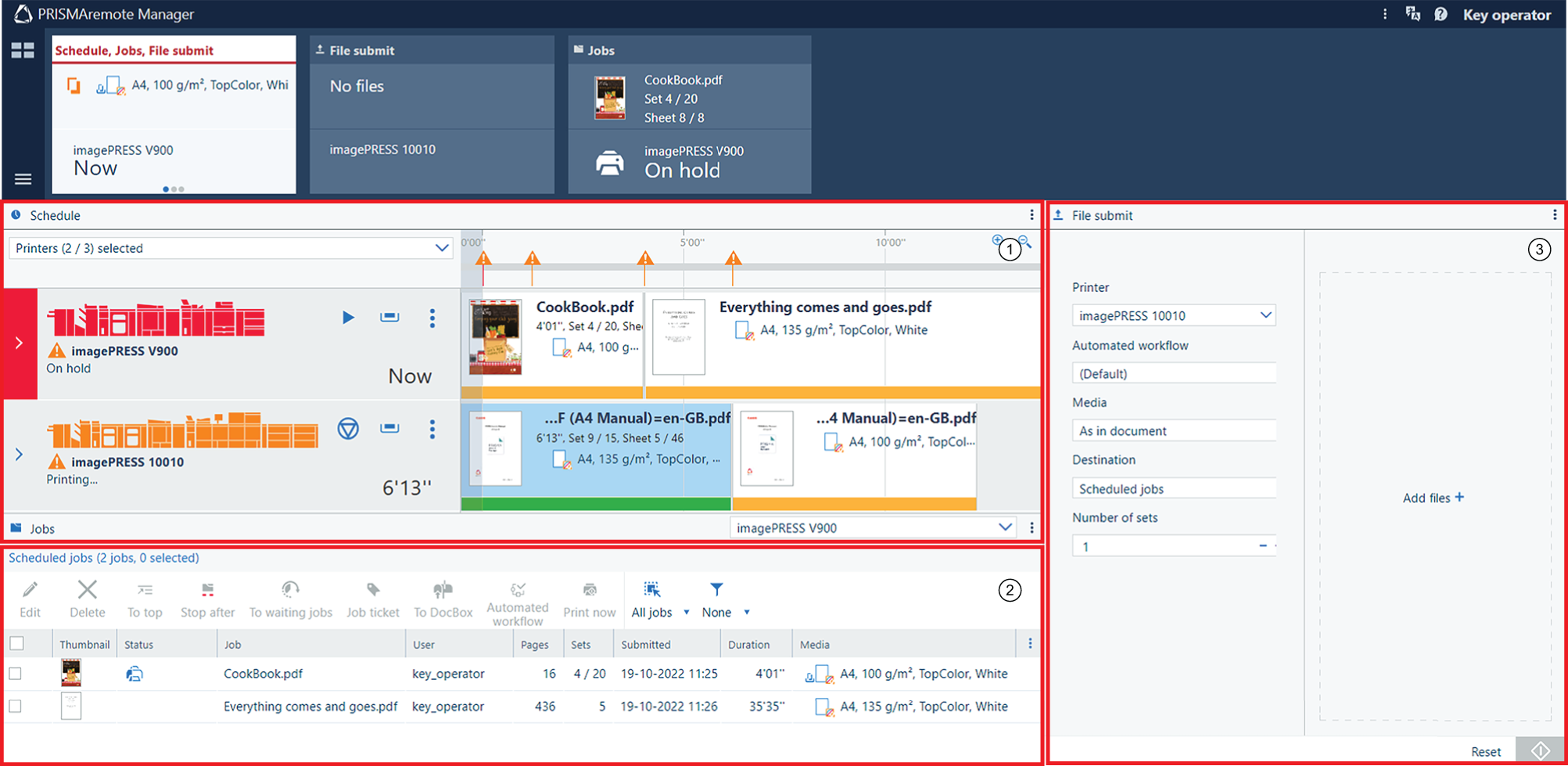 PRISMAremote Managerユーザーインターフェイス
|
説明 |
|
|---|---|
|
1 |
次の目的で使用できるスケジュール:
|
|
2 |
プリンターでスケジュール設定されたジョブのリスト ツールバーには、編集、削除、移動、自動ワークフローの適用、ジョブの印刷を行うためのいくつかのボタンがあります。 |
|
3 |
新しいプリントジョブの送信 |
PRISMAremote Monitoringアプリを使用すると、プリントプロダクションに関する情報を中央オペレーターが常に把握できます。もちろんプリンターから離れた場所からでも確認できます。
用紙や消耗品の補充など、対応が必要と予測されると警告が表示されます。また、プリンターに迅速な対応が必要な場合にも同様にお知らせしてくれます。
下表は、 PRISMAremote Monitoringの3画面について説明したものです。
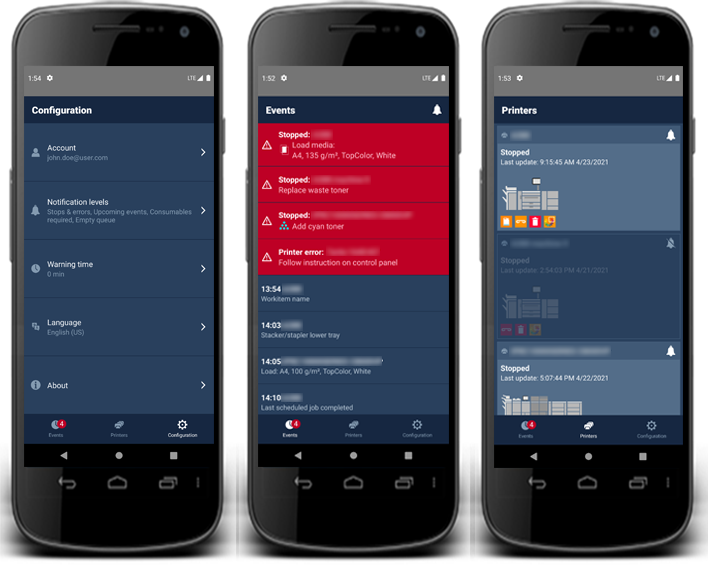 ステータスとイベントが表示されたスマートフォンの画面
詳細については、PRISMAremote Monitoringのクイック リファレンス ガイドを参照してください。