
Ci sono diversi punti di partenza per utilizzare imagePRESS V1350. Indipendentemente se si accede alla stampante mediante il pannello di controllo o in remoto tramite PRISMAremote Manager, il funzionamento di imagePRESS V1350 è rapido e intuitivo. Tutte le interfacce presentano un medesimo approccio in termini di design nonché lo stesso aspetto.
È possibile inviare lavori tramite PRISMAsync Remote Printer Driver, PRISMAremote Manager , PRISMAprepare, PRISMAproduction, UPD printer driver o Mac driver.
I lavori vengono modificati o pianificati sul pannello di controllo o con PRISMAsync Remote Manager. Il pannello di controllo, PRISMAremote Manager e PRISMAremote Monitoring visualizzano le azioni e i messaggi successivi. In questo modo si viene informati su tutte le operazioni successive e immediate.
Configurare imagePRESS V1350 dallo strumento di configurazione basato sul Web, da Settings Editor e dal pannello di controllo.
In questo argomento vengono descritte le interfacce seguenti:
Pannello di controllo
PRISMAsync Remote Printer Driver
Settings Editor
PRISMAremote Manager
PRISMAremote Monitoring
Di seguito viene fornita un'introduzione all'utilizzo di imagePRESS V1350 tramite il driver di stampa remoto, il pannello di controllo, PRISMAremote Manager , PRISMAremote Monitoring, e lo strumento di configurazione basato sul Web, Settings Editor.
Il pannello di controllo è il punto locale per utilizzare la stampante e il dominio dell'operatore e dell'operatore di manutenzione.
Molte istruzioni di questa guida operativa illustrano la modifica e la gestione dei lavori dal pannello di controllo.
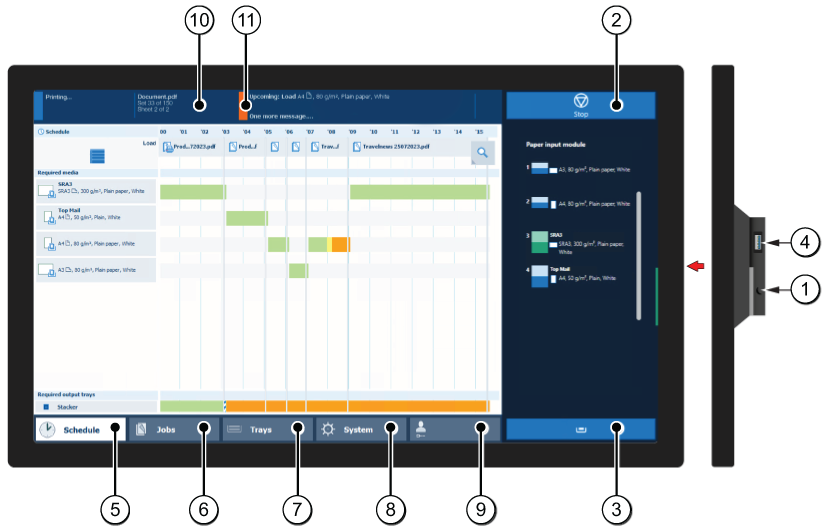 Pannello di controllo
Nella tabella riportata di seguito, vengono descritti i componenti principali del pannello di controllo e le relative funzioni.
|
Componente |
Funzione |
|
|---|---|---|
|
1 |
Pulsante di attivazione della modalità di attesa |
Consente di portare il sistema in modalità di attesa o riavviarlo. |
|
2 |
Pulsante Interrompi |
Consente di interrompere il processo di stampa dopo un set o appena possibile. |
|
3 |
Pulsante relativo ai vassoi della carta |
Consente di accedere in modo immediato alla sezione [Vassoi] del pannello di controllo per eseguire, ad esempio, le operazioni seguenti:
|
|
4 |
Porta USB |
Utilizzare la porta USB per abilitare la stampa da un'unità USB o per collegare lo spettrofotometro i1Pro3. |
|
5 |
Pulsante [Pianifica] |
Consente di accedere alla vista [Pianifica] e gestire i processi nella pianificazione. |
|
6 |
Pulsante [Lavori] |
Consente di gestire e stampare i lavori negli elenchi di [Lavori in attesa], [Lavori pianificati] e [Lavori stampati] o in una DocBox (opzionale). |
|
7 |
Pulsante [Vassoi] |
Consente di accedere alla sezione [Vassoi] del pannello di controllo per eseguire, ad esempio, le operazioni seguenti:
|
|
8 |
Pulsante [Sistema] |
Consente di accedere alla sezione [Sistema] per eseguire, ad esempio, le operazioni seguenti:
|
|
9 |
Nome utente |
Il nome utente della persona attualmente connessa. Quando si desidera eseguire l'accesso come un altro utente, disconnettersi o cambiare la password, utilizzare questo pulsante. |
|
10 |
Dashboard |
Nel dashboard vengono visualizzate informazioni relative allo stato del sistema, quali:
|
|
11 |
LED dello stato |
Il LED di stato indica lo stato del sistema:
|
Il driver di stampa è il punto di accesso remoto per preparare un lavoro di stampa da un'applicazione desktop, come Microsoft Office e Adobe Acrobat. Le proprietà del lavoro nel driver di stampa corrispondono a quelle visualizzate sul pannello di controllo e su PRISMAsync Remote Manager. Un lavoro inviato con il driver di stampa può essere facilmente modificato quando il lavoro è visibile nella coda di stampa sul pannello di controllo o in PRISMAremote Manager .
L'illustrazione e la tabella seguenti mostrano le parti principali del driver di stampa. Per ulteriori informazioni, utilizzare la guida in linea del driver di stampa.
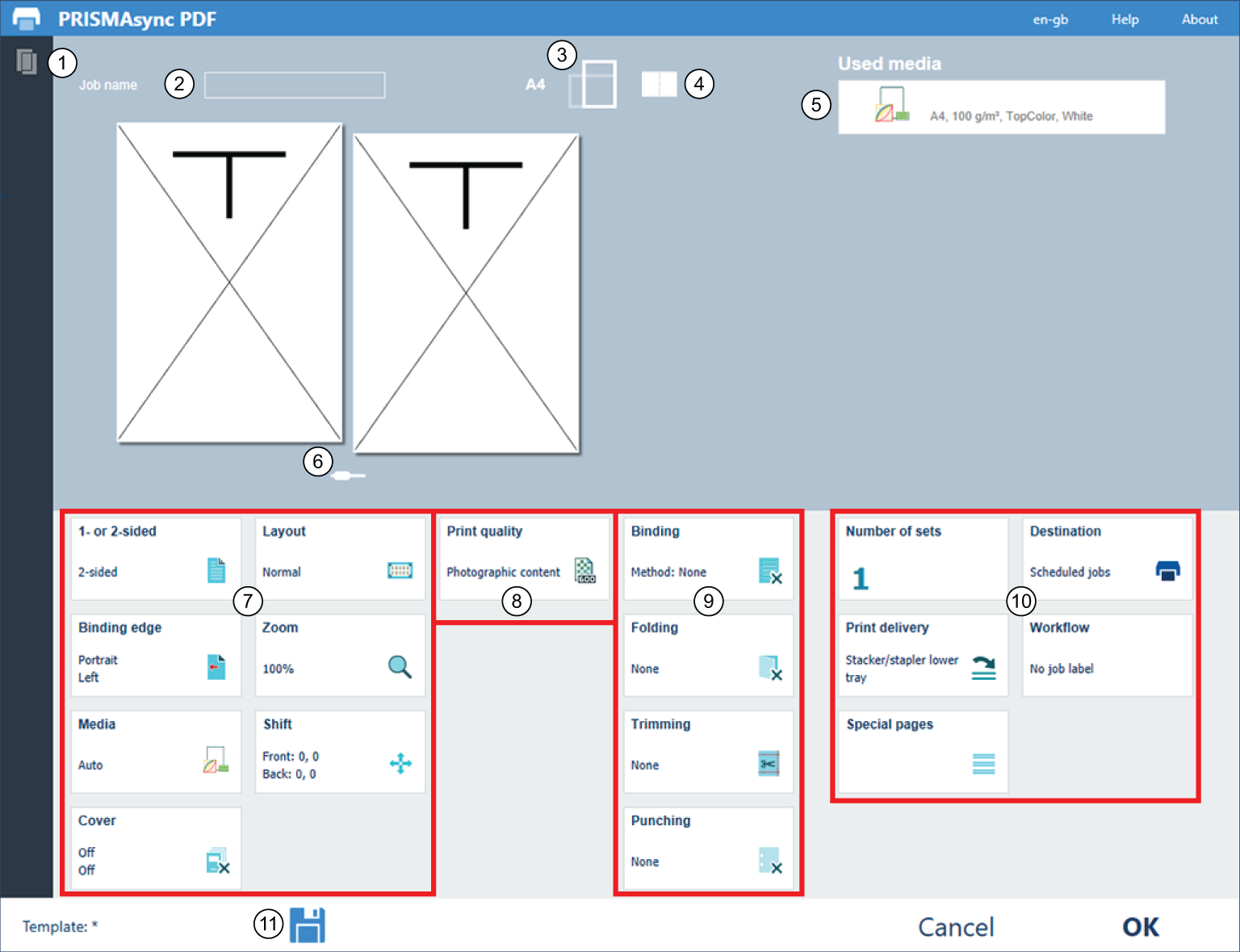 PRISMAsync Remote Printer Driver
|
Descrizione del pannello di controllo |
|
|---|---|
|
1 |
Stato della stampante e supporti disponibili |
|
2 |
Impostazioni generali del lavoro |
|
3 |
|
|
4 |
|
|
5 |
|
|
6 |
|
|
7 |
Impostazioni impaginazione |
|
8 |
impostazioni della qualità del colore e della qualità di stampa |
|
9 |
Impostazioni di finitura |
|
10 |
Impostazione di produzione del lavoro |
|
11 |
Modelli di lavoro |
Il Settings Editor è il luogo in cui configurare la stampante. Il Settings Editor utilizza la stessa lingua del browser Web.
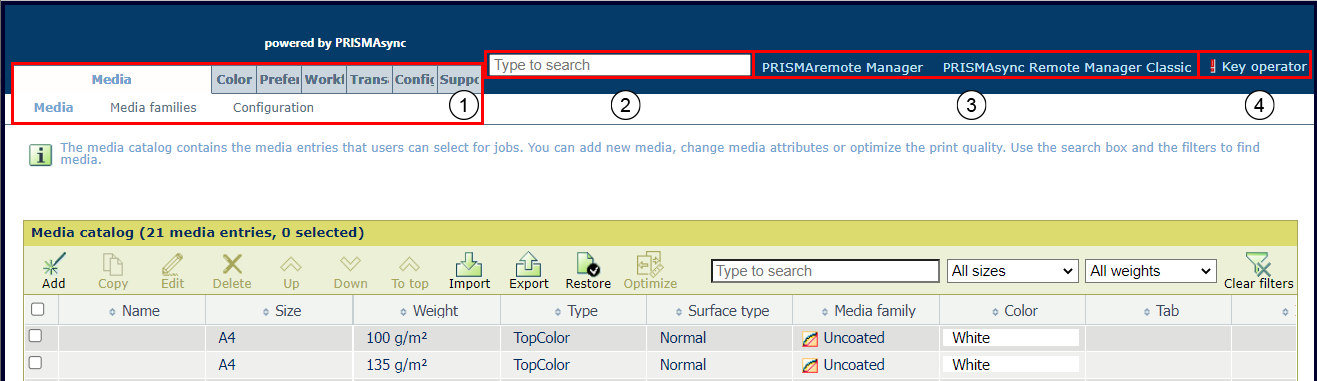 Settings Editor
La tabella di seguito descrive le parti principali di Settings Editor.
|
Descrizione |
|
|---|---|
|
1 |
Le impostazioni sono raggruppate in schede principali e secondarie. |
|
2 |
Utilizzare la casella di ricerca per trovare rapidamente un'impostazione. |
|
3 |
Utilizzare il link per avviare PRISMAremote Manager . |
|
4 |
Fare clic sul nome utente per accedere a Settings Editor, disconnettersi o modificare la password. Un punto esclamativo rosso indica l'utilizzo di una password predefinita. Si consiglia di modificare la password predefinita. |
Un'impostazione può visualizzare un'icona per fornire ulteriori informazioni sull'utilizzo. La tabella sotto riportata fornisce una spiegazione relativa alle icone.

|
Impostazione modificabile |

|
Impostazione non modificabile |

|
Impostazione disponibile anche sul pannello di controllo |

|
L'impostazione può essere modificata con le credenziali dell'operatore autorizzato o dell'amministratore di sistema |
PRISMAremote Manager è una pianificazione di più stampanti, nonché una console di gestione remota per controllare le stampanti basate su PRISMAsync Print Server.
Questo strumento basato sul Web consente agli operatori centrali di gestire la rispettiva produzione di stampa e di fornire informazioni sulle pianificazioni di produzione.
Esistono due versioni dello strumento. La differenza principale tra le versioni è che PRISMAremote Manager dispone di un'interfaccia utente completamente personalizzabile.
PRISMAremote Manager / PRISMAsync Remote Manager Classic consente di eseguire l'upload dei lavori, di modificare le proprietà del lavoro e di modificare le code di stampa da una workstation o posizione remota. I lavori possono essere nuovamente pianificati, trasferiti o modificati prima della stampa.
È possibile avviare lo strumento da Settings Editor.
 Avvio di Gestione remota
Per ulteriori informazioni, utilizzare la funzione di assistenza o la Guida Utente di PRISMAremote Manager.
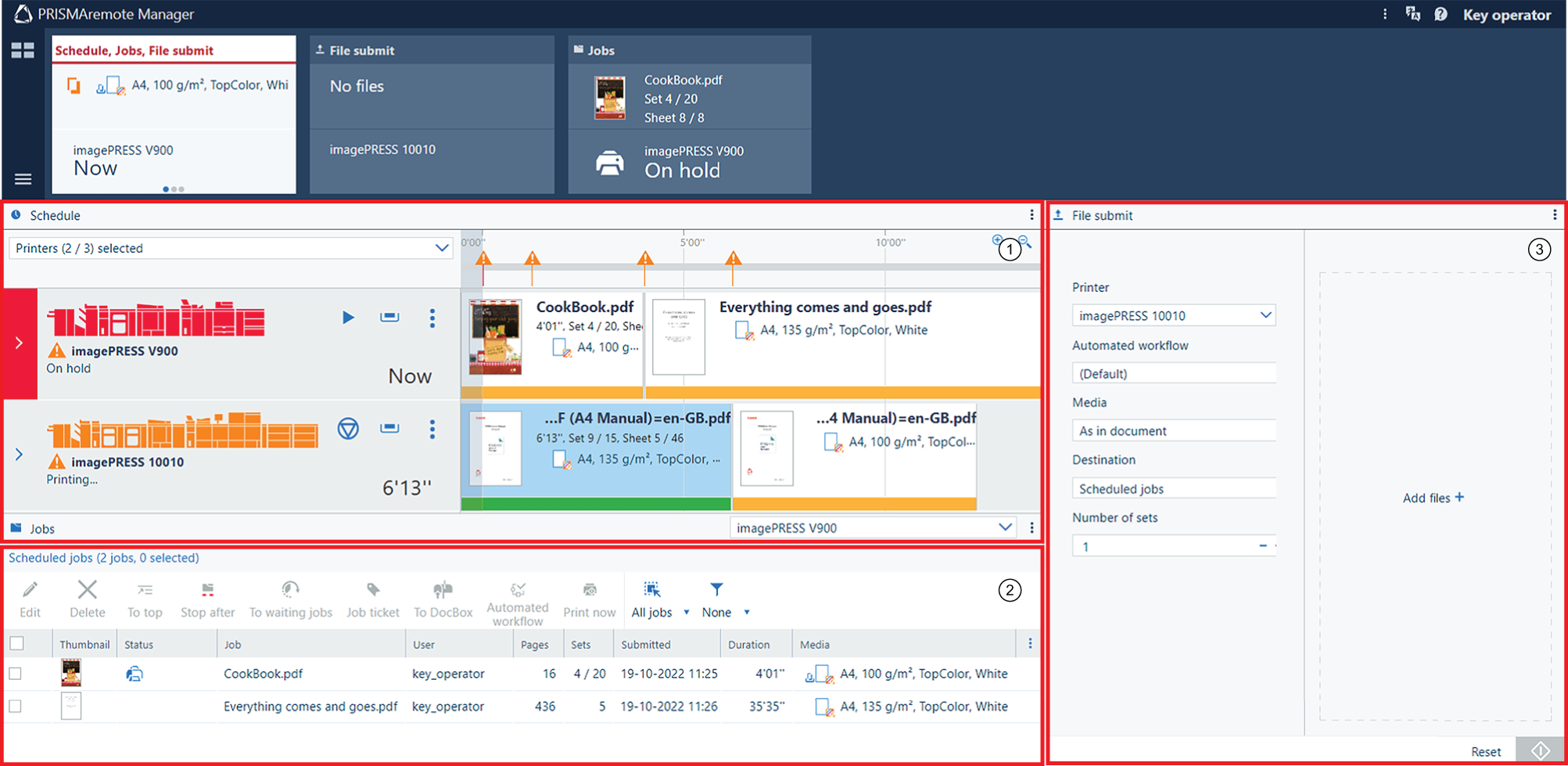 Interfaccia utente di PRISMAremote Manager
|
Descrizione |
|
|---|---|
|
1 |
Una pianificazione che è possibile utilizzare per:
|
|
2 |
Un elenco dei lavori pianificati su una stampante La barra degli strumenti dispone di diversi pulsanti per modificare, eliminare, spostare, applicare un flusso di lavoro automatico e stampare lavori. |
|
3 |
Invio di nuovi lavori di stampa |
L'app PRISMAremote Monitoring consente all'operatore centrale di restare informato riguardo la produzione di stampa. Anche a distanza.
Quando si prevedono azioni, come il caricamento supporti o l'aggiunta di materiali di consumo, si riceveranno avvisi. Oppure, in caso di problemi presso la stampante, chiedere un intervento immediato.
La tabella seguente descrive tre schermate di PRISMAremote Monitoring.
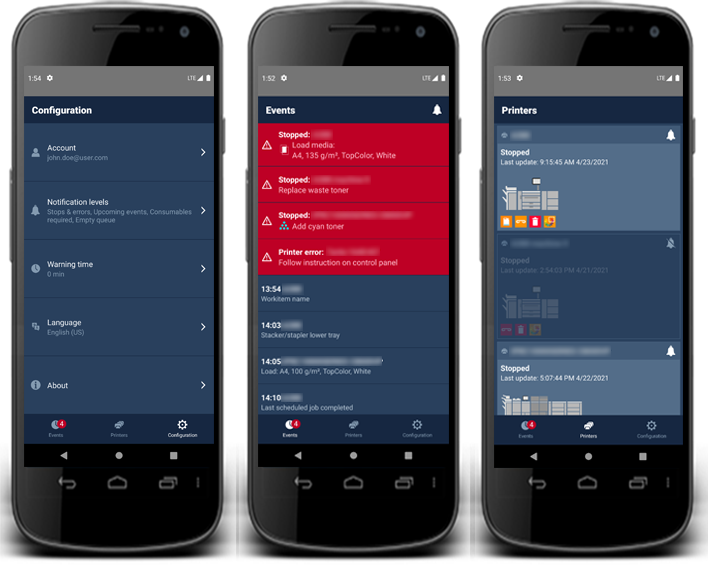 Schermate con stato ed eventi sullo smartphone
Per ulteriori informazioni, fare riferimento alla guida rapida di PRISMAremote Monitoring.