
A imagePRESS V1350 több kiindulópontról is kezelhető. Akár a kezelőpanelen, akár távolról, a PRISMAremote Manager segítségével éri el a nyomtatót, gyorsan ki fogja ismerni magát a imagePRESS V1350 felületén. Az összes felület azonos tervezési elveket követ, és megjelenésük is megegyezik.
A munkákat a PRISMAsync Remote Printer Driver, PRISMAremote Manager , PRISMAprepare, PRISMAproduction, UPD printer driver vagy a Mac driver alkalmazással küldheti el.
A munkákat a kezelőpanelen vagy a PRISMAsync Remote Manager felületén szerkesztheti és tervezheti meg. A kezelőpanel, a PRISMAremote Manager és a PRISMAremote Monitoring felületén megtekintheti a közelgő műveleteket és az üzeneteket. Így Ön mindig értesülhet a közelgő és az azonnal elvégzendő feladatokról.
A imagePRESS V1350 a webes konfigurációs alkalmazásban, a Settings Editor felületén és a kezelőpanelen konfigurálható.
Ez a témakör az alábbi felületeket ismerteti:
Kezelőpanel
PRISMAsync Remote Printer Driver
Settings Editor
PRISMAremote Manager
PRISMAremote Monitoring
Az alábbiakban bemutatjuk, hogyan használhatja az imagePRESS V1350 a távoli nyomtató-illesztőprogramon, a kezelőpanelen, a PRISMAremote Manager , a PRISMAremote Monitoring alkalmazásokon és a Settings Editor webalapú konfigurációs eszközön keresztül.
A kezelőpanel a nyomtató működtetésének helyi eszköze, valamint az operátor és a karbantartási operátor fő kezelőeszköze.
Ebben a kezelési útmutatóban számos utasítás magyarázza a munkák szerkesztését és kezelését a kezelőpanelről.
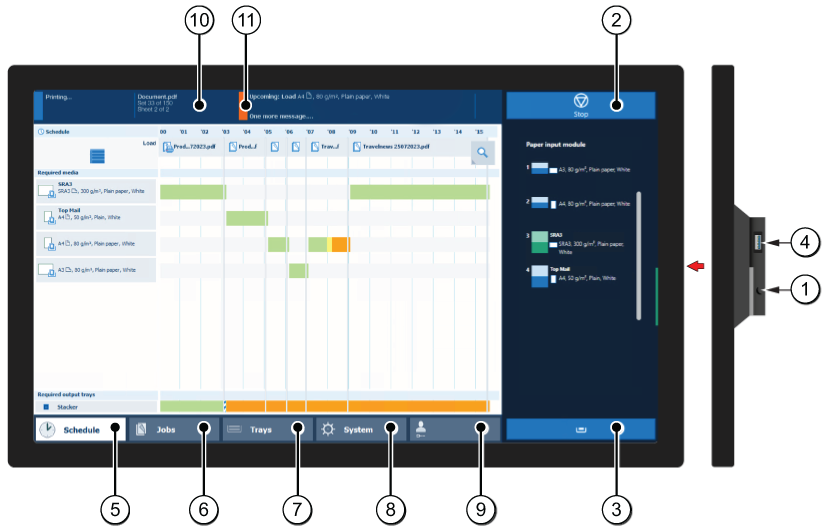 Kezelőpanel
Az alábbi táblázat a kezelőpanel fő részeit és azok funkcióit ismerteti.
|
Alkotóelem |
Funkció |
|
|---|---|---|
|
1 |
Energiatakarékos mód gombja |
Energiatakarékos módba teszi a rendszert vagy felébreszti abból. |
|
2 |
Stop gomb |
Leállítja a nyomtatási folyamatot egy szett után vagy amilyen gyorsan az lehetséges. |
|
3 |
Papírtálca gomb |
Azonnali hozzáférést biztosít a kezelőpanel [Tálcák] szekciójához, a következő feladatok végrehajtásához (például):
|
|
4 |
USB-port |
Használja az USB-portot az USB-meghajtóról történő nyomtatáshoz vagy az i1Pro3 spektrofotométer csatlakoztatásához. |
|
5 |
[Ütemezés] gomb |
Az [Ütemezés] nézet megnyitása az ütemezett munkák kezeléséhez. |
|
6 |
[Munkák] gomb |
Kezeli és kinyomtatja a [Várakozó munkák], a [Ütemezett munkák] és a [Nyom. munkák] listájában vagy egy DocBox mappában (opcionális) levő munkákat. |
|
7 |
[Tálcák] gomb |
A kezelőpanel [Tálcák] szekciójának megnyitása, például az alábbi feladatok végrehajtásához:
|
|
8 |
[Rendszer] gomb |
A [Rendszer] szekció megnyitása, például a következők céljából:
|
|
9 |
Felhasználónév |
A bejelentkezett felhasználó felhasználóneve. Használja ezt a gombot másik felhasználóként való bejelentkezéshez, kijelentkezéshez vagy a jelszava módosításához. |
|
10 |
Kijelző |
A kijelzőn láthatók a rendszer állapotára vonatkozó információk, pl.:
|
|
11 |
Állapotjelző LED |
Az állapot LED a rendszer állapotát mutatja:
|
A nyomtatóillesztő-program a távoli pont a nyomtatási munka előkészítéséhez egy asztali alkalmazásból, mint például a Microsoft Office és az Adobe Acrobat. A nyomtatóillesztő-programban a munka tulajdonságai megegyeznek a kezelőpanelen és a PRISMAsync Remote Manager alkalmazásban található feladat tulajdonságaival. A nyomtató-illesztőprogrammal elküldött munkát könnyen módosíthatja, ha a munka látható a nyomtatási sorban a PRISMAremote Manager kezelőpaneljén.
Az alábbi ábrán és táblázatban a nyomtatóillesztő-program főbb részei láthatók. Ha további információra van szüksége, használja a nyomtató-illesztőprogram online súgóját.
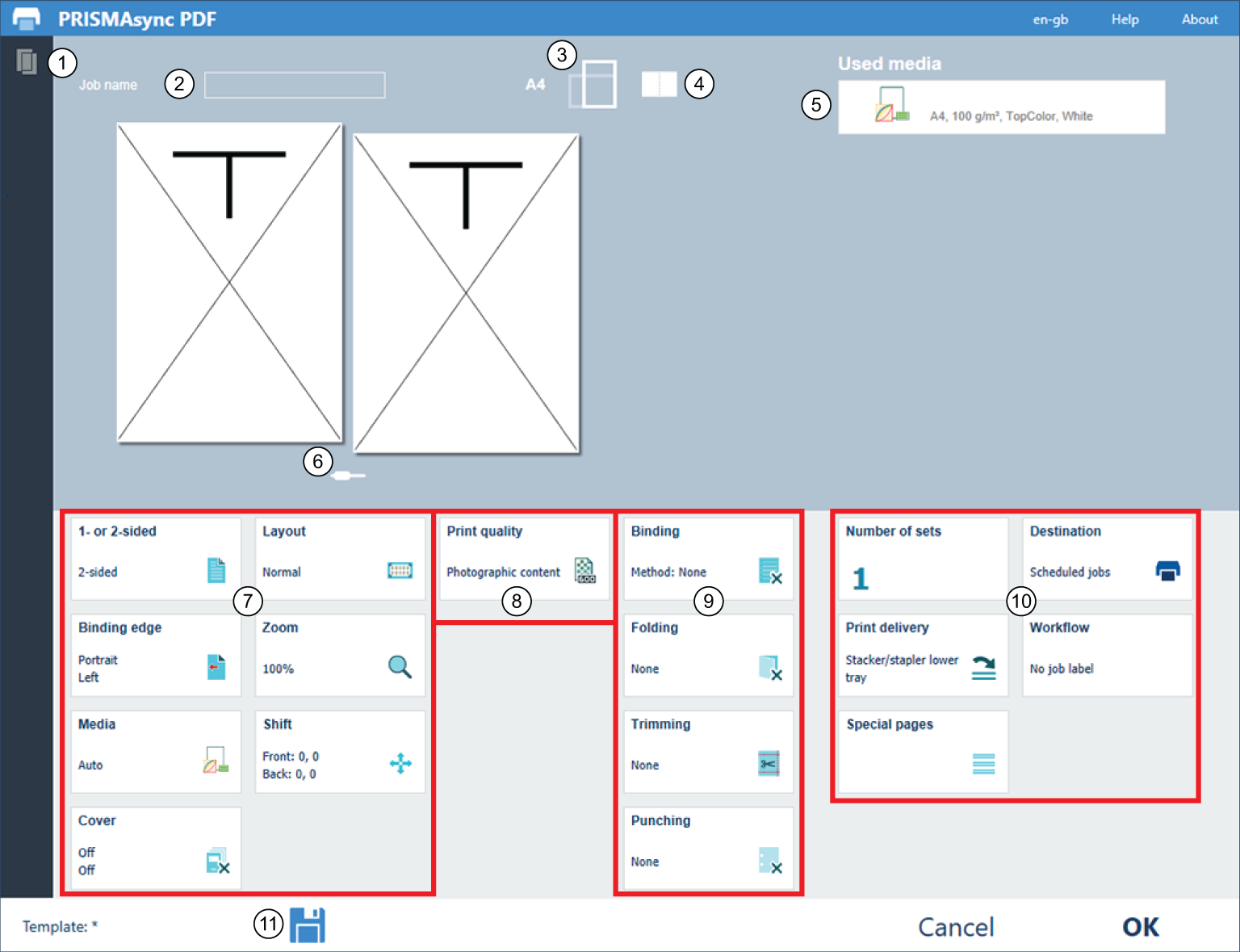 PRISMAsync Remote Printer Driver
|
Kezelőpanel leírása |
|
|---|---|
|
1 |
Nyomtató állapota és a rendelkezésre álló médiák |
|
2 |
Általános munkabeállítások |
|
3 |
|
|
4 |
|
|
5 |
|
|
6 |
|
|
7 |
Elrendezésbeállítások |
|
8 |
Színminőségi és nyomtatási minőségi beállítások |
|
9 |
Végfeldolgozási beállítások |
|
10 |
Munka termelési beállításai |
|
11 |
Munka sablonok |
A Settings Editor a nyomtató konfigurálásának helye. A Settings Editor a böngészőben beállított nyelvet használja.
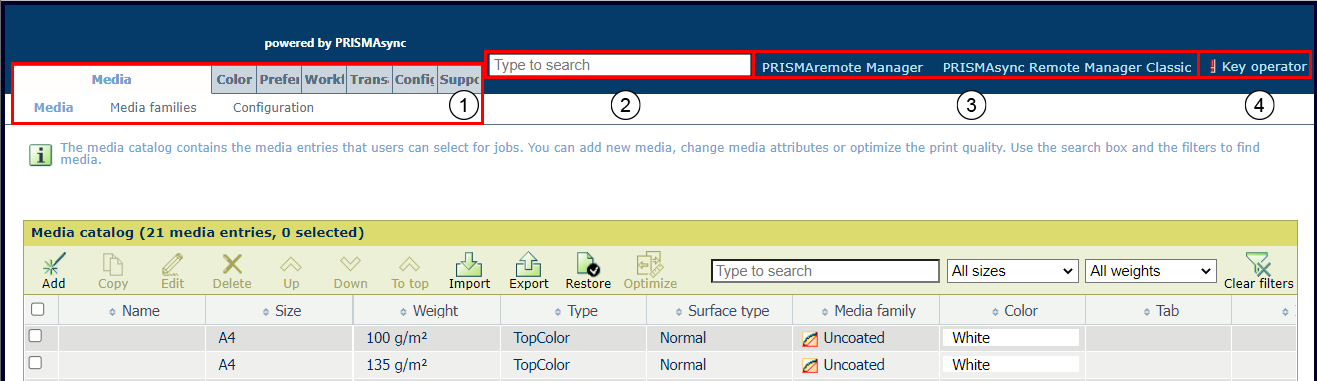 Settings Editor
Az alábbi táblázat a Settings Editor főbb elemeit mutatja be.
|
Leírás |
|
|---|---|
|
1 |
A beállítások fő- és allapok alatt vannak csoportosítva. |
|
2 |
Egy beállítás gyors megtalálásához használja a keresőablakot. |
|
3 |
A PRISMAremote Manager indításához használja a hivatkozást. |
|
4 |
Kattintson a felhasználónévre a Settings Editor felületére való bejelentkezéshez, a kijelentkezéshez vagy a jelszó módosításához. A piros felkiáltójel azt jelzi, hogy az alapértelmezett jelszót használja. Javasoljuk az alapértelmezett jelszavak módosítását. |
Egy beállítás megjeleníthet egy ikont, amellyel további információkat biztosíthat a használatról. Az alábbi táblázat ismerteti az ikonok jelentését.

|
A beállítás szerkeszthető |

|
Beállítás nem szerkeszthető |

|
A beállítás a kezelőpanelen is elérhető |

|
A beállítás a kezelő vagy a rendszergazda hitelesítő adatainak birtokában módosítható |
A PRISMAremote Manager egy több nyomtatóval is használható, ütemezésre és távoli felügyeletre szolgáló konzol a PRISMAsync Print Server által irányított nyomtatók kezelésére.
Ez a webes alapú eszköz segít a központi operátoroknak a nyomtatási feladatok kezelésében és a termelési ütemezés átlátásában.
Az eszköznek két változata van. A fő különbség a verziók között az, hogy a PRISMAremote Manager teljesen testreszabható felhasználói felülettel rendelkezik.
A PRISMAremote Manager / PRISMAsync Remote Manager Classic távolról és a munkaállomásokról egyaránt lehetővé teszi a munkák feltöltését, a munkajellemzők szerkesztését, valamint a munkasorok módosítását. A munkák nyomtatás előtt könnyedén átütemezhetők, áthelyezhetők vagy módosíthatók.
Az eszközt a Settings Editor felületén indíthatja el.
 A Remote Manager indítása
További információkért használja a PRISMAremote Manager súgóját vagy felhasználói útmutatóját.
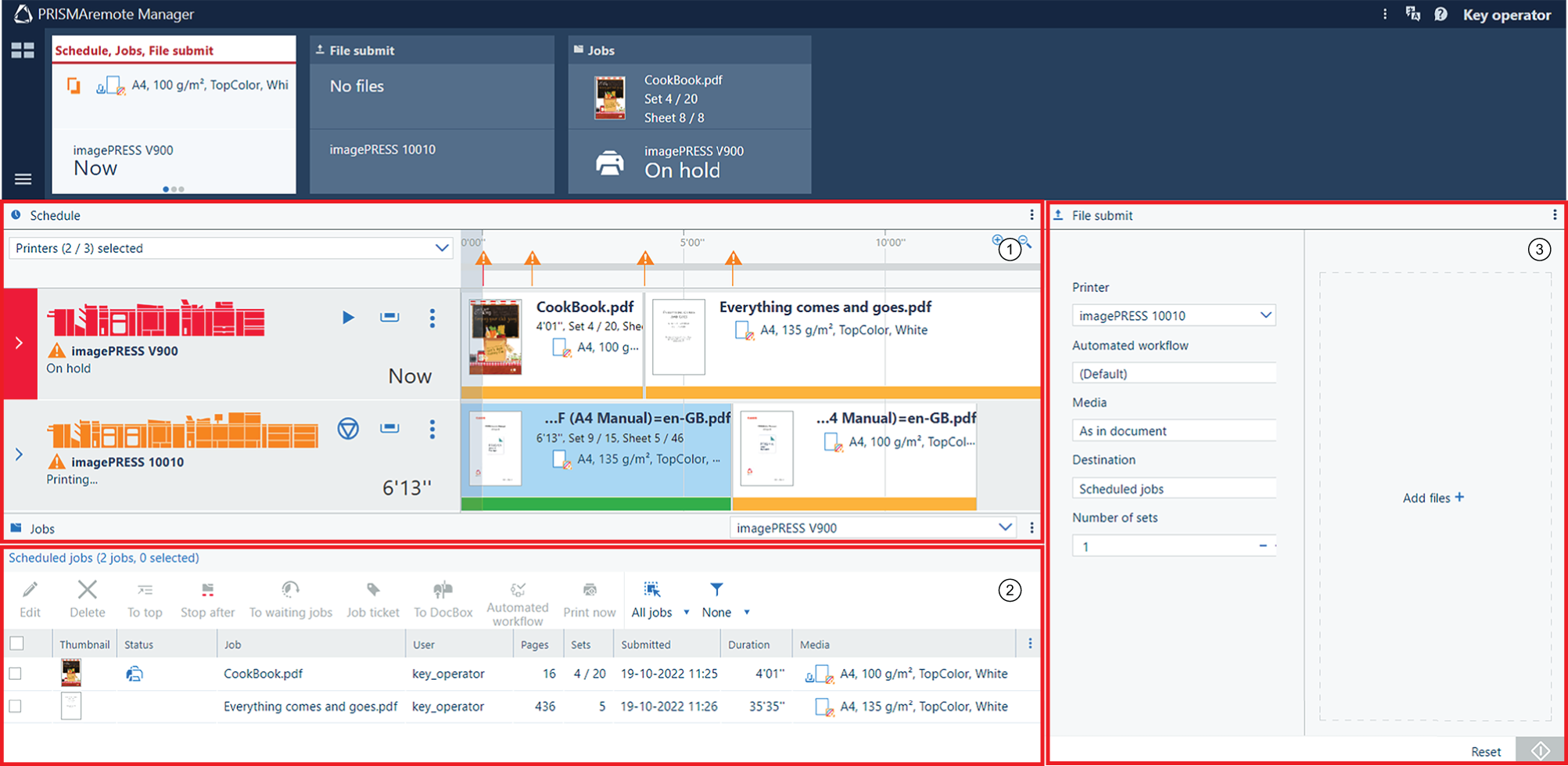 A PRISMAremote Manager felhasználói felülete
|
Leírás |
|
|---|---|
|
1 |
Egy ütemezés, amelyet a következőkre használhat:
|
|
2 |
A nyomtató ütemezett munkáinak listája Az eszközsoron számos gomb található a szerkesztéshez, törléshez, áthelyezéshez, automatikus munkafolyamat alkalmazásához és a nyomtatási munkákhoz. |
|
3 |
Új nyomtatási munkák beküldése |
A PRISMAremote Monitoring alkalmazás segítségével a központi operátor mindig naprakész információkat szerezhet a nyomtatási termelékenységről. Akár még távolból is.
Riasztásokat kap, amikor előreláthatólag beavatkozására lesz szükség, például média vagy kellékanyag betöltése esetén. Vagy akkor, ha a nyomtatónál felmerülő probléma azonnali beavatkozást igényel.
Az alábbi táblázat a PRISMAremote Monitoring három képernyőjét ismerteti.
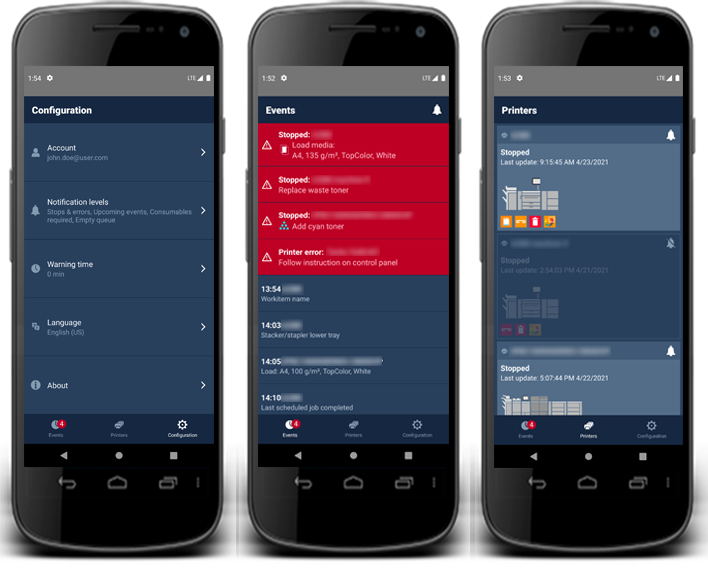 Állapotot és eseményeket megjelenítő képernyők egy okostelefonon
További információkért olvassa el a PRISMAremote Monitoring rövid hivatkozási kézikönyvét.