
Il existe plusieurs points d’accès permettant d’utiliser l’imprimante imagePRESS V1350. Que vous accédiez à l’imprimante via le panneau de commande ou à distance via PRISMAremote Manager, vous apprendrez rapidement à utiliser imagePRESS V1350. Toutes les interfaces ont la même approche et le même aspect.
Vous pouvez soumettre des travaux via PRISMAsync Remote Printer Driver, PRISMAremote Manager , PRISMAprepare, PRISMAproduction, UPD printer driver ou Mac driver.
Pour modifier ou planifier des travaux, vous pouvez utiliser au choix le panneau de commande ou PRISMAsync Remote Manager. Le panneau de commande, PRISMAremote Manager et PRISMAremote Monitoring affichent les messages et les actions à venir. Vous êtes ainsi tenu informé de toutes les tâches immédiates et ultérieures.
Pour configurer l’imprimante imagePRESS V1350, vous pouvez utiliser au choix l’outil de configuration Web, Settings Editor ou le panneau de commande.
Cette rubrique décrit les interfaces suivantes :
Panneau de commande
PRISMAsync Remote Printer Driver
Settings Editor
PRISMAremote Manager
PRISMAremote Monitoring
La section ci-dessous est une introduction à l’utilisation de l’imprimante imagePRESS V1350 via le pilote d’imprimante à distance, le panneau de commande, PRISMAremote Manager , PRISMAremote Monitoring et l’outil de configuration web, Settings Editor.
Le panneau de commande est le point local permettant de piloter l’imprimante. C’est le domaine de l’opérateur et de l’agent de maintenance.
Ce guide de fonctionnement comprend de nombreuses instructions relatives à la modification et à la gestion des travaux à suivre à partir du panneau de commande.
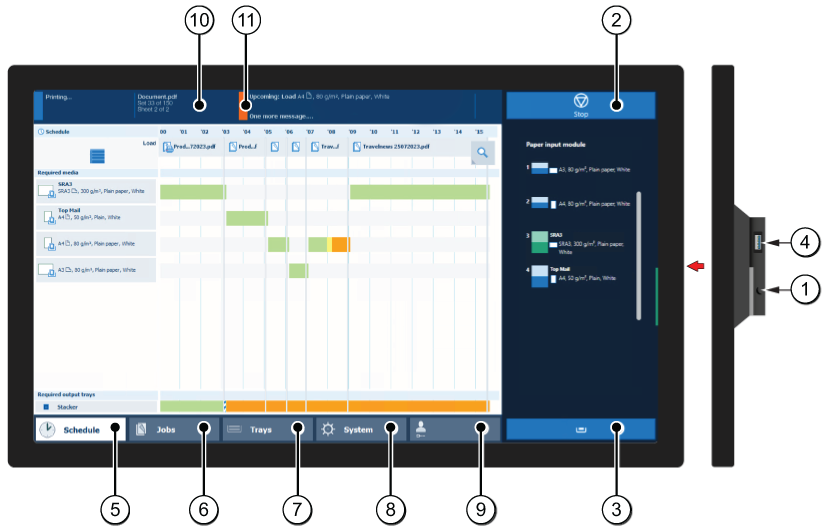 Panneau de commande
Le tableau ci-dessous décrit les principaux éléments du panneau de commande, ainsi que leurs fonctions.
|
Composant |
Fonction |
|
|---|---|---|
|
1 |
Bouton de veille |
Permet de basculer le système en mode veille ou de le réactiver. |
|
2 |
Bouton d’arrêt |
Permet d’arrêter le processus d’impression après un jeu ou dès que possible. |
|
3 |
Bouton du bac papier |
Permet d’accéder immédiatement à la section [Magasins] du panneau de commande, pour effectuer les opérations suivantes (par exemple) :
|
|
4 |
Port USB |
Permet d’imprimer à partir d’une clé USB ou de connecter le spectrophotomètre i1Pro3. |
|
5 |
Bouton [Planificateur] |
Permet d’accéder à la vue [Planificateur] pour gérer les travaux figurant dans le planificateur. |
|
6 |
Bouton [Travaux] |
Permet de gérer et d’imprimer les travaux figurant dans les listes [Travaux en attente], [Travaux programmés] et [Trav. imprimés], ou dans une DocBox (en option). |
|
7 |
Bouton [Magasins] |
Permet d’accéder à la section [Magasins] sur le panneau de commande, pour effectuer les opérations suivantes, par exemple :
|
|
8 |
Bouton [Système] |
Permet d’accéder à la section [Système] pour effectuer les opérations suivantes, par exemple :
|
|
9 |
Nom d’utilisateur |
Nom de l’utilisateur actuellement connecté. Utilisez ce bouton si vous souhaitez vous connecter sous un autre nom d’utilisateur, vous déconnecter ou changer de mot de passe. |
|
10 |
Tableau de bord |
Le tableau de bord affiche des informations sur l’état du système, par exemple :
|
|
11 |
Voyant d’état |
Le voyant d’état affiche l’état du système :
|
Le pilote d’imprimante est le point distant permettant de préparer un travail d’impression à partir d’une application de bureautique, telle que Microsoft Office et Adobe Acrobat. Les propriétés des travaux dans le pilote d’imprimante correspondent aux propriétés des travaux sur le panneau de commande et dans PRISMAsync Remote Manager. Il est facile de modifier un travail soumis avec le pilote d’imprimante lorsqu’il est visible dans la file d’attente d’impression du panneau de commande dans PRISMAremote Manager .
Les principaux éléments du pilote d’imprimante sont décrits dans l’illustration et le tableau ci-dessous. Pour en savoir plus, consultez l’aide en ligne du pilote d’imprimante.
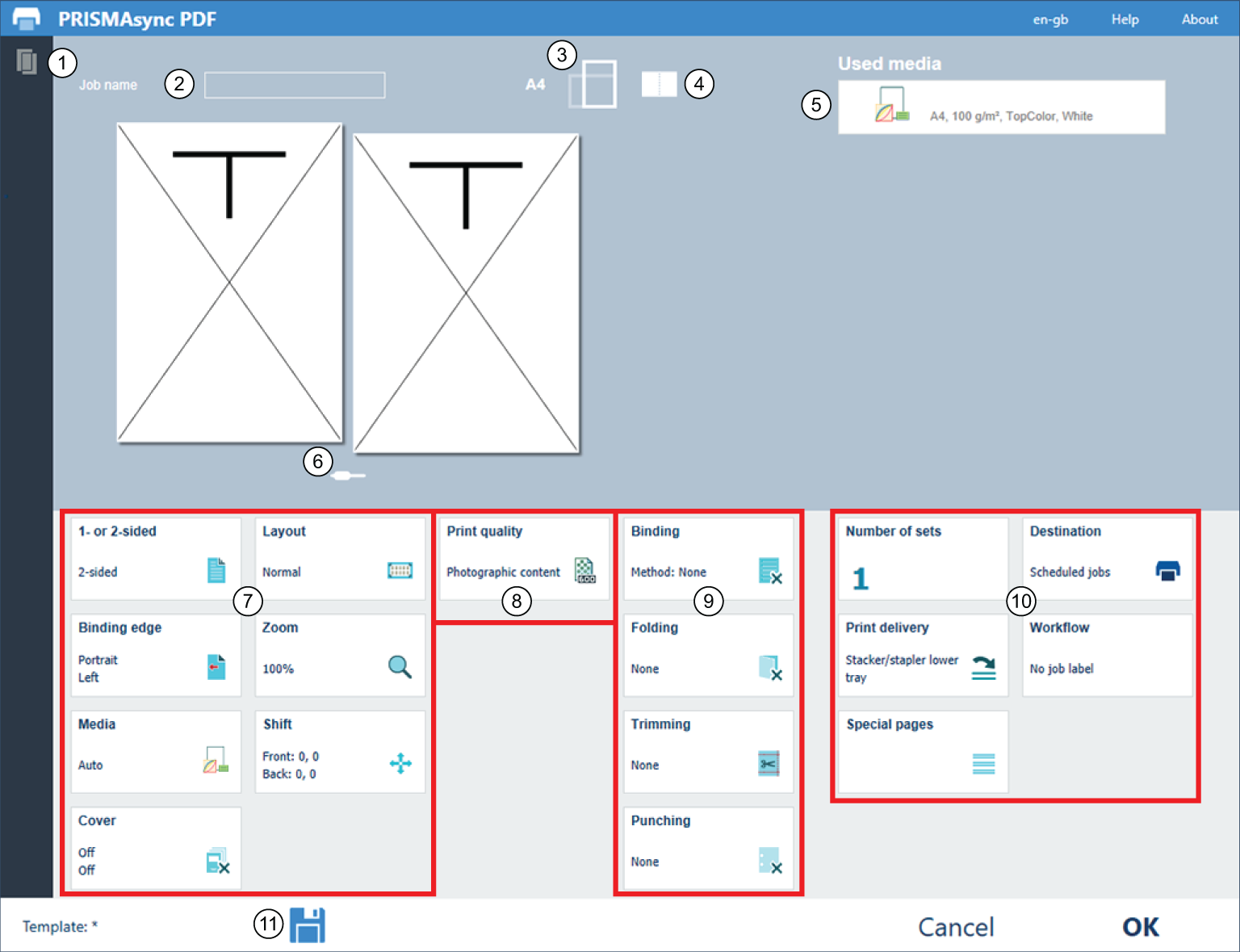 PRISMAsync Remote Printer Driver
|
Description du panneau de commande |
|
|---|---|
|
1 |
État de l’imprimante et supports disponibles |
|
2 |
Paramètres généraux du travail |
|
3 |
|
|
4 |
|
|
5 |
|
|
6 |
|
|
7 |
Paramètres de mise en page |
|
8 |
Qualité des couleurs et paramètres de qualité d’impression |
|
9 |
Paramètres de finition |
|
10 |
Paramètres de production du travail |
|
11 |
Modèles de travaux |
L’outil Settings Editor permet de configurer l’imprimante. L’outil Settings Editor utilise la même langue que le navigateur Web.
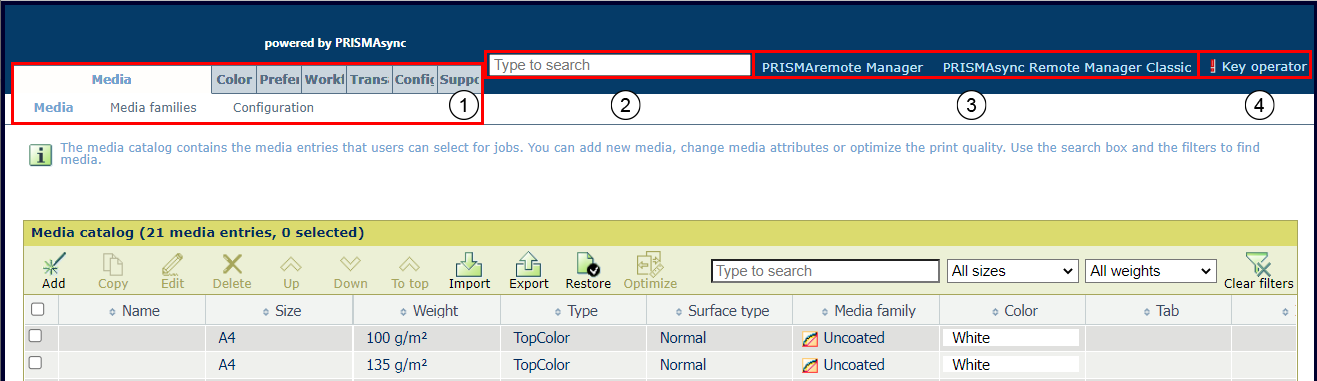 Settings Editor
Le tableau ci-dessous décrit les principaux composants de l’outil Settings Editor.
|
Description |
|
|---|---|
|
1 |
Les paramètres sont regroupés sous des onglets principaux et des sous-onglets. |
|
2 |
La zone de recherche permet d’identifier rapidement un paramètre. |
|
3 |
Ce lien permet de démarrer PRISMAremote Manager . |
|
4 |
Cliquez sur le nom d’utilisateur pour vous connecter à l’outil Settings Editor, vous déconnecter ou changer de mot de passe. Un point d’exclamation rouge indique qu’un mot de passe par défaut est utilisé. Il est recommandé de modifier les mots de passe par défaut. |
Certains paramètres affichent une icône pour fournir plus d’informations sur leur utilisation. Le tableau ci-dessous décrit les icônes.

|
Paramètre modifiable |

|
Paramètre non modifiable |

|
Paramètre également disponible sur le panneau de commande |

|
Paramètre modifiable à l’aide des informations d’identification de l’opérateur principal ou de l’administrateur système |
PRISMAremote Manager est une console de planification et de gestion à distance permettant de contrôler plusieurs imprimantes pilotées par PRISMAsync Print Server.
Cet outil en ligne aide les opérateurs centraux à gérer leur production d’impression et à donner un aperçu des planifications de production.
Il existe deux versions de l’outil. La principale différence entre les deux réside dans le fait que l’interface utilisateur de PRISMAremote Manager est entièrement personnalisable.
PRISMAremote Manager / PRISMAsync Remote Manager Classic permet de charger des travaux, d’éditer les propriétés des travaux et de modifier les files d’attente d’impression à partir d’un poste de travail ou d’un emplacement distant. Les travaux peuvent facilement être replanifiés, déplacés ou modifiés avant d’être imprimés.
Vous pouvez démarrer l’outil à partir de la fenêtre Settings Editor.
 Démarrage de Remote Manager
Pour en savoir plus, utilisez la fonction d’aide ou consultez le guide d’utilisation de PRISMAremote Manager.
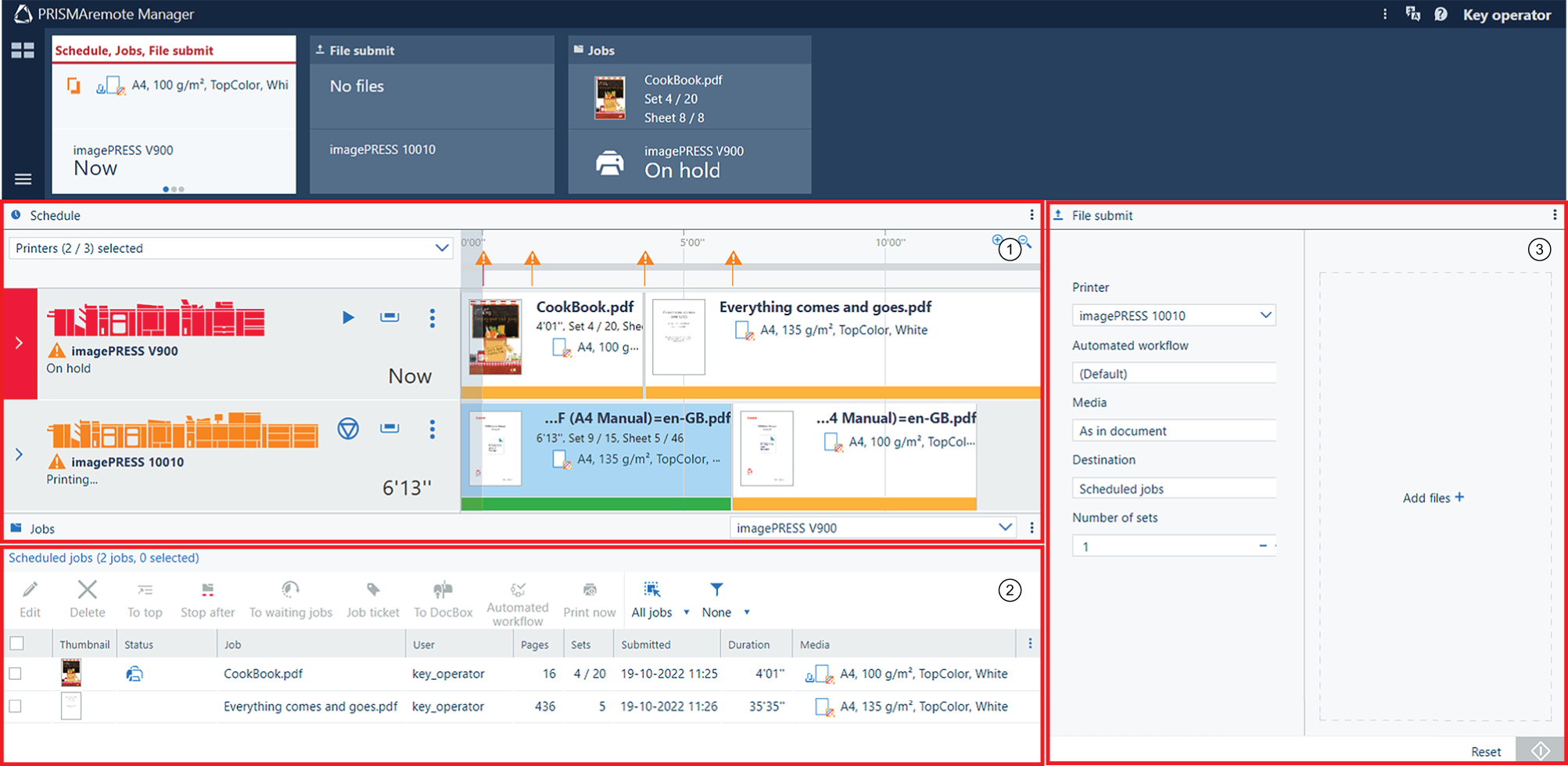 Interface utilisateur de PRISMAremote Manager
|
Description |
|
|---|---|
|
1 |
Section de planification que vous pouvez utiliser pour :
|
|
2 |
Liste des travaux planifiés sur une imprimante La barre d’outils comporte un certain nombre de boutons permettant de modifier, de supprimer, de déplacer, d’appliquer un cycle de traitement automatisé et d’imprimer des travaux. |
|
3 |
Soumission de nouveaux travaux d’impression |
L’application PRISMAremote Monitoring permet à l’opérateur central de se tenir informé concernant la production d’impression. Même à distance.
Vous recevez des alertes lorsque des actions, comme le chargement de supports ou l’ajout de consommables, sont prévues. C’est également le cas lorsqu’un problème nécessite une intervention immédiate sur l’imprimante.
Le tableau ci-dessous décrit trois écrans de PRISMAremote Monitoring.
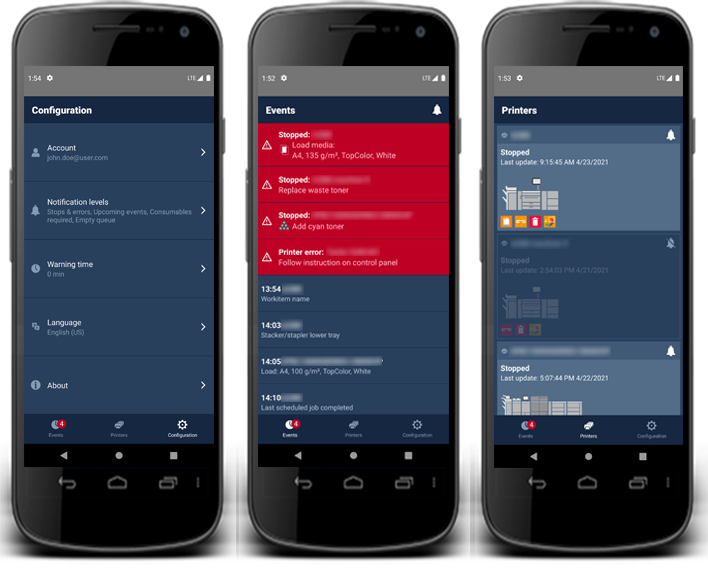 Écrans de smartphone affichant l’état et les événements
Pour en savoir plus, reportez-vous au guide de référence rapide de PRISMAremote Monitoring.