
imagePRESS V1350 -tulostinta voi käyttää useilla eri tavoilla. Riippumatta siitä käytetäänkö imagePRESS V1350 -tulostinta ohjauspaneelista tai etänä PRISMAremote Manager ‑sovelluksella, tulostimen käyttö on helppoa. Kaikki käyttöliittymät on suunniteltu samalla tavalla, ja niiden ulkoasu on samankaltainen.
Voit lähettää töitä käyttäen PRISMAsync Remote Printer Driver, PRISMAremote Manager , PRISMAprepare, PRISMAproduction, UPD printer driver tai Mac driver.
Voit muokata tai suunnitella töitä ohjauspaneelissa tai sovelluksessa PRISMAsync Remote Manager. Ohjauspaneeli, PRISMAremote Manager ja PRISMAremote Monitoring näyttävät tulevat toiminnot ja viestit. Näin saat tiedot kaikista tulevista ja välittömästi tehtävistä tehtävistä.
imagePRESS V1350 määritetään verkkopohjaisessa määritystyökalussa, Settings Editorissa ja ohjauspaneelissa.
Tässä osassa käsitellään seuraavat käyttöliittymät:
Ohjauspaneeli
PRISMAsync Remote Printer Driver
Settings Editor
PRISMAremote Manager
PRISMAremote Monitoring
Alta löydät johdannon siihen, miten imagePRESS V1350:tä käytetään etätulostinajurin, ohjauspaneelin, PRISMAremote Manager :n, PRISMAremote Monitoring:n ja Settings Editor:n kautta.
Ohjauspaneelissa tulostinta käytetään paikallisesti. Sekä käyttäjä että ylläpitokäyttäjä voivat käyttää ohjauspaneelia.
Monet tämän käyttöoppaan ohjeet selittävät töiden muokkauksen ja hallinnan ohjauspaneelista.
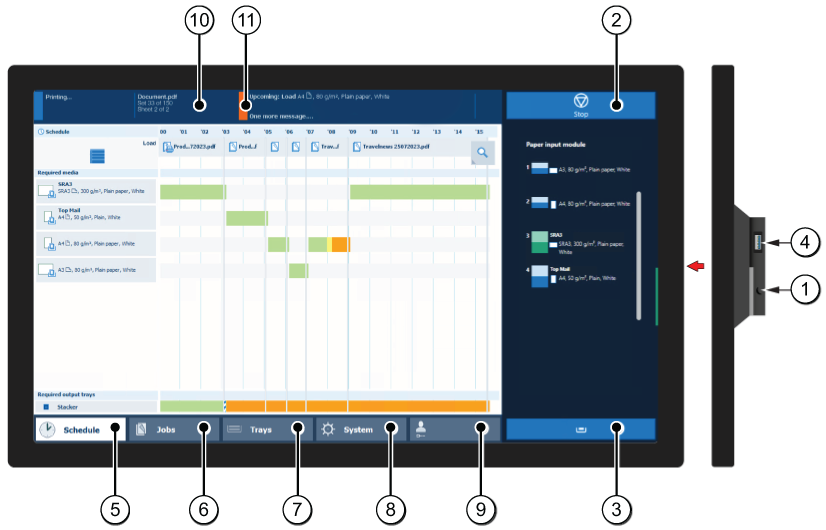 Ohjauspaneeli
Alla olevassa taulukossa esitellään ohjauspaneelin pääosat ja niiden toiminnot.
|
Osa |
Toiminto |
|
|---|---|---|
|
1 |
Lepotilapainike |
Asettaa järjestelmän lepotilaan tai herättää sen lepotilasta. |
|
2 |
Pysäytyspainike |
Pysäyttää tulostaminen joukon jälkeen tai mahdollisimman nopeasti. |
|
3 |
Paperilokeropainike |
Kun avaat ohjauspaneelista kohdan [Lokerot], voit käyttää nopeasti esimerkiksi seuraavia:
|
|
4 |
USB-portti |
Käytä USB-porttia USB-asemalta tulostamisen ottamiseksi käyttöön tai i1Pro3-spektrofotometrin kytkemiseksi. |
|
5 |
[Ajoitus] -painike |
[Ajoitus] -näkymän avaaminen ja ajoitettujen töiden hallinta. |
|
6 |
[Työt] -painike |
Hallitse ja tulosta töitä seuraavissa luetteloissa: [Odottavat työt], [Ajoitetut työt] ja [Tulostetut työt] tai DocBoxissa (valinnainen). |
|
7 |
[Lokerot] -painike |
Kun avaat ohjauspaneelin kohdan [Lokerot], voit käyttää esimerkiksi seuraavia toimintoja:
|
|
8 |
[Järjestelmä] -painike |
[Järjestelmä] -osan avaaminen esimerkiksi seuraavia toimia varten:
|
|
9 |
Käyttäjänimi |
Tämä on tällä hetkellä kirjautuneen käyttäjän nimi. Jos haluat kirjautua toisella käyttäjätilillä, kirjautua ulos tai vaihtaa salasanasi, käytä tätä painiketta. |
|
10 |
Mittaritaulu |
Mittaritaulussa näkyy esimerkiksi seuraavia tietoja järjestelmän tilasta:
|
|
11 |
Merkkivalo |
Tilan LED-ilmaisin näyttää järjestelmän tilan:
|
Tulostinajuri on etäpiste tulostustyön valmistelemiseksi työpöytäsovelluksesta, kuten Microsoft Office ja Adobe Acrobat. Tulostinajurin työn ominaisuudet vastaavat ohjauspaneelin ja PRISMAsync Remote Manager työn ominaisuuksia. Tulostinajurilla lähetettyä työtä voidaan helposti muuttaa, kun työ näkyy tulostusjonossa ohjauspaneelissa tai kohteessa PRISMAremote Manager .
Alla olevassa kuvassa ja taulukossa näet tulostinajurin pääosat. Käytä tulostinajurin verkkoapua, jos tarvitset lisätietoja.
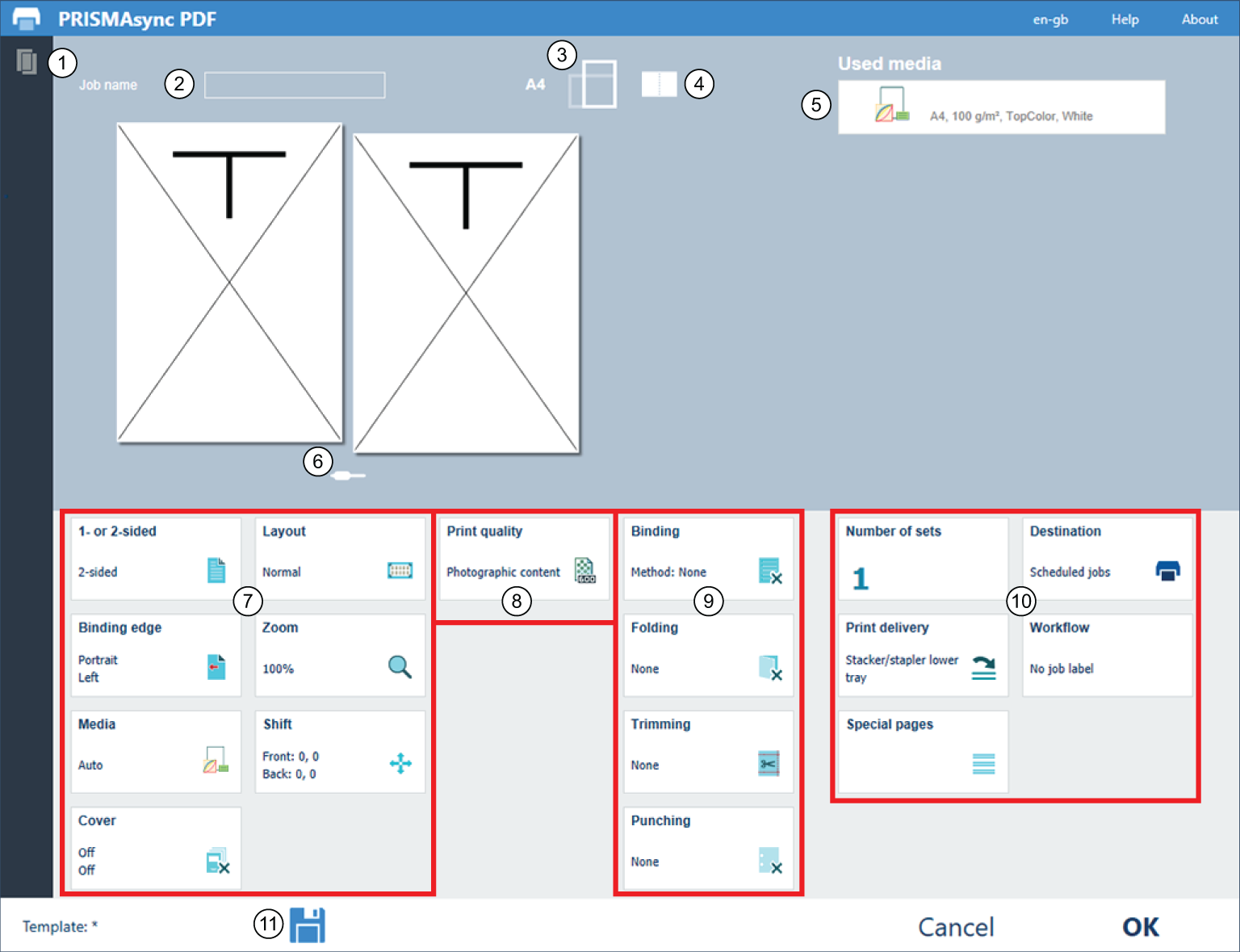 PRISMAsync Remote Printer Driver
|
Ohjauspaneelin kuvaus |
|
|---|---|
|
1 |
Tulostimen tila ja käytettävissä olevat materiaalit |
|
2 |
Yleiset työn asetukset |
|
3 |
|
|
4 |
|
|
5 |
|
|
6 |
|
|
7 |
Asetteluasetukset |
|
8 |
Värilaatu- ja tulostustilojen asetukset |
|
9 |
Viimeistelyasetukset |
|
10 |
Työn nopeusasetukset |
|
11 |
Tyomalli |
Settings Editor on paikka, jossa tulostin määritetään. Settings Editor käyttää samaa kieltä kuin selain.
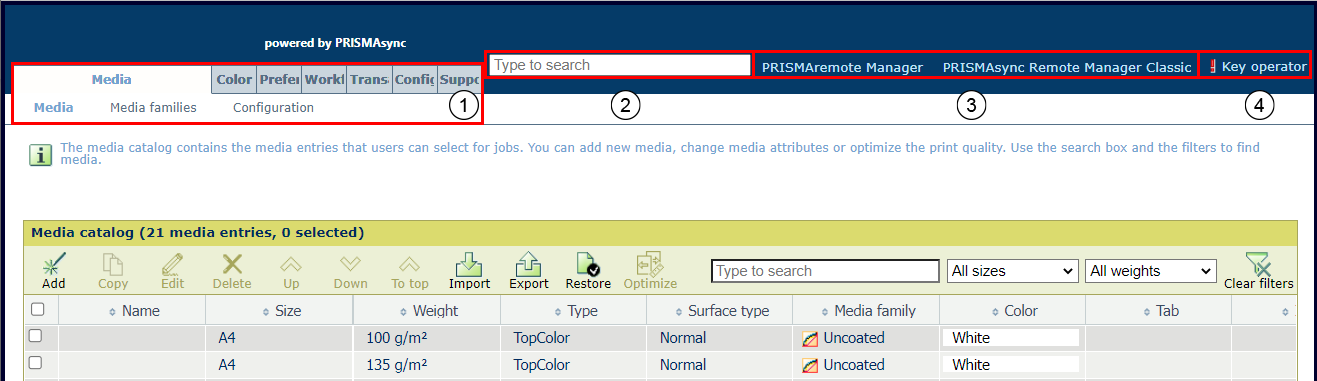 Settings Editor
Alla olevassa taulukossa on kuvaus Settings Editorin pääosista.
|
Kuvaus |
|
|---|---|
|
1 |
Asetukset on ryhmitelty pää- ja alivälilehtiin. |
|
2 |
Voit hakea asetuksen nopeasti hakuruudun avulla. |
|
3 |
Käynnistä PRISMAremote Manager napsauttamalla linkkiä. |
|
4 |
Napsauta käyttäjänimeä, jos haluat kirjautua Settings Editoriin, kirjautua ulos tai vaihtaa salasanan. Punainen huutomerkki osoittaa, että käytössä on oletussalasana. Oletussalasanat kannattaa vaihtaa. |
Asetukseen voi liittyä kuvake, joka antaa lisätietoja asetuksen käytöstä. Kuvakkeiden selitykset ovat alla olevassa taulukossa.

|
Asetus on muokattavissa |

|
Asetus ei ole muokattavissa |

|
Asetus on saatavilla myös ohjauspaneelissa |

|
Asetusta voidaan muuttaa pääkäyttäjän tai järjestelmänvalvojan tunnistetiedoilla |
PRISMAremote Manager on usean tulostimen ajoitus- ja etähallintakonsoli, jonka avulla ohjataan PRISMAsync Print Server -pohjaisia tulostimia.
Kyseessä on verkkopohjainen työkalu, joka auttaa ydinkäyttäjiä hallitsemaan tulostustuotantoa ja antaa heille käsityksen tuotantoaikatauluista.
Työkalusta on kaksi versiota. Suurin ero versioiden välillä on se, että PRISMAremote Managerissa on täysin muokattavissa oleva käyttöliittymä.
PRISMAremote Manager / PRISMAsync Remote Manager Classicin avulla voi ladata töitä, muokata töiden ominaisuuksia ja muuttaa tulostusjonoja etäsijainnista tai työasemasta käsin. Töitä on helppo ajoittaa uudelleen, sijoittaa uudelleen tai muuttaa ennen tulostusta.
Voit käynnistää työkalun Settings Editorista.
 Käynnistä Remote Manager
Saat lisätietoja PRISMAremote Managerin ohjetoiminnolla tai sen käyttöoppaasta.
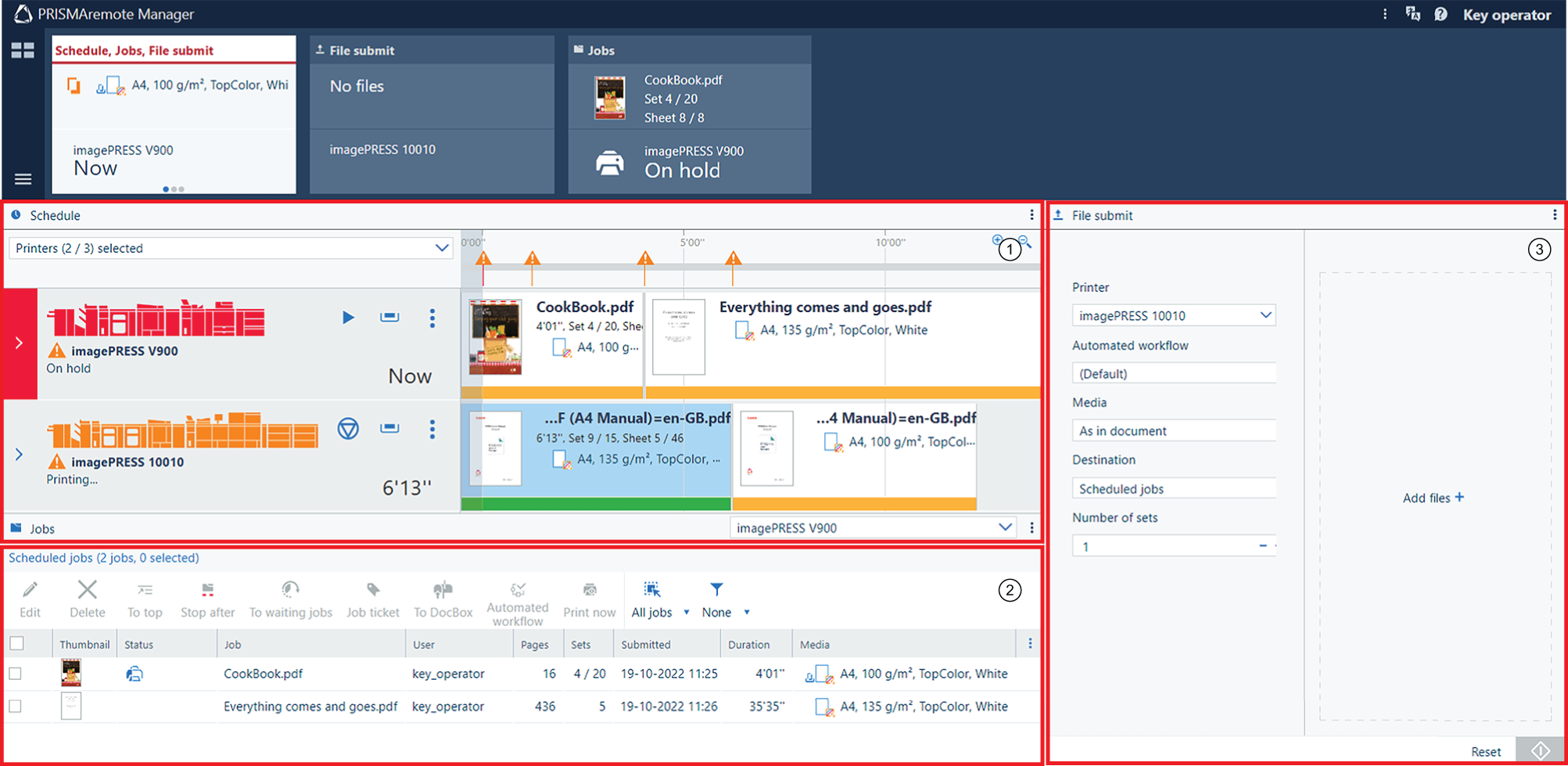 PRISMAremote Managerin käyttöliittymä
|
Kuvaus |
|
|---|---|
|
1 |
Ajoitus, jonka avulla voit
|
|
2 |
Tulostimen ajoitettujen töiden luettelo Työkalurivillä on useita painikkeita, joilla voit muokata, poistaa, siirtää ja käyttää automaattisia työnkulkuja ja tulostustöitä. |
|
3 |
Uusien tulostustöiden lähettäminen |
PRISMAremote Monitoring -sovellus auttaa ydinkäyttäjiä pysymään ajan tasalla tulostustuotannosta. Se toimii jopa etäyhteyden avulla.
Saat ilmoituksia, kun toimia vaaditaan (esimerkiksi tulostusmateriaalien tai väriaineiden lisääminen). Saat ilmoituksia myös tulostimen mahdollisista ongelmista.
Alla oleva taulukko kuvaa kolme näyttöä PRISMAremote Monitoring.
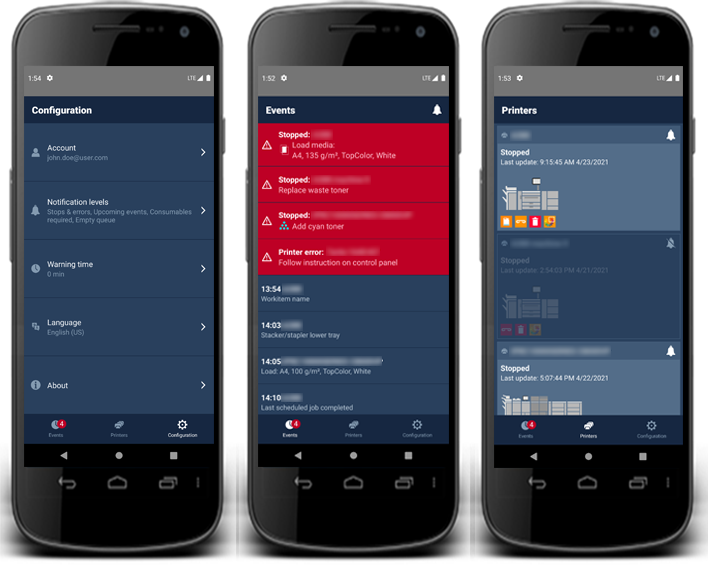 Älypuhelimen tila- ja tapahtumanäytöt
Lisätietoja on PRISMAremote Monitoringin pikaoppaassa.