
Hay varios puntos de partida para usar la imagePRESS V1350. Tanto si accede a la impresora desde el panel de control como remotamente a través de PRISMAremote Manager, le resultará muy sencillo utilizar la imagePRESS V1350. Todas las interfaces tienen el mismo diseño y aspecto.
Puede enviar trabajos con PRISMAsync Remote Printer Driver, PRISMAremote Manager , PRISMAprepare, PRISMAproduction, UPD printer driver o Mac driver.
Los trabajos se pueden editar o planificar en el panel de control o con PRISMAsync Remote Manager. En el panel de control, PRISMAremote Manager y PRISMAremote Monitoring muestran las próximas operaciones y los mensajes. De ese modo se le informa de todas las tareas inmediatas y próximas.
Puede configurar la imagePRESS V1350 mediante la herramienta de configuración basada en la Web, Settings Editor y el panel de control.
En este tema se describen las interfaces siguientes:
Panel de control
PRISMAsync Remote Printer Driver
Settings Editor
PRISMAremote Manager
PRISMAremote Monitoring
A continuación encontrará una introducción sobre el uso de imagePRESS V1350 mediante el driver de impresora remota, el panel de control, PRISMAremote Manager , PRISMAremote Monitoring y la herramienta de configuración basada en web, Settings Editor.
El panel de control es la ubicación local desde donde puede administrar la impresora y conforma la base de operaciones del operador y el encargado de las tareas de mantenimiento.
Muchas instrucciones de esta guía de funcionamiento explican la edición y la gestión de trabajos desde el panel de control.
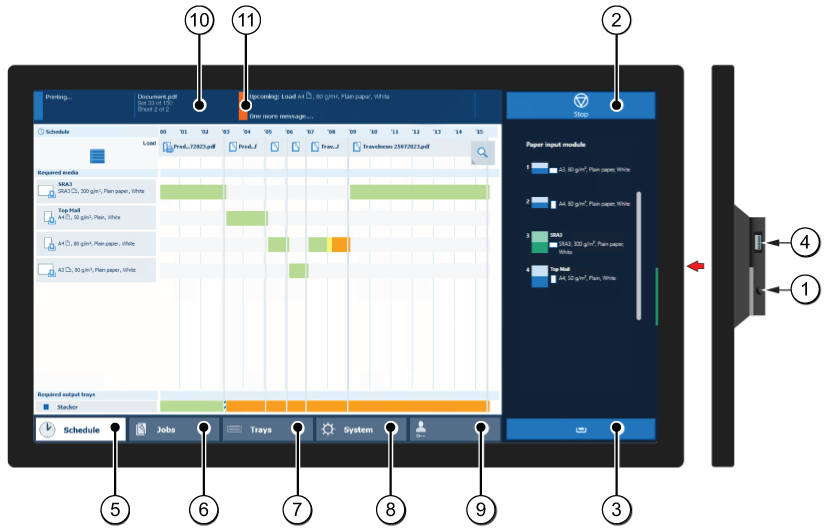 Panel de control
En la tabla siguiente se describen las principales partes del panel de control y sus funciones.
|
Componente |
Función |
|
|---|---|---|
|
1 |
Botón Reposo |
Sitúa el sistema en modo de reposo o reactiva el sistema. |
|
2 |
Botón Detener |
Detiene el proceso de impresión después de un juego de un juego o lo antes posible. |
|
3 |
Botón de bandeja de papel |
Obtenga acceso inmediato a la sección [Bandejas] del panel de control para, entre otras cosas, hacer lo siguiente:
|
|
4 |
Puerto USB |
Utilice el puerto USB para permitir la impresión desde una unidad USB o conectar el espectrofotómetro i1Pro3. |
|
5 |
Botón [Calendario] |
Accede a la vista [Calendario] para gestionar los trabajos del calendario. |
|
6 |
Botón [Trabajos] |
Gestionar e imprimir los trabajos de las listas [Trabajos en espera], [Trabajos programados] y [Trab. impresos] o en DocBox (opcional). |
|
7 |
Botón [Bandejas] |
Accede a la sección [Bandejas] del panel de control para, entre otras cosas, hacer lo siguiente:
|
|
8 |
Botón [Sistema] |
Accede a la vista [Sistema] para, entre otras cosas, hacer los siguiente:
|
|
9 |
Nom. usuario |
El nombre de usuario del usuario que está conectado actualmente. Cuando desee iniciar sesión como otro usuario, cerrar la sesión o cambiar la contraseña, utilice este botón. |
|
10 |
Tablero |
El área de estado muestra información del estado del sistema como:
|
|
11 |
Estado del indicador LED |
El LED de estado muestra el estado del sistema:
|
El driver de impresora es el punto remoto para preparar un trabajo de impresión desde una aplicación de escritorio, como Microsoft Office y Adobe Acrobat. Las propiedades del trabajo en el driver de impresora coinciden con las propiedades del trabajo en el panel de control y PRISMAsync Remote Manager. Un trabajo enviado con el driver de impresora puede modificarse fácilmente cuando está visible en la cola de impresión del panel de control de en PRISMAremote Manager .
En la ilustración y la tabla siguientes se muestran las partes principales del driver de impresora. Utilice la ayuda en línea del driver de impresora si necesita más información.
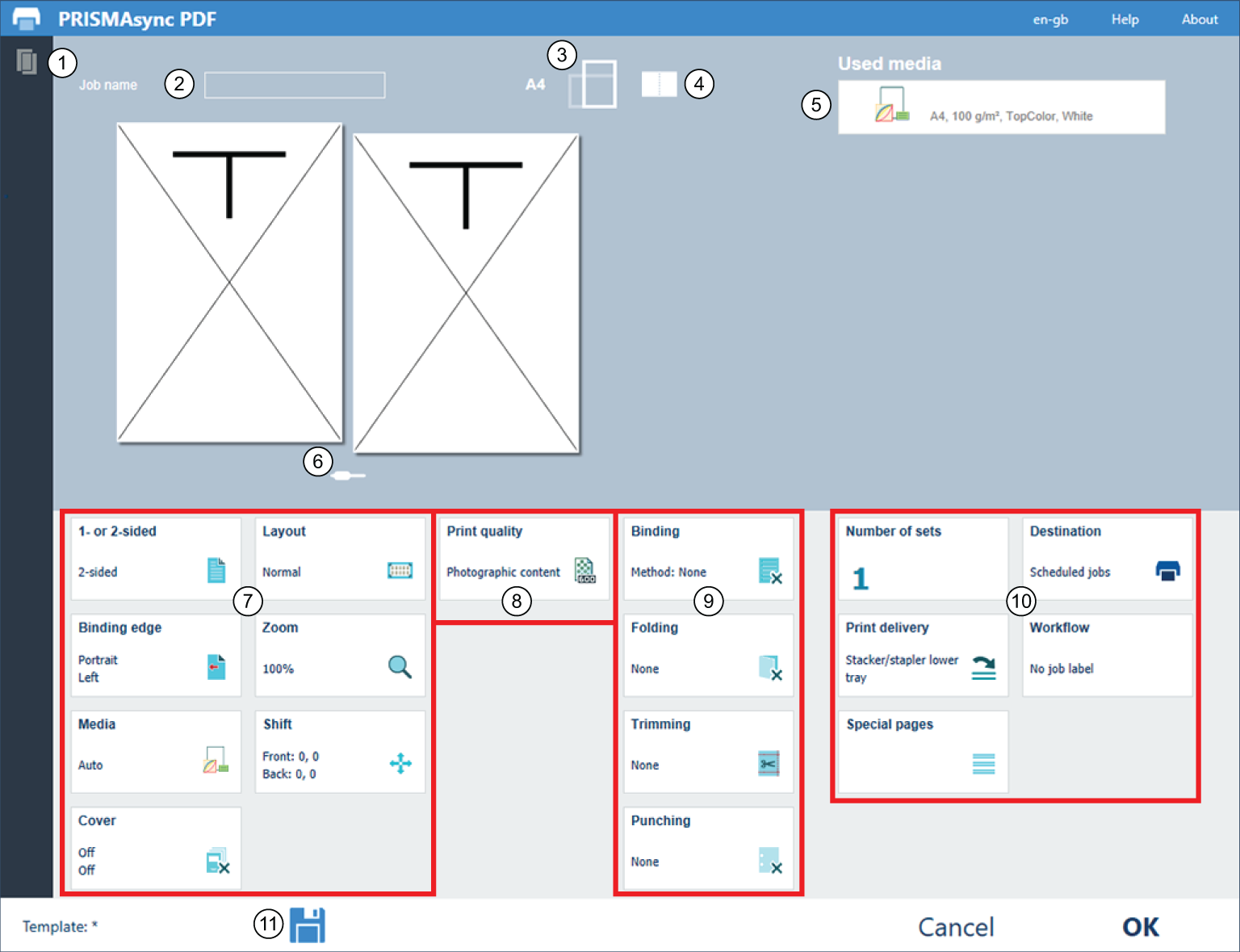 PRISMAsync Remote Printer Driver
|
Descripción del panel de control del escáner |
|
|---|---|
|
1 |
Estado de la impresora y material disponible |
|
2 |
Ajustes de trabajo generales |
|
3 |
|
|
4 |
|
|
5 |
|
|
6 |
|
|
7 |
Valores de disposición |
|
8 |
Ajustes de calidad de color y calidad de impresión |
|
9 |
Ajustes de acabado |
|
10 |
Ajustes de producción del trabajo |
|
11 |
Plantillas de trabajo |
La impresora se configura en Settings Editor. Settings Editor utiliza el mismo idioma que el navegador web.
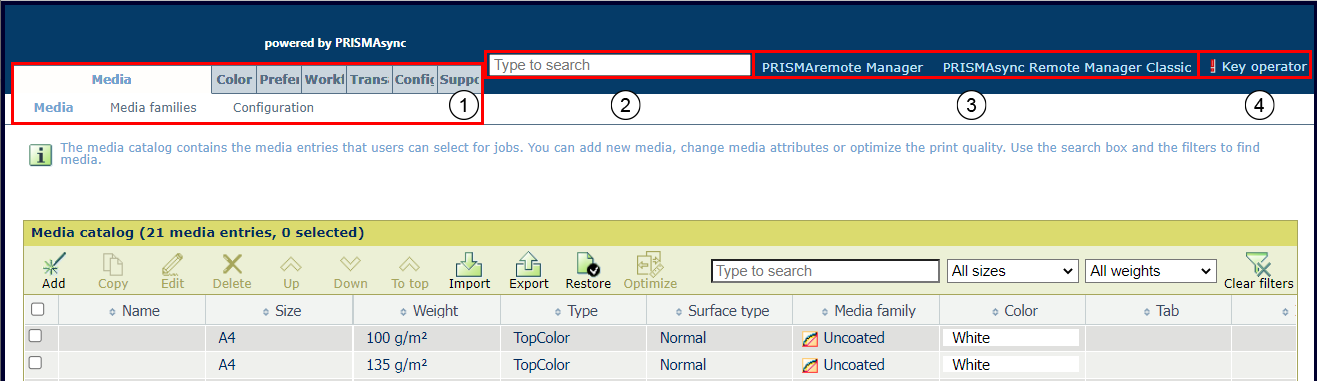 Settings Editor
En la tabla siguiente se describen los principales componentes de Settings Editor.
|
Descripción |
|
|---|---|
|
1 |
Los ajustes están agrupados en una pestaña principal y varias pestañas secundarias. |
|
2 |
Utilice el cuadro de búsqueda para localizar enseguida un ajuste. |
|
3 |
Utilice el vínculo para iniciar PRISMAremote Manager . |
|
4 |
Haga clic en el nombre de usuario para iniciar sesión en Settings Editor, cerrar sesión o cambiar la contraseña. Un signo de exclamación rojo indica que está utilizando una contraseña predeterminada. Es recomendable cambiar las contraseñas predeterminadas. |
Los ajustes pueden incluir un icono para proporcionar más información sobre su finalidad. En la tabla siguiente se explican los iconos.

|
Ajuste editable |

|
Ajuste no editable |

|
Ajuste también disponible en el panel de control |

|
Ajuste modificable con credenciales de operador especializado o administrador del sistema |
PRISMAremote Manager es una consola de administración remota y de programación de varias impresoras que permite controlar las impresoras gestionadas con PRISMAsync Print Server.
Esta herramienta web ayuda a los operadores centrales a gestionar la producción de impresión y proporciona información sobre la programación de producción.
Hay dos versiones de la herramienta. La diferencia principal entre las versiones es que PRISMAremote Manager tiene una interfaz de usuario completamente personalizable.
PRISMAremote Manager / PRISMAsync Remote Manager Classic permite cargar trabajos, editar las propiedades del trabajo y modificar las colas de impresión desde una estación de trabajo o una ubicación remota. Los trabajos pueden volver a programarse, reubicarse o modificarse con facilidad antes de imprimirlos.
La aplicación se puede iniciar desde Settings Editor.
 Iniciar Remote Manager
Utilice la función de ayuda o la guía del usuario de PRISMAremote Manager para obtener más información.
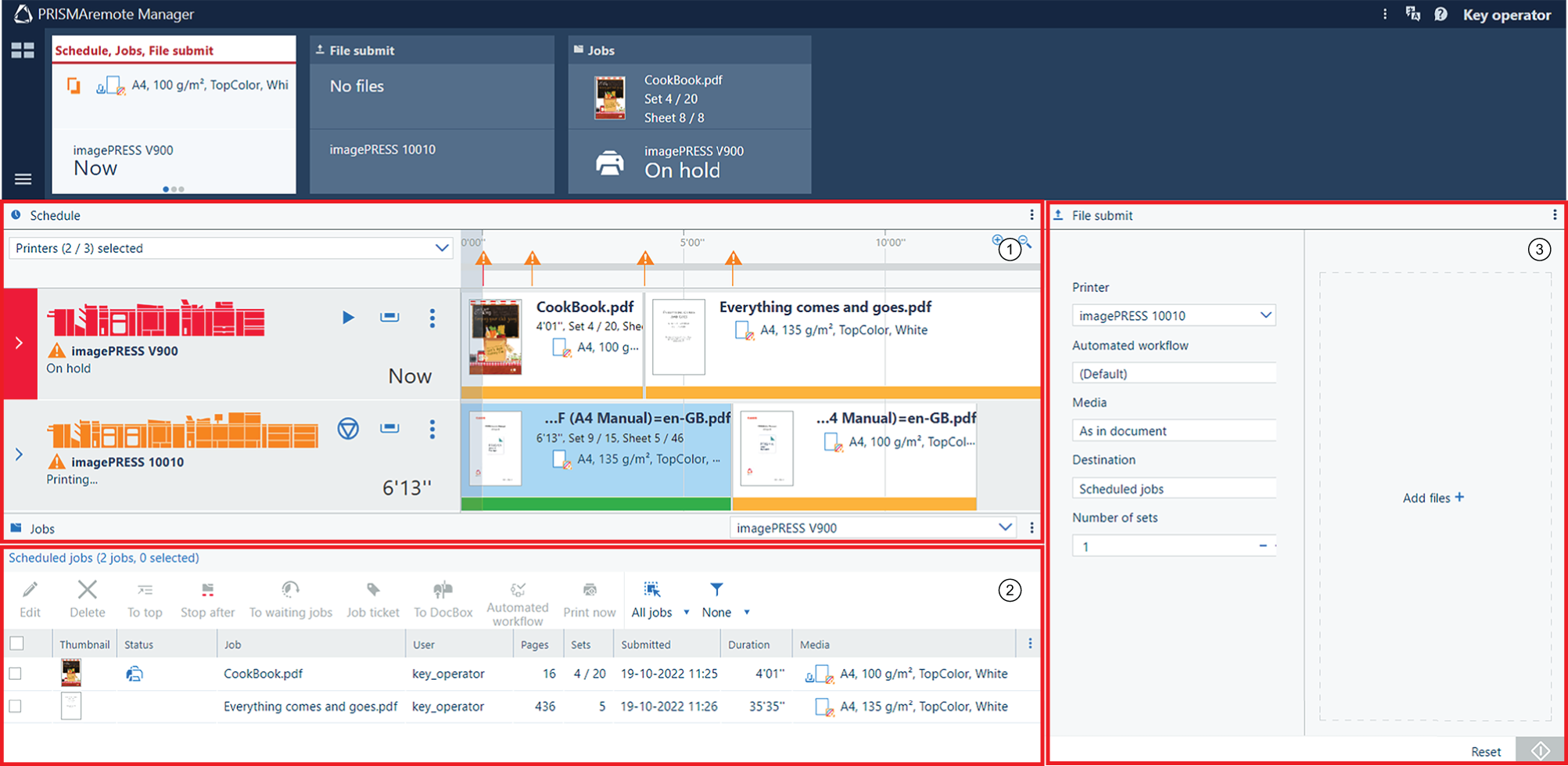 Interfaz de usuario de PRISMAremote Manager
|
Descripción |
|
|---|---|
|
1 |
Programa que puede usar para:
|
|
2 |
Lista de trabajos programados en una impresora La barra de herramientas tiene una serie de botones para editar, eliminar, mover, aplicar un flujo de trabajo automatizado e imprimir trabajos. |
|
3 |
Envío de nuevos trabajos de impresión |
La aplicación PRISMAremote Monitoring permite que el operador central esté informado sobre la producción de impresión. Incluso en la distancia.
Cuando estén previstas ciertas acciones, como cargar material o agregar consumibles, se emitirán alertas. O, en caso de producirse un problema en la impresora, solicita una acción inmediata.
En la siguiente tabla se describen tres pantallas de PRISMAremote Monitoring.
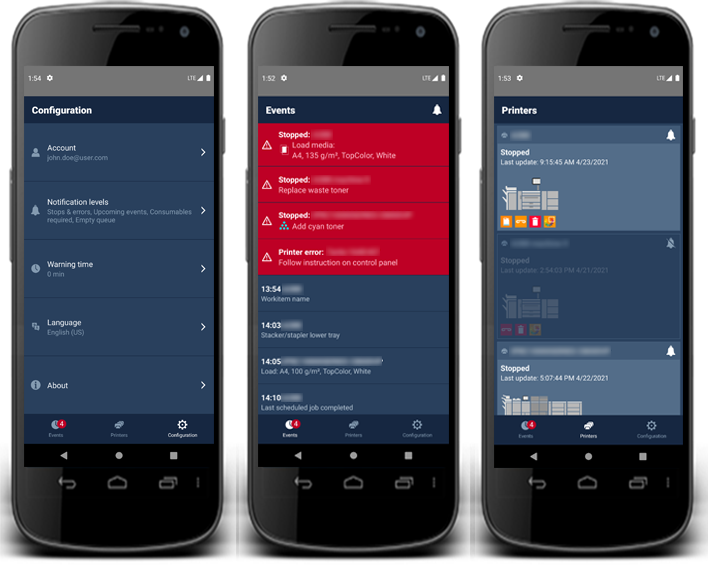 Pantallas de un smartphone con el estado y los eventos
Consulte la guía de referencia rápida de PRISMAremote Monitoring para obtener más información.