
Es gibt verschiedene Ausgangspunkte zur Verwendung der imagePRESS V1350. Ganz gleich, ob Sie über das Bedienfeld oder remote über den PRISMAremote Manager auf den Drucker zugreifen, werden Sie sich mit der Bedienung der imagePRESS V1350 schnell vertraut machen. Alle Schnittstellen verwenden denselben Designansatz sowie dieselbe Optik und Bedienung.
Sie können Aufträge mit PRISMAsync Remote Printer Driver, PRISMAremote Manager , PRISMAprepare, PRISMAproduction, UPD printer driver oder Mac driver einreichen.
Sie bearbeiten oder planen Aufträge auf dem Bedienfeld oder mit dem PRISMAsync Remote Manager. Das Bedienfeld, PRISMAremote Manager und PRISMAremote Monitoring zeigen bevorstehende Aktionen und Nachrichten an. Auf diese Weise werden Sie über alle bevorstehenden und unmittelbaren Aufgaben informiert.
Sie konfigurieren die imagePRESS V1350 über das webbasierte Konfigurationstool, den Settings Editor und das Bedienfeld.
In diesem Thema werden die folgenden Schnittstellen beschrieben:
Bedienfeld
PRISMAsync Remote Printer Driver
Settings Editor
PRISMAremote Manager
PRISMAremote Monitoring
Nachfolgend finden Sie eine Einführung in die Verwendung des imagePRESS V1350 über den Remote-Druckertreiber, das Bedienfeld, PRISMAremote Manager , PRISMAremote Monitoring und das webbasierte Konfigurationstool, Settings Editor.
Das Bedienfeld fungiert als lokaler Punkt zum Bedienen des Druckers und der Domäne des Bedieners sowie des Wartungsbedieners.
Viele Anweisungen in dieser Bedienungsanleitung erläutern die Bearbeitung und Verwaltung von Aufträgen über das Bedienfeld.
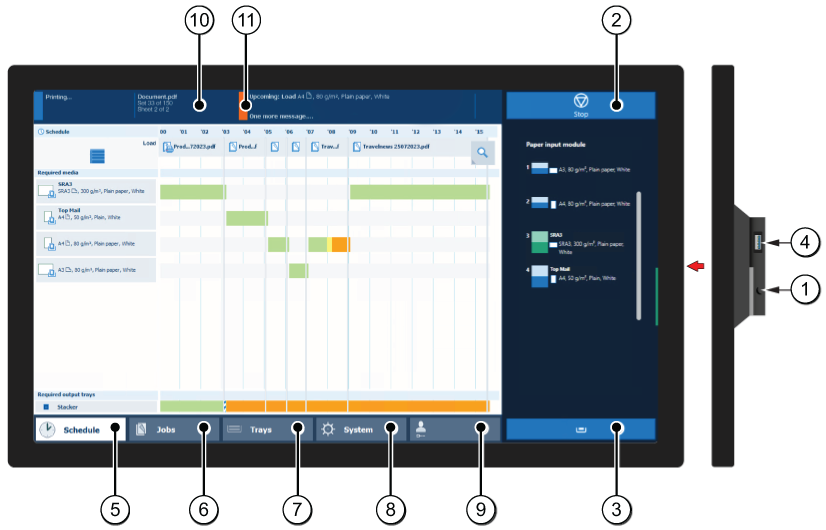 Bedienfeld
In der nachstehenden Tabelle werden die Hauptkomponenten des Bedienfelds und deren Funktionen erläutert.
|
Komponente |
Funktion |
|
|---|---|---|
|
1 |
Schalter für Ruhemodus |
Versetzt das System in den Ruhemodus oder aktiviert es aus dem Ruhemodus. |
|
2 |
Stopptaste |
Beendet den Druckvorgang nach einem Satz oder so schnell wie möglich. |
|
3 |
Taste für Papierfach |
Sofort Zugriff auf den Abschnitt [Fächer] auf dem Bedienfeld erhalten, um beispielsweise Folgendes auszuführen:
|
|
4 |
USB-Anschluss |
Verwenden Sie den USB-Anschluss, um von einem USB-Laufwerk zu drucken oder das i1Pro3-Spektralphotometer anzuschließen. |
|
5 |
Schaltfläche [Zeitplan] |
Öffnen Sie die Ansicht [Zeitplan], um die Aufträge im Zeitplan zu verwalten. |
|
6 |
Schaltfläche [Aufträge] |
Verwalten und Drucken der Aufträge in der Liste der [Wartende Aufträge], [Geplante Aufträge] und [Gedr. Aufträge], oder in einer DocBox (optional). |
|
7 |
Schaltfläche [Fächer] |
Zugriff auf den Bereich [Fächer] auf dem Bedienfeld, um beispielsweise Folgendes auszuführen:
|
|
8 |
Schaltfläche [System] |
Zugriff auf den Bereich [System], um beispielsweise Folgendes auszuführen:
|
|
9 |
Benutzername |
Der Benutzername des Benutzers, der aktuell angemeldet ist. Verwenden Sie diese Schaltfläche, wenn Sie sich als anderer Benutzer anmelden, abmelden oder das Passwort ändern möchten. |
|
10 |
Dashboard |
Die Instrumententafel zeigt Informationen zum Systemstatus an. Beispiel:
|
|
11 |
Status-LED |
Die Status-LED zeigt den Status des Systems an:
|
Der Druckertreiber ist der entfernte Punkt zur Vorbereitung eines Druckauftrags aus einer Desktop-Anwendung, wie Microsoft Office und Adobe Acrobat. Die Auftragseigenschaften im Druckertreiber stimmen mit den Auftragseigenschaften auf dem Bedienfeld und PRISMAsync Remote Manager überein. Ein mit dem Druckertreiber übermittelter Auftrag kann leicht geändert werden, wenn der Auftrag in der Druckwarteschlange auf dem Bedienfeld von PRISMAremote Manager sichtbar ist.
In der folgenden Abbildung und Tabelle sehen Sie die Hauptbestandteile des Druckertreibers. Verwenden Sie die Online-Hilfe des Druckertreibers, wenn Sie weitere Informationen benötigen.
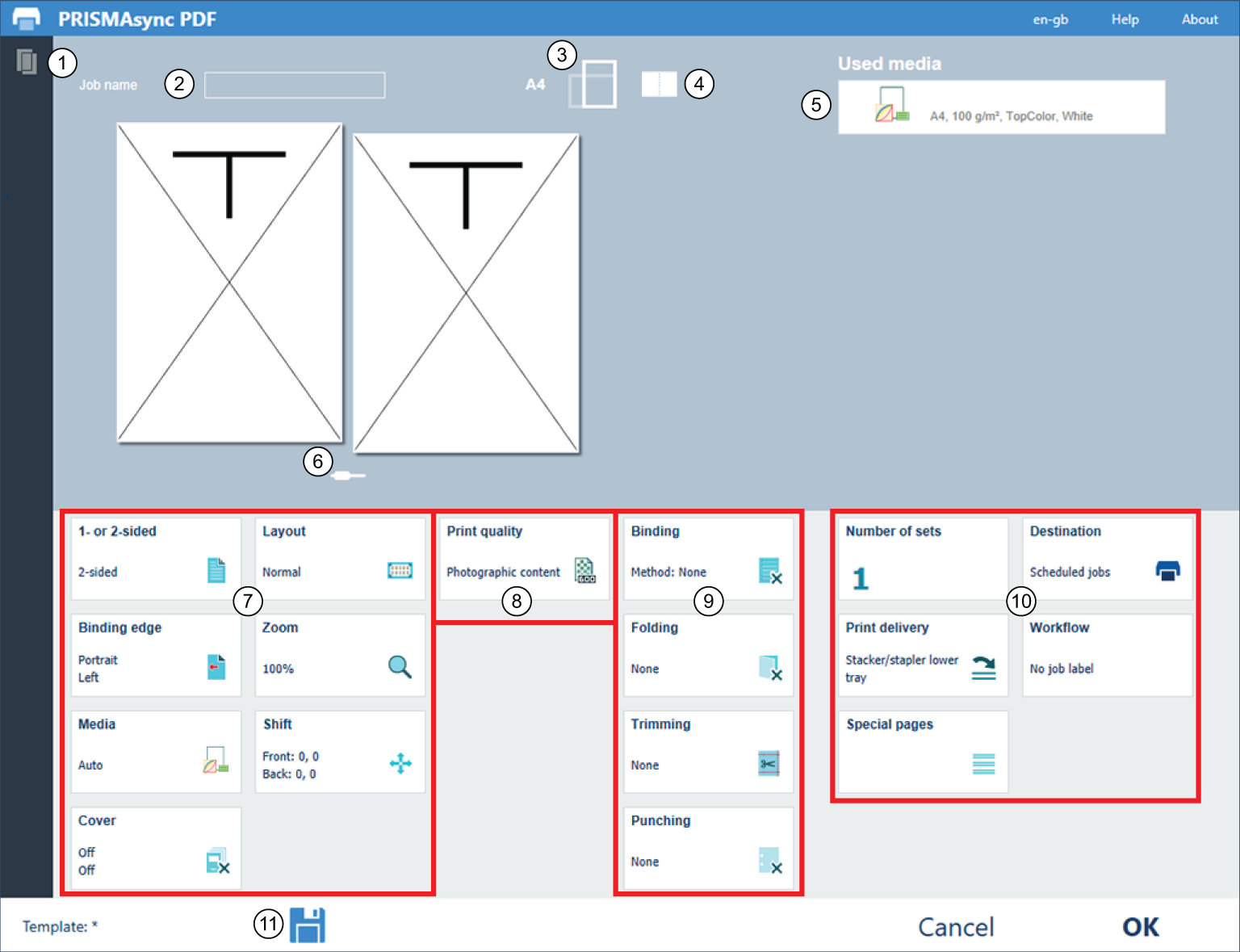 PRISMAsync Remote Printer Driver
|
Beschreibung des Bedienfelds |
|
|---|---|
|
1 |
Druckerstatus und verfügbare Materialien |
|
2 |
Allgemeine Auftragseinstellungen |
|
3 |
|
|
4 |
|
|
5 |
|
|
6 |
|
|
7 |
Layout-Einstellungen |
|
8 |
Einstellungen für Farbqualität und Druckqualität |
|
9 |
Endbearbeitungseinstellungen |
|
10 |
Produktionseinstellungen für den Auftrag |
|
11 |
Auftrags-Schablonen |
Der Settings Editor ist der Ort, an dem der Drucker konfiguriert wird. Der Settings Editor verwendet die gleiche Sprache wie der Webbrowser.
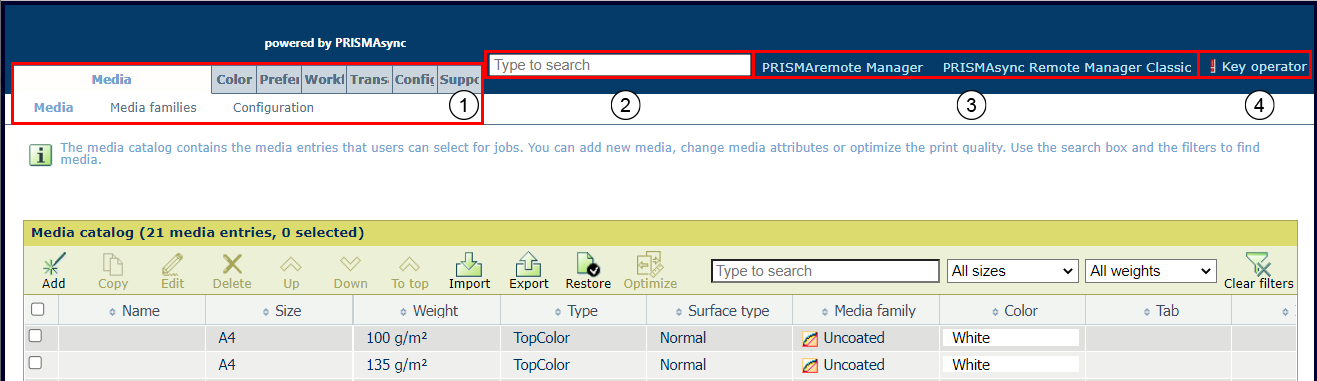 Settings Editor
In der nachfolgenden Tabelle werden die Settings Editor-Hauptkomponenten beschrieben.
|
Beschriftung |
|
|---|---|
|
1 |
Die Einstellungen sind in Hauptaufgaben und untergeordnete Aufgaben gruppiert. |
|
2 |
Verwenden Sie das Suchfeld, um eine Einstellung schnell zu finden. |
|
3 |
Verwenden Sie den Link PRISMAremote Manager , um zu starten. |
|
4 |
Klicken Sie auf den Benutzernamen, um sich beim Settings Editor anzumelden, sich abzumelden oder das Passwort zu ändern. Ein rotes Ausrufezeichen zeigt an, dass ein Standardpasswort verwendet wird. Es wird empfohlen, die Standardpasswörter zu ändern. |
Eine Einstellung kann ein Symbol anzeigen, um weitere Informationen zur Verwendung bereitzustellen. Die Symbole werden in der folgenden Tabelle erläutert.

|
Einstellung ist editierbar |

|
Einstellung nicht editierbar |

|
Ein Teil dieser Einstellungen ist auch auf dem Bedienfeld verfügbar |

|
Die Einstellung kann mit den Anmeldedaten des Key-Operators oder des Systemadministrators geändert werden |
PRISMAremote Manager ist ein Zeitplan für mehrere Drucker und eine Remote-Verwaltungskonsole zum Steuern l PRISMAsync Print Server-gesteuerter Drucker.
Dieses webbasierte Tool unterstützt zentrale Bediener bei der Verwaltung ihrer Druckproduktion und gibt Einblick in die Produktionsdruckzeitpläne.
Es gibt zwei Versionen des Werkzeugs. Der Hauptunterschied zwischen den Versionen ist, dass PRISMAremote Manager über eine vollständig benutzerdefinierte Benutzeroberfläche verfügt.
PRISMAremote Manager / PRISMAsync Remote Manager Classic ermöglicht das Hochladen von Aufträgen, das Bearbeiten von Auftragseigenschaften und das Ändern der Druckwarteschlangen von einem Remote-Standort oder Arbeitsplatz aus. Aufträge können vor dem Drucken ganz einfach umdisponiert, verschoben oder geändert werden.
Sie können das Tool über die Settings Editor starten.
 Remote-Manager starten
Weitere Informationen finden Sie in der Hilfefunktion oder im Benutzerhandbuch von PRISMAremote Manager.
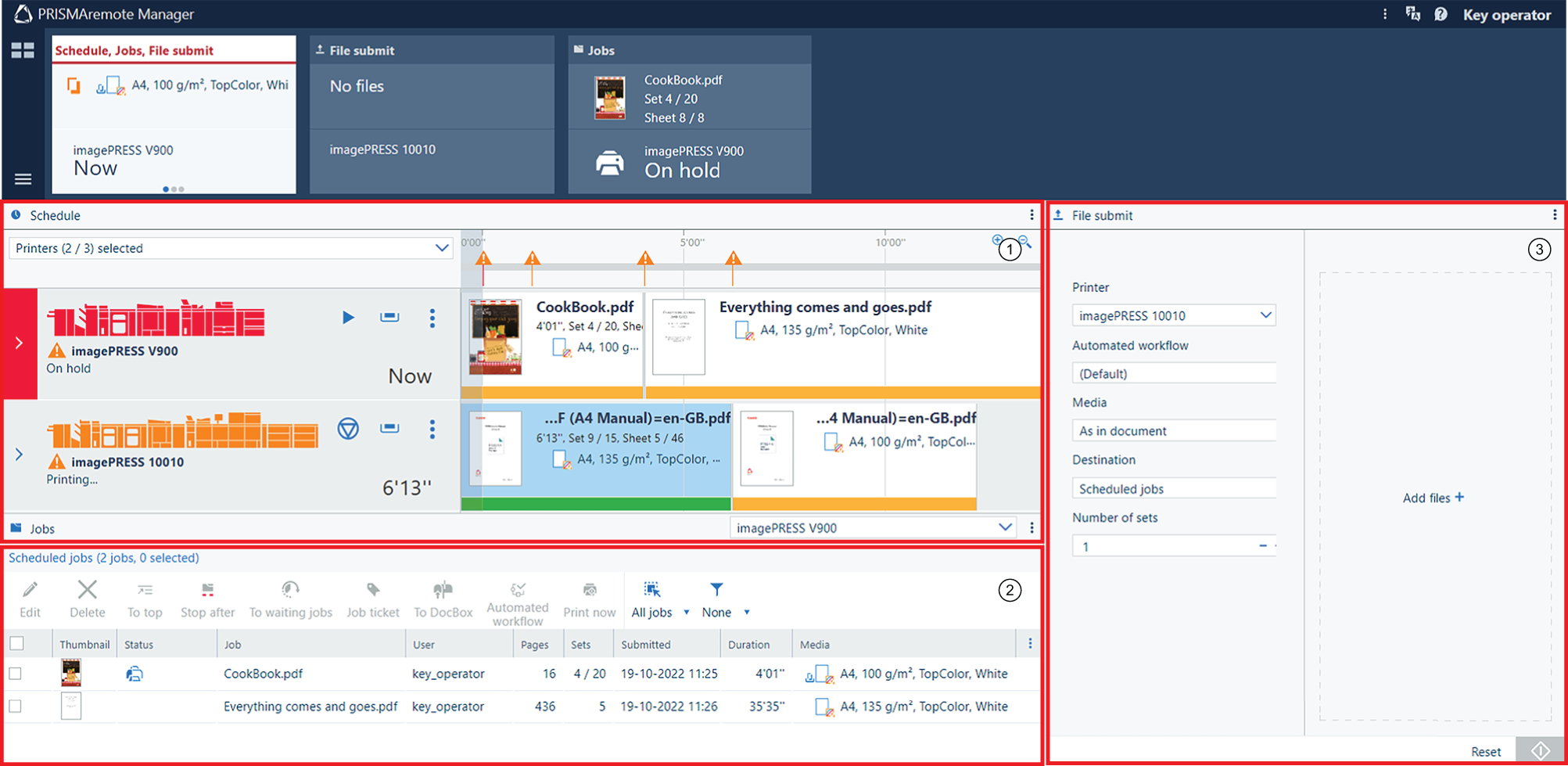 Benutzeroberfläche des PRISMAremote Manager
|
Beschreibung |
|
|---|---|
|
1 |
Ein Zeitplan, den Sie für Folgendes verwenden können:
|
|
2 |
Liste geplanter Aufträge auf einem Drucker Die Symbolleiste verfügt über eine Reihe von Schaltflächen zum Bearbeiten, Löschen, Verschieben, Anwenden automatisierter Arbeitsablaufs und Druckaufträge. |
|
3 |
Übermittlung neuer Druckaufträge |
Die PRISMAremote Monitoring-App unterstützt den zentralen Bediener dabei, hinsichtlich der Druckproduktion auf dem Laufenden zu bleiben. Auch aus der Ferne.
Sie erhalten Benachrichtigungen, wenn Aktionen absehbar sind, z. B. das Nachfüllen oder Hinzufügen von Verbrauchsmaterialien. Sie erhalten auch Benachrichtigungen, wenn Probleme auf dem Drucker einen sofortigen Eingriff erfordern.
In der folgenden Tabelle werden drei Bildschirme von PRISMAremote Monitoring beschrieben.
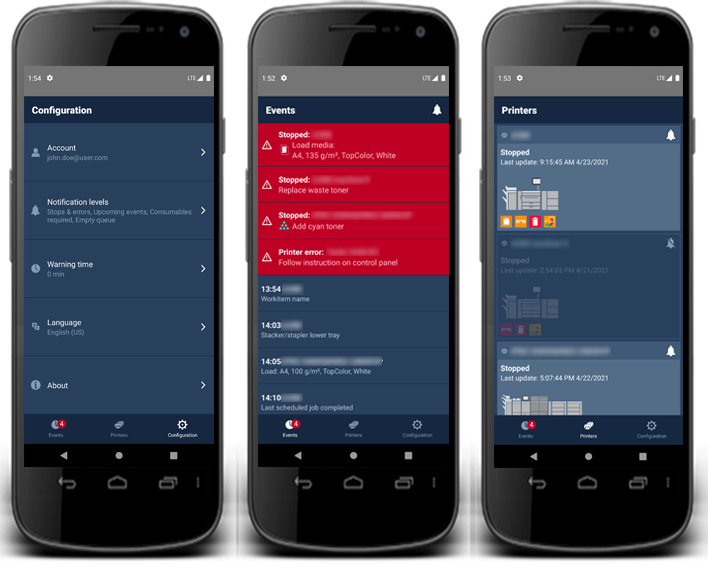 Bildschirme mit Status und Ereignissen auf dem Smartphone
Weitere Informationen finden Sie in der Kurzinformation von PRISMAremote Monitoring.