
Der er flere startpunkter til at bruge imagePRESS V1350 . Uanset om du får adgang til printeren via kontrolpanelet eller eksternt via PRISMAremote Manager, kan du hurtigt finde vej under betjeningen af imagePRESS V1350. Alle grænseflader har samme designmønster for udseende og funktionalitet.
Du kan sende job med PRISMAsync Remote Printer Driver, PRISMAremote Manager , PRISMAprepare, PRISMAproduction, UPD printer driver eller Mac driver.
Du kan redigere eller planlægge job på kontrolpanelet eller med PRISMAsync Remote Manager. Kontrolpanelet, PRISMAremote Manager og PRISMAremote Monitoring viser de næste handlinger og meddelelser. På den måde får du besked om alle forestående og omgående opgaver.
Du konfigurerer imagePRESS V1350 med det webbaserede konfigurationsværktøj, Settings Editor og kontrolpanelet.
I dette emne beskrives følgende grænseflader:
Kontrolpanel
PRISMAsync Remote Printer Driver
Settings Editor
PRISMAremote Manager
PRISMAremote Monitoring
Nedenfor finder du en introduktion til, hvordan du bruger imagePRESS V1350 via fjernprinterdriveren, betjeningspanelet, PRISMAremote Manager , PRISMAremote Monitoring, og det webbaserede konfigurationsværktøj, Settings Editor.
Kontrolpanelet er det lokale sted til betjening af printeren og operatørens og vedligeholdelsesoperatørens domæne.
Mange af instruktionerne i denne brugervejledning forklarer jobredigering og jobstyring fra betjeningspanelet.
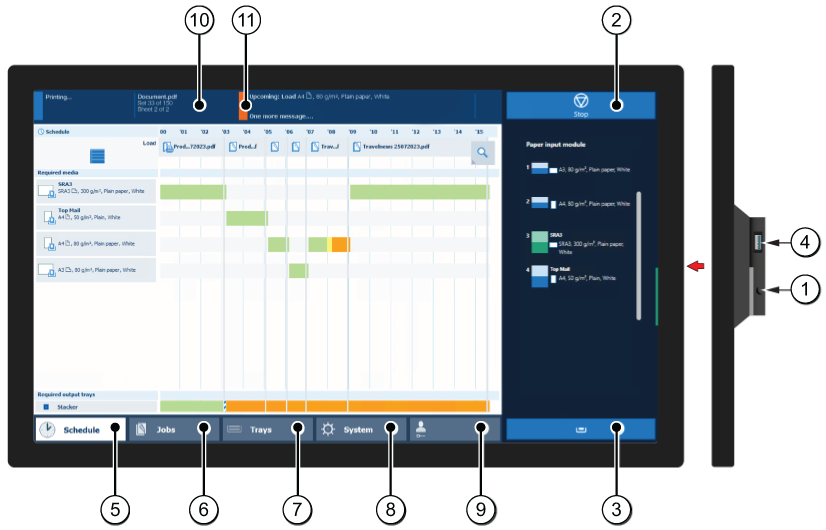 Kontrolpanel
Tabellen nedenfor beskriver de vigtigste dele af betjeningspanelet og deres funktioner.
|
Komponent |
Funktion |
|
|---|---|---|
|
1 |
Knappen dvale |
Sæt systemet i dvaletilstand, eller væk systemet. |
|
2 |
Stopknap |
Stop udskriftsprocessen efter et sæt eller så hurtigt som muligt. |
|
3 |
Papirbakkeknap |
Få øjeblikkelig adgang til sektionen [Bakker] på betjeningspanelet for at gøre følgende (for eksempel):
|
|
4 |
USB-port |
Brug USB-porten til at udskrive fra et USB-drev eller tilslutte i1Pro3-spektrofotometeret. |
|
5 |
[Planlægge] -knappen |
Adgang til [Planlægge] -visningen for at administrere jobbene i planen. |
|
6 |
[Job] -knappen |
Administrer og udskriv job på listerne med [Ventende job], [Planlagte job] og [Udskrevne job] eller i en DocBox (valgfri). |
|
7 |
[Bakker] -knappen |
Få adgang til sektionen [Bakker] på betjeningspanelet for at gøre følgende, for eksempel:
|
|
8 |
[System] -knappen |
Få adgang til sektionen [System] for at gøre følgende, for eksempel:
|
|
9 |
Brugernavn |
Brugernavnet for den bruger, der er i øjeblikket logget på. Når du vil logge på som en anden bruger, skal du logge af eller ændre din adgangskode – brug denne knap. |
|
10 |
Infopanel |
Infopanelet viser oplysninger om systemets status som f.eks.:
|
|
11 |
Status-LED |
Status-LED angiver systemets status:
|
Printerdriveren er fjernpunktet til at forberede et udskriftsjob fra et skrivebordsprogram, f.eks. Microsoft Office og Adobe Acrobat. Jobegenskaberne i printerdriveren stemmer overens med jobegenskaberne på betjeningspanelet og PRISMAsync Remote Manager. Et job, der er sendt med printerdriveren, kan nemt ændres, når jobbet er synligt i udskriftskøen på betjeningspanelet eller på PRISMAremote Manager .
I illustrationen og tabellen nedenfor kan du se de vigtigste dele af printerdriveren. Brug printerdriverens onlinehjælp, hvis du har brug for flere oplysninger.
 PRISMAsync Remote Printer Driver
|
Beskrivelse af betjeningspanel |
|
|---|---|
|
1 |
Printerstatus og tilgængelige medier |
|
2 |
Generelle jobindstillinger |
|
3 |
|
|
4 |
|
|
5 |
|
|
6 |
|
|
7 |
Layoutindstillinger |
|
8 |
Indstillinger for farvekvalitet og udskriftskvalitet |
|
9 |
Finisher-indstillinger |
|
10 |
Indstillinger for jobproduktion |
|
11 |
Jobskabeloner |
Settings Editor er det sted, hvor printeren konfigureres. Settings Editor bruger samme sprog som webbrowseren.
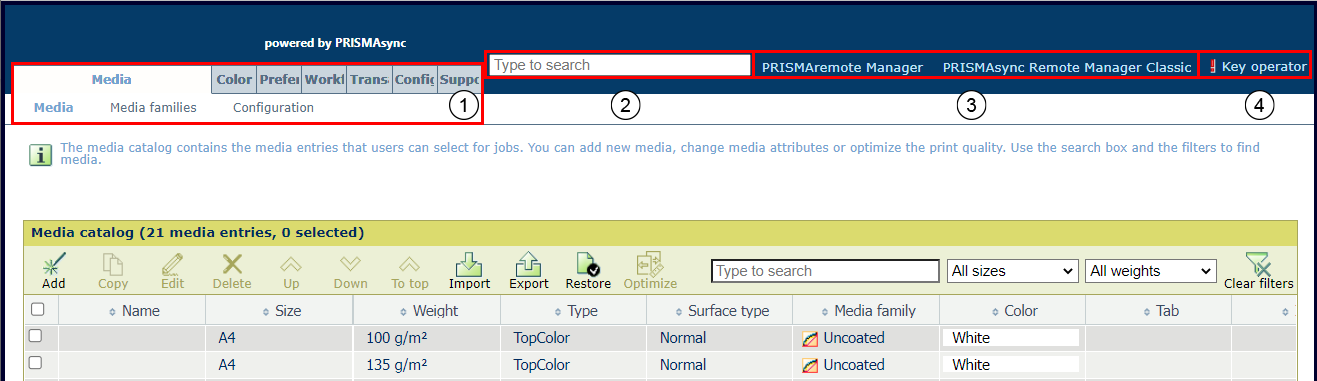 Settings Editor
Tabellen nedenfor beskriver de vigtigste dele af Settings Editor.
|
Beskrivelse |
|
|---|---|
|
1 |
Indstillingerne er grupperet i hovedfaner og underordnede faner. |
|
2 |
Brug søgefeltet til hurtigt at finde en indstilling. |
|
3 |
Brug linket til at starte PRISMAremote Manager . |
|
4 |
Klik på brugernavnet for at logge på Settings Editor, logge af eller ændre adgangskoden. Et rødt udråbstegn angiver, at en standardadgangskode anvendes. Du anbefales at ændre standardadgangskoder. |
En indstilling kan have et ikon, der angiver flere oplysninger om brugen. Tabellen nedenfor forklarer ikonerne.

|
Indstillingen kan redigeres |

|
Indstilling kan ikke redigeres |

|
Indstillingen er også tilgængelig på betjeningspanelet |

|
Indstillingen kan ændres med nøgleoperatør- eller systemadministratorlegitimation |
PRISMAremote Manager er en konsol til planlægning og fjernadministration af flere printere, hvor du kan håndtere PRISMAsync Print Server-styrede printere.
Dette webbaserede værktøj hjælper centrale operatører med at administrere deres udskriftsproduktion og giver indblik i produktionsplanerne.
Der er to versioner af værktøjet. Den største forskel mellem versionerne er, at PRISMAremote Manager har en brugergrænseflade, der fuldt ud kan tilpasses.
PRISMAremote Manager / PRISMAsync Remote Manager Classic gør det muligt at overføre job, at redigere jobegenskaber og at ændre udskriftskøerne fra en fjernplacering eller en arbejdsstation. Job kan let genplanlægges, omdirigeres eller ændres, før de udskrives.
Du kan starte værktøjet fra Settings Editor.
 Start Fjernadministrator
Brug hjælpefunktionen eller brugervejledningen i PRISMAremote Manager til at få flere oplysninger.
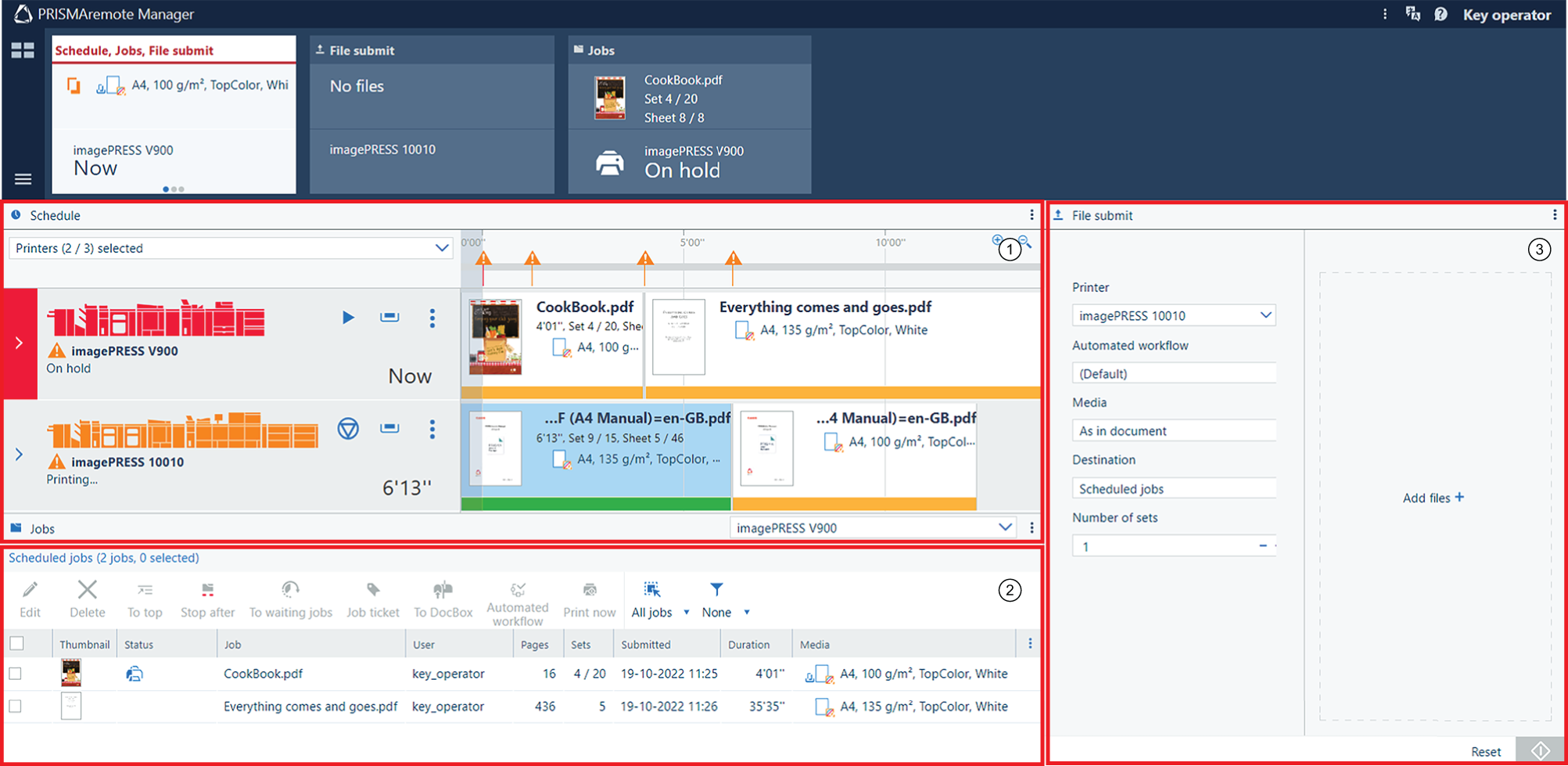 Brugergrænseflade for PRISMAremote Manager
|
Beskrivelse |
|
|---|---|
|
1 |
En planlægning, du kan bruge til:
|
|
2 |
En liste over planlagte job på en printer Værktøjslinjen har et antal knapper til at redigere, slette, flytte, anvende automatiske arbejdsgange og udskriftsjob. |
|
3 |
Afsendelse af nye udskriftsjob |
PRISMAremote Monitoring-appen holder den centrale operatør orienteret om udskriftsproduktionen. Selv på afstand.
Du modtager beskeder, når der forudses behov for handlinger, f.eks. ilæggelse af medier eller tilføjelse af forbrugsvarer. Eller hvis der er et problem, beder printeren om øjeblikkelig handling.
Tabellen nedenfor beskriver tre skærmbilleder i PRISMAremote Monitoring.
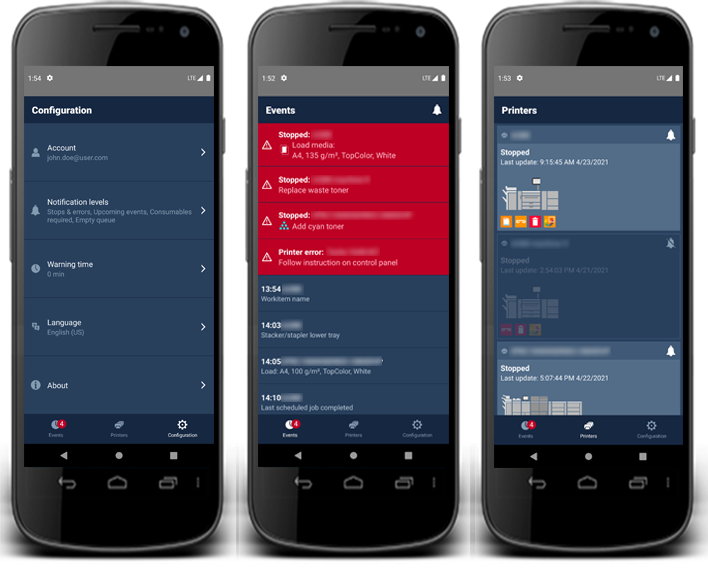 Skærme med status og hændelser på smartphone
I introduktionsvejledningen til PRISMAremote Monitoring kan du finde flere oplysninger.