
Tiskárnu imagePRESS V1350 lze používat několika způsoby. Bez ohledu na to, jestli tiskárnu imagePRESS V1350 obsluhujete z ovládacího panelu nebo vzdáleně z aplikace PRISMAremote Manager, ovládání vám rychle přejde do krve. Veškerá rozhraní byla navržena stejným způsobem a mají stejný vzhled a ovládání.
Úlohy můžete zadávat pomocí PRISMAsync Remote Printer Driver, PRISMAremote Manager , PRISMAprepare, PRISMAproduction, UPD printer driver nebo Mac driver.
Úlohy můžete upravovat a plánovat na ovládacím panelu nebo v aplikaci PRISMAsync Remote Manager. Ovládací panel a aplikace PRISMAremote Manager a PRISMAremote Monitoring zobrazují nadcházející akce a zprávy. Tímto způsobem budete informováni o všech nadcházejících i okamžitých úlohách.
Tiskárnu imagePRESS V1350 nakonfigurujete z webového nástroje pro konfiguraci Settings Editor a ovládacího panelu.
Toto téma popisuje následující rozhraní:
Ovládací panel
PRISMAsync Remote Printer Driver
Settings Editor
PRISMAremote Manager
PRISMAremote Monitoring
Níže najdete úvodní informace o tom, jak používat imagePRESS V1350 prostřednictvím ovladače vzdálené tiskárny, ovládacího panelu, PRISMAremote Manager , PRISMAremote Monitoring a webového konfiguračního nástroje Settings Editor.
Ovládací panel je místní bod pro obsluhu tiskárny a je doménou obsluhy a obsluhy údržby.
Mnoho pokynů v této příručce pro obsluhu vysvětluje úpravu úloh a správu úloh z ovládacího panelu.
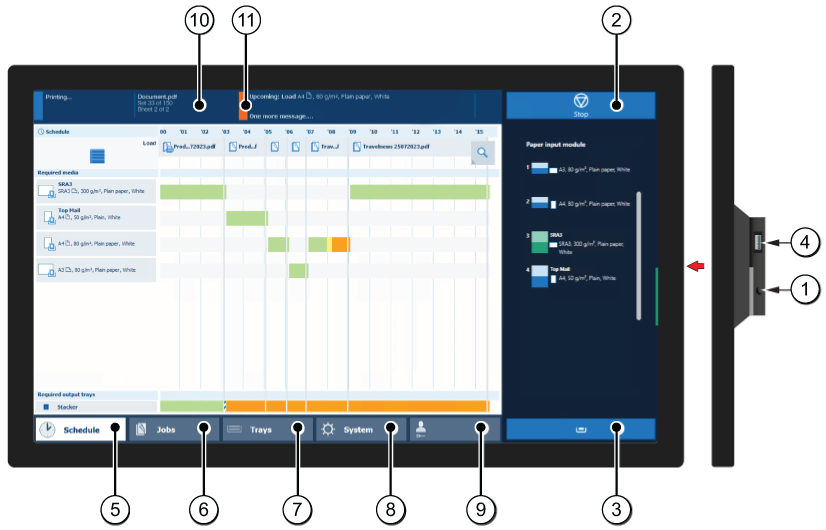 Ovládací panel
Tabulka níže popisuje hlavní části ovládacího panelu a jejich funkce.
|
Součást |
Funkce |
|
|---|---|---|
|
1 |
Tlačítko spánku |
Přepne systém do režimu spánku nebo jej z režimu spánku probudí. |
|
2 |
Tlačítko stop |
Zastaví proces tisku, a to po dokončení tisku sady, nebo co nejdříve to bude možné. |
|
3 |
Tlačítko zásobníku papíru |
Umožňuje získat okamžitý přístup k části [Zásobníky] na ovládacím panelu, abyste mohli například:
|
|
4 |
Port USB |
Pomocí portu USB můžete tisknout z jednotky USB nebo připojit spektrofotometr i1Pro3. |
|
5 |
Tlačítko [Plán] |
Přístup k zobrazení [Plán], které umožňuje spravovat naplánované úlohy. |
|
6 |
Tlačítko [Úlohy] |
Správa a tisk úloh v seznamech [Čekající úlohy], [Naplánované úlohy] a [Vytisknuté úlohy] nebo v DocBox (volitelné). |
|
7 |
Tlačítko [Zásobníky] |
Umožňuje přístup k části [Zásobníky] na ovládacím panelu, abyste mohli například:
|
|
8 |
Tlačítko [Systém] |
Umožňuje přístup k části [Systém], abyste mohli například:
|
|
9 |
Už. jméno |
Uživatelské jméno uživatele, který je aktuálně přihlášen. Chcete-li se přihlásit jako jiný uživatel, odhlaste se nebo změňte heslo pomocí tohoto tlačítka. |
|
10 |
Hlavní panel |
Hlavní panel zobrazuje informace o stavu systému, např.:
|
|
11 |
Indikátor stavu |
Indikátor stavu oznamuje stav systému:
|
Ovladač tiskárny je vzdáleným místem pro přípravu tiskové úlohy z aplikace na ploše, například Microsoft Office a Adobe Acrobat. Vlastnosti úlohy v ovladači tiskárny odpovídají vlastnostem úlohy na ovládacím panelu a v aplikaci PRISMAsync Remote Manager. Úlohu odeslanou pomocí ovladače tiskárny lze snadno změnit, když je úloha viditelná v tiskové frontě na ovládacím panelu v aplikaci PRISMAremote Manager .
Na obrázku a v tabulce níže vidíte hlavní části ovladače tiskárny. Pokud potřebujete další informace, použijte online nápovědu ovladače tiskárny.
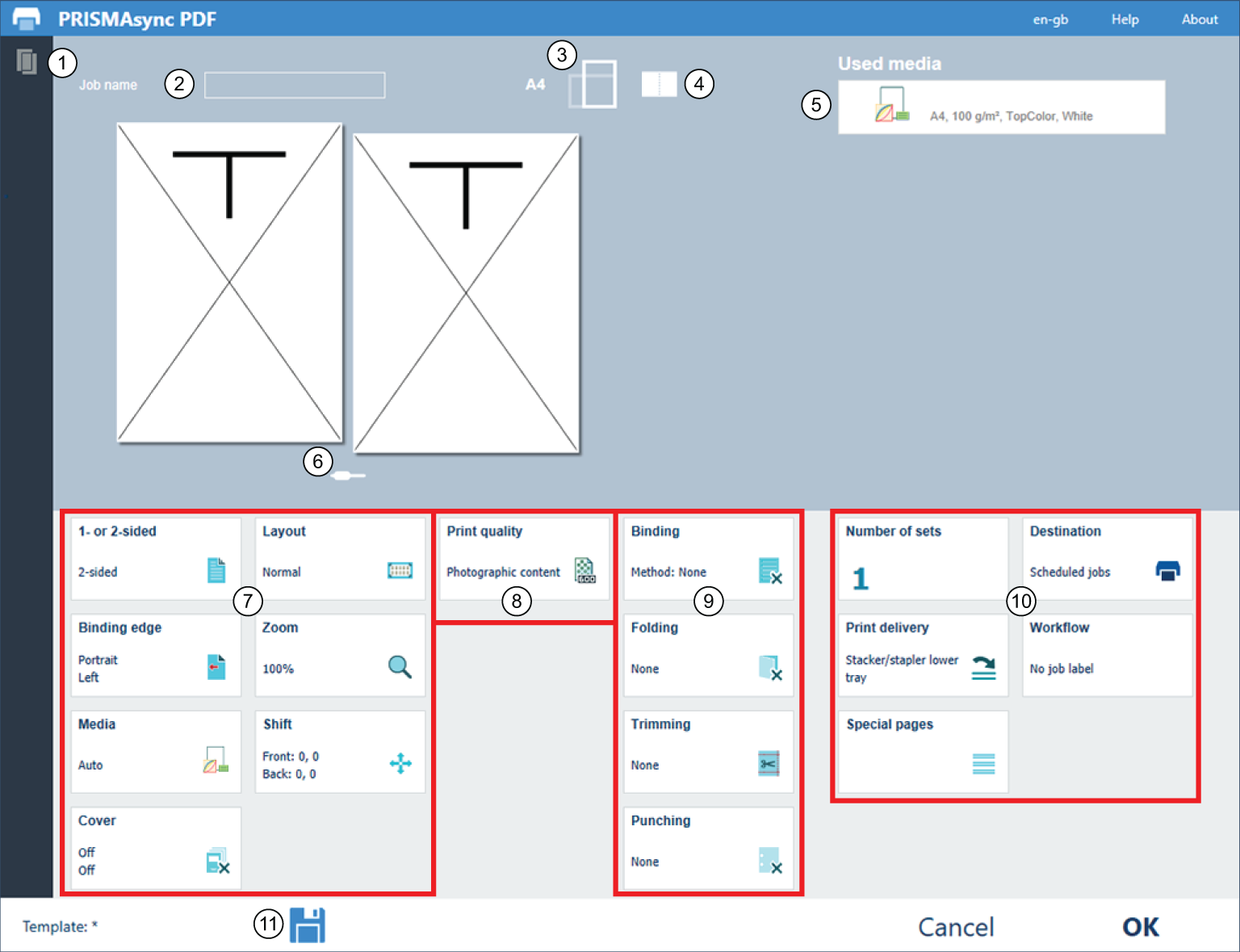 PRISMAsync Remote Printer Driver
|
Popis ovládacího panelu |
|
|---|---|
|
1 |
Stav tiskárny a dostupná média |
|
2 |
Obecná nastavení úlohy |
|
3 |
|
|
4 |
|
|
5 |
|
|
6 |
|
|
7 |
Nastavení vzhledu |
|
8 |
Nastavení kvality barev a kvality tisku |
|
9 |
Nastavení konečné úpravy |
|
10 |
Nastavení produkce úlohy |
|
11 |
Šablony úloh |
V aplikaci Settings Editor lze konfigurovat tiskárnu. Aplikace Settings Editor používá stejný jazyk jako webový prohlížeč.
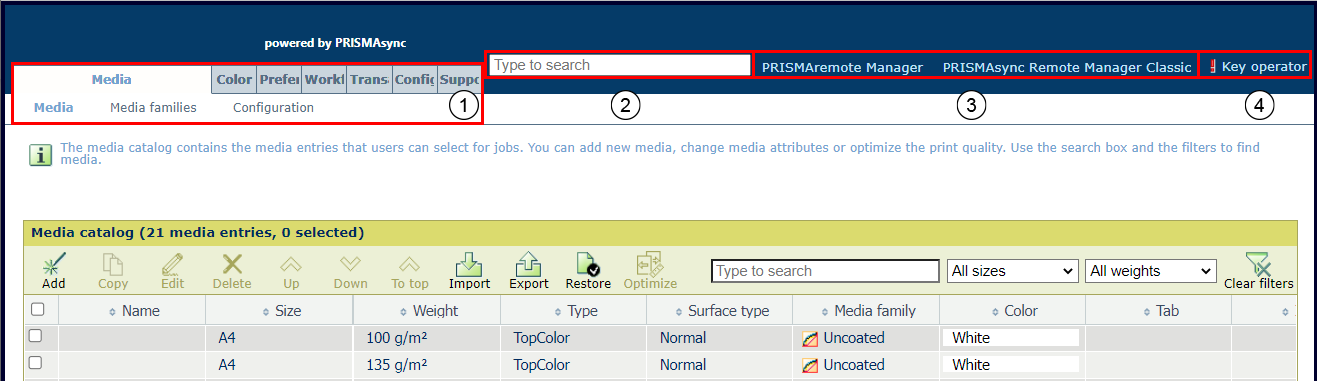 Settings Editor
V níže uvedené tabulce jsou popsány hlavní části aplikace Settings Editor.
|
Popis |
|
|---|---|
|
1 |
Nastavení jsou seskupena na hlavní kartě a dílčích kartách. |
|
2 |
K rychlému nalezení nastavení použijte pole pro vyhledávání. |
|
3 |
Pomocí odkazu spusťte aplikaci PRISMAremote Manager . |
|
4 |
Když se chcete přihlásit k aplikaci Settings Editor, odhlásit se nebo změnit heslo, klepněte na jméno uživatele. Červený vykřičník označuje, že se použilo výchozí heslo. Výchozí heslo byste si měli změnit. |
Pro některé nastavení se může zobrazit ikona s dalšími informacemi o použití. Jednotlivé ikony jsou popsány v tabulce níže.

|
Nastavení je možné upravovat |

|
Nastavení nelze upravovat |

|
Nastavení je také k dispozici na ovládacím panelu |

|
Nastavení lze změnit pomocí pověření školené obsluhy nebo správce systému |
Aplikace PRISMAremote Manager je plánovač a konzola vzdálené správy pro více tiskáren, která řídí tiskárny na bázi serveru PRISMAsync Print Server.
Tento webový nástroj pomáhá hlavní obsluze se správou tiskové produkce a poskytuje podrobné informace o plánech produkce.
Existují dvě verze nástroje. Hlavní rozdíl je ten, že PRISMAremote Manager má plně přizpůsobitelné uživatelské rozhraní.
Aplikace PRISMAremote Manager / PRISMAsync Remote Manager Classic umožňuje odesílat úlohy, upravovat jejich vlastnosti a měnit tiskové fronty ze vzdáleného umístění nebo pracovní stanice. Úlohy lze před tiskem snadno znovu naplánovat, přemístit nebo změnit.
Nástroj můžete spustit v Settings Editor.
 Spuštění aplikace Vzdálený správce
Funkce nápovědy nebo uživatelská příručka k aplikaci PRISMAremote Manager vám poskytne další informace.
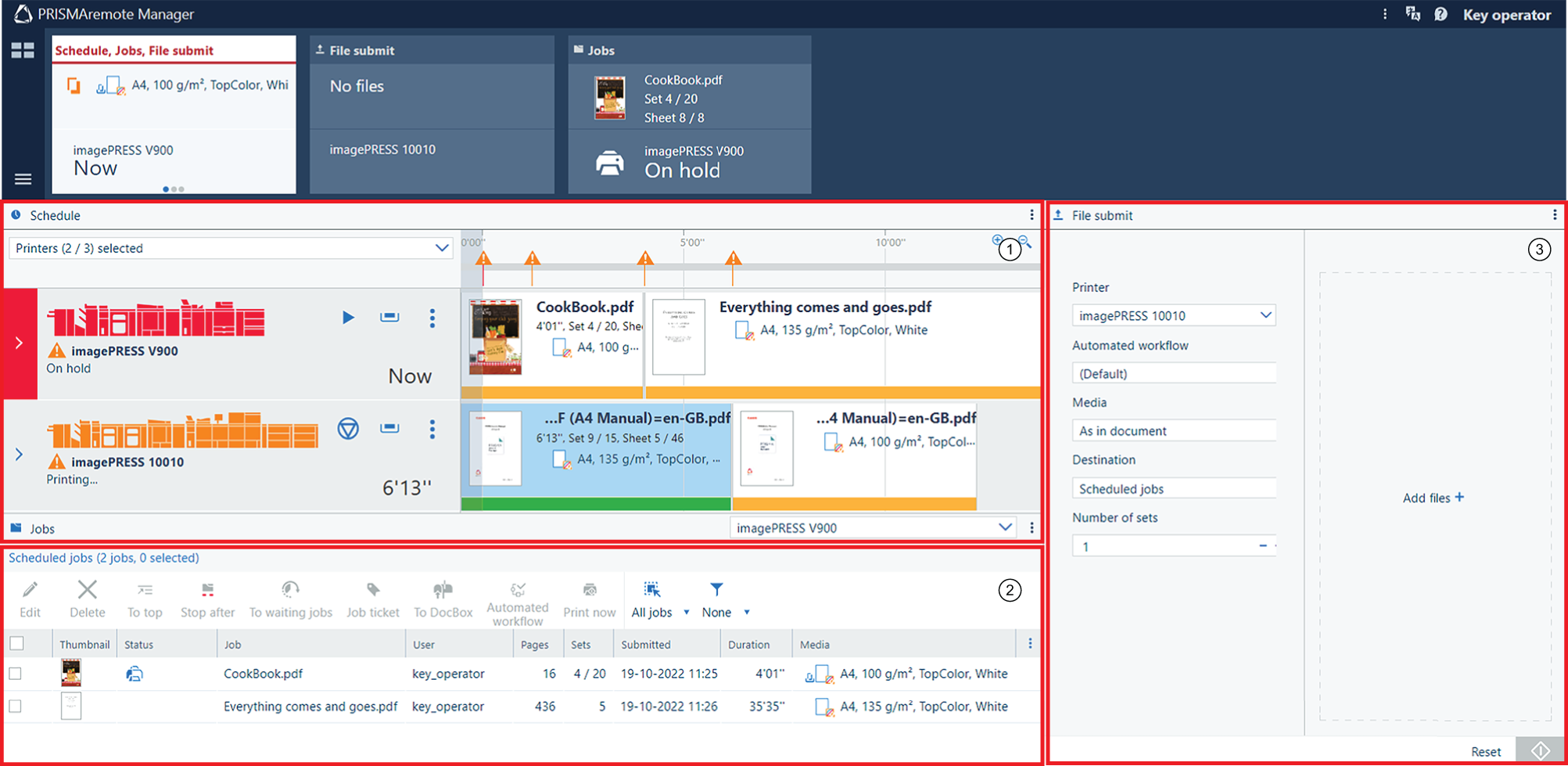 Uživatelské rozhraní aplikace PRISMAremote Manager
|
Popis |
|
|---|---|
|
1 |
Plán, pomocí kterého můžete:
|
|
2 |
Seznam naplánovaných úloh na tiskárně Panel nástrojů má řadu tlačítek pro úpravy, mazání, přesun, použití automatizovaných postupů zpracování a tiskových úloh. |
|
3 |
Odeslání nových tiskových úloh |
Aplikace PRISMAremote Monitoring poskytuje hlavní obsluze informace o tiskové produkci. I na dálku.
Když se blíží akce, jako zakládání médií nebo přidání spotřebních materiálů, zobrazí se výstrahy. Nebo v případě problému s tiskárnou, který bude vyžadovat váš okamžitý zásah.
V následující tabulce jsou popsány tři obrazovky PRISMAremote Monitoring.
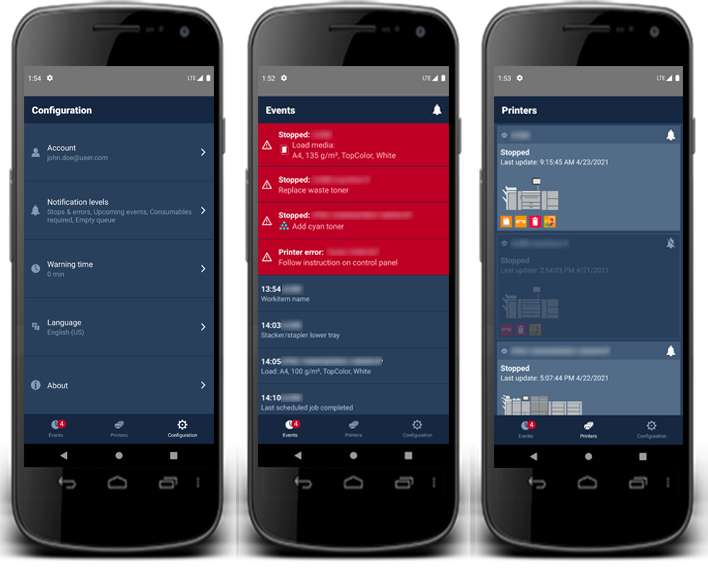 Obrazovky se stavem a událostmi na chytrém telefonu
Více informací naleznete v rychlé referenční příručce k aplikaci PRISMAremote Monitoring.