
En transaktionsinställning med statusen [Öppen] kan justeras.
Öppna Settings Editor och gå till: .
 Flik [Transaktionsinställningar]
 Kontrollera att den transaktionsinställning som du vill ändra har statusen: [Öppen].
Klicka på fliken [IPDS-transaktionsinställning]
 Flik [IPDS-transaktionsinställning]
 Ändra inställningarna en i taget eller klicka på [Redigera] i namnlisten för att justera inställningarna för en grupp i en dialog.

Validera transaktionsinställningen.
Se till att du läser in en transaktionsinställning igen som är aktiv när du gör ändringarna.
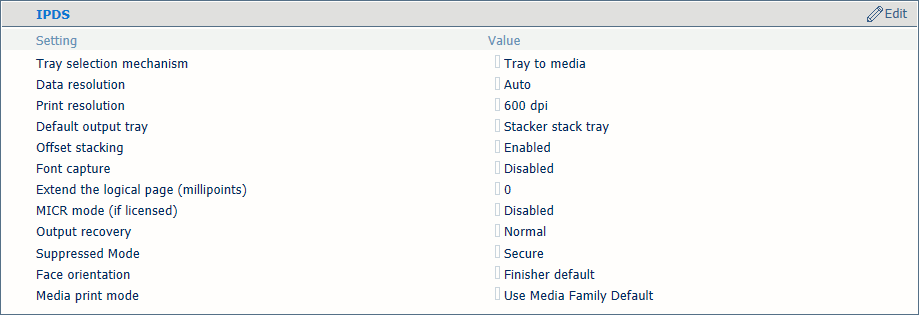 Inställningar för IPDS-transaktionsinställning
|
Inställningar för IPDS |
Beskrivning |
|---|---|
|
[Mekanism för fackval] |
Ett transaktionsutskriftsjobb använder alltid mediadefinitionerna som angivits i Settings Editor. Välj [Fack till fack] eller [Fack till media]. IPDS-dataströmmen innehåller en referens till ett logiskt fack. Det finns 36 logiska fack som kan tilldelas ett fysiskt pappersfack ([Fack till fack] ) eller till media i mediekatalogen ([Fack till media] ). |
|
[Dataupplösning] |
Välj upplösning för bitmapparna som skrivaren accepterar. |
|
[Utskriftsupplösning] |
Den här inställningen definierar IPDS-utskriftsupplösning. |
|
[Standardinställt utmatningsfack] |
Välj standardutmatningsfack. |
|
[Offset-stapling] |
Ange om stapling sker med eller utan förskjutning. |
|
[Fånga teckensnitt] |
Ange om teckensnitt och andra resurser kan samlas in till skrivardisken. |
|
[Utöka den logiska sidan (millipunkter)] |
När du vill skriva ut med en något större sidstorlek kan du öka den logiska sidstorleken med det angivna antalet millipunkter (vinkelenhet). |
|
[Utmatningsåterställning] |
Använd den här inställningen för att hålla utskriften som originalkällan. Välj först [Inaktiverad] och använd sedan läget [Inaktiverat läge] för att välja [Säker]. |
|
[Orientering för framsida] |
Ange leveransorientering i utmatningsfacket: [Framsidan uppåt] eller [Framsidan nedåt]. |
|
[Utskriftsläge för material] |
Välj materialutskriftsläge för transaktionsinställningen. Se till att det valda materialutskriftsläget överensstämmer med alla materialdefinitioner som transaktionsinställningen använder för fackval. Inställningen [Use Media Family Default] refererar till mediafamiljens standardmedieläge. 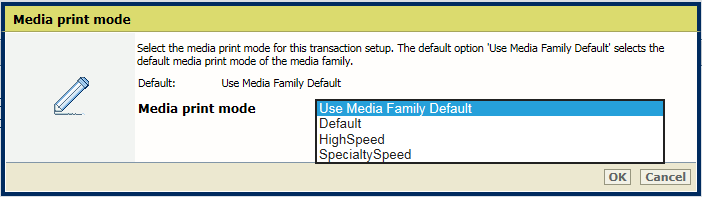 IPDS-materialutskriftsläge
 |
Du kopplar logiska fack (angivna med ett tal från 1 till 36) till media i mediekatalogen. Skrivaren mappar det logiska facket till de fysiska pappersfack som innehåller dessa media. Schemat visar det media som jobbet använder.
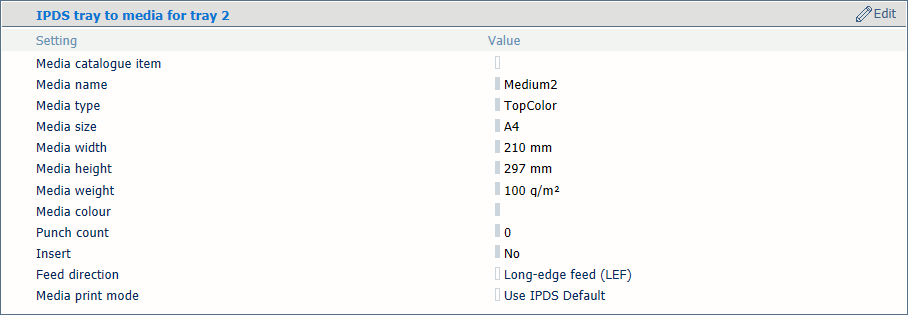 Materialval för fack-till-material-läge
Använd [Materialkatalogspost] ‑inställningen för att välja material från materialkatalogen.
Använd inställningen [Matningsriktning] för att välja matningsriktning för media.
Använd inställningen [Utskriftsläge för material] för att välja medieutskriftsläge för det valda mediet. Alternativet [Use IPDS Default] hänvisar till inställningen [Utskriftsläge för material] i listan med IPDS-inställningar.
 OBS!
OBS!
Klicka på [Redigera] i namnlisten för att justera inställningarna i en dialogruta.
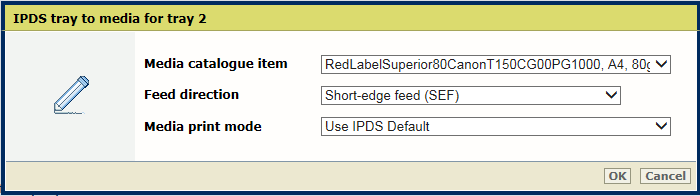 Materialval för fack-till-material-läge
Du kopplar logiska fack (angivna med ett tal från 1 till 16) till fysiska pappersfack. Skrivaren använder media som är tilldelade dessa fysiska pappersfack. Schemat visar det media som jobbet använder.
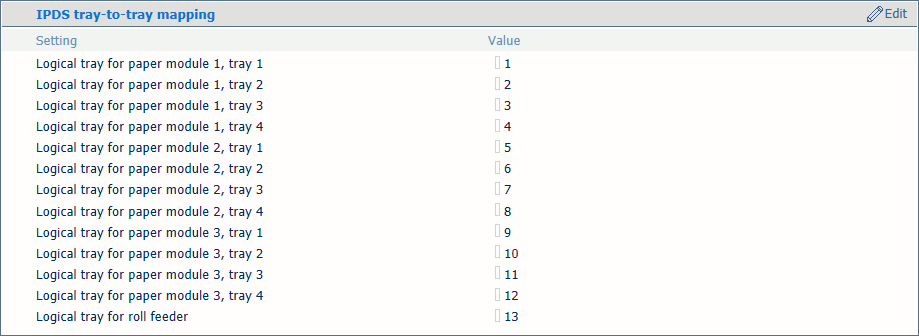 Fackval för fack-till-fack-läge
Definiera de logiska fackvärden för alla fysiska pappersfack som jobben använder.
 PDF-inställningar
|
PDF-inställningar |
Beskrivning |
|---|---|
|
[PDF-dekorfärgen 'All' (Alla)] |
PDF-data kan ha ett antal fördefinierade dekorfärgsnamn. Det här (exakt stavade) dekorfärgsnamnet skriver ut alla primärfärger i stället för källfärgen. Det ger djupt svart. |
|
[Algoritm för svartpunktskompensation] |
Denna inställning gäller den relativa kolorimetriska återgivningsmetoden. Detaljer i mörka delar av dokumentet kan försvinna med standardfärgkonverteringen. Svartpunktskompensation anpassar den mörkaste svarta nivån som kan uppnås (svartpunkt) i källan till den mörkaste svarta nivån som kan uppnås på skrivaren.
|
|
[PDF aktivera cache] |
Använd den här inställningen för att se till att PDF-cachen automatiskt identifierar och lagrar objekt som används mer än en gång i jobbet. |
|
[Simulering av PDF-övertryck] |
Använd denna inställning för att få ogenomskinliga objekt att se genomskinliga ut. Underliggande objekt blir synliga. Om den här funktionen inaktiveras slår de översta färgerna ut alla underliggande färger. |
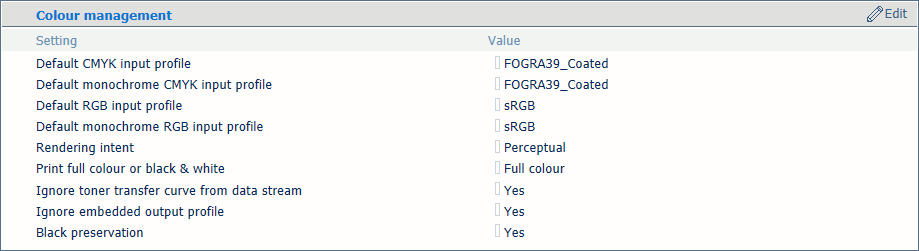 Inställningar för färghantering
|
Inställningar för färghantering |
Beskrivning |
|---|---|
|
[CMYK - inmatningsprofil av standardtyp], [Standardmonokrom, CMYK-ingångsprofil], [RGB - inmatningsprofil av standardtyp], [Standardmonokrom, RGB-ingångsprofil] |
Välj en standardindataprofil för de fyra typerna av indataprofiler. |
|
[Återgivningsmetod] |
Välj återgivningsmetod. |
|
[Skriv ut i färg eller svartvitt] |
Använd den här funktionen för att definiera hur jobb skrivs ut: i svartvitt eller i färg. |
|
[Ignorera toneröverföringskurva från dataström] |
Skrivaren kan använda eller ignorera tonertransferkurvor som finns i dataströmmen. |
|
[Ignorera inbäddad utskriftsprofil] |
Använd den här inställningen för att ignorera de inbäddade RGB- eller CMYK-utdataprofilerna. |
|
[Svart konservering] |
Använd inställningen för att tillämpa bevarandet av ren svart när det är möjligt. Ren svart konservering innebär att färgen svart består helt av K-bläck. När ren svart konservering inte är möjligt eller inaktiverat framställs färgen svart av en blandning av två eller fler C-, M-, Y- och K-bläck. |
 Inställningar för bildförskjutning
|
Inställningar för bildförskjutning |
Beskrivning |
|---|---|
|
[Bildförskjutning i matningsriktning för sida 1], [Bildförskjutning mot matningsriktning för sida 1] |
Använd de här inställningarna för att definiera bildförskjutningen. När du använder förtryckta media med markerade områden för specifik text kan feljusteringar uppstå. Använd även den här inställningen för att bättre justera variabeldata på sidor, till exempel namn och adresser. Det finns inställningar för matningsriktning och tvärgående matningsriktning i kombination med arksidan. Du kan också justera bildförskjutningen på kontrollpanelen. |
Inmatningsfack som innehåller samma media som det fack som definierats för jobbet länkas automatiskt. Det innebär att när ett av pappersfacken är tomt fortsätter utskriften från ett annat pappersfack som innehåller samma media.
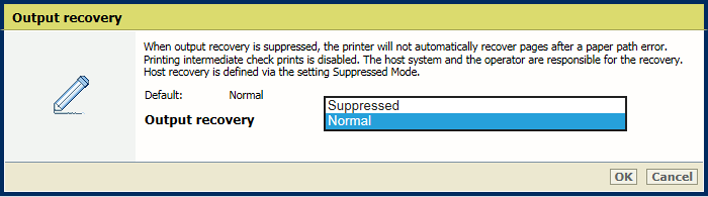 Utmatningsåterställning
När flera utskrifter för samma källfilsida inte är godtagbara, till exempel vid utskrift för lotterier eller bankkonton, kan du ställa in en säker utmatningsåterställning i transaktionsinställningen. Både skrivaren och IPDS-värden kan användas för att återställa felen.
Använd tabellen nedan för att välja återställningsbeteende.
|
Felavhjälpningslägen |
Beskrivning |
|---|---|
|
[Normal] -återställning |
Skrivaren återställer utmatningen från den punkt där felet uppstod, som skrivarens beteende i dokumentutskriftsläget. Minst en källfilsida skrivs ut. Detta kan leda till dubbla utskrifter. |
|
[Inaktiverat läge], [Normal] -återställning |
Värden återställer utskriftsprocessen från det ställe där felet inträffade. Detta kan leda till dubbla utskrifter. Mellanliggande testutskrifter är inaktiverade. |
|
[Inaktiverat läge], [Säker] -återställning |
Värden återställer utskriftsprocessen från det ställe där felet inträffade och förhindrar dubbletter. Mellanliggande testutskrifter är inaktiverade. Skrivaren rapporterar till värden vilka ark som har påverkats av felen. |
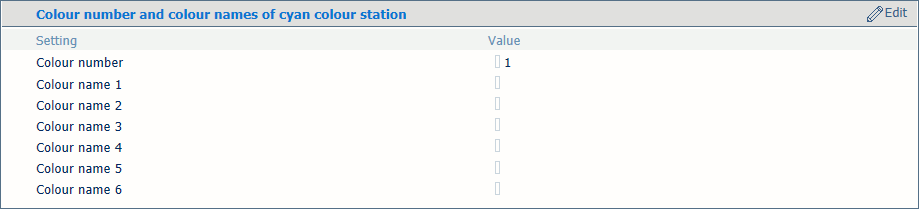 [Färgnummer och färgnamn för cyan färgstation]
 Du kan definiera anpassade namn eller nummer för färgstationerna.
|
Definition av färgstation |
Beskrivning |
|---|---|
|
[Färgnummer] |
När du vill välja färgstationer med ett nummer anger du ett unikt värde (1–254). Svart-färgstationen har värdet noll och du kan inte ändra det numret. De andra standardfärgnumren är:
|
|
[Färgnamn 1] |
Namn kodas av UTF-16 Unicode. För varje färgstation kan 6 namn anges för att möjliggöra färgval via namn. Standardlistorna med färgnamn för cyan-, magenta- och gulstationerna är tomma. De bokstavligen stavade namnen 'Gray', 'Cyan', 'Magenta ', 'Yellow ', 'Black ', 'All ', 'None' är reserverade för PDF och kan inte användas. |