
Настройку транзакционной печати со статусом [Открыто] можно изменять.
Откройте Settings Editor и перейдите к: .
 Вкладка [Настройки транзакционной печати]
 Убедитесь в том, что настройка транзакционной печати, которую вы хотите изменить, имеет статус: [Открыто].
Выберите закладку [Настройка транзакционной печати IPDS].
 Вкладка [Настройка транзакционной печати IPDS]
 Изменяйте параметры по одному или нажмите [Редактировать] в строке заголовка, чтобы настроить параметры группы в одном диалоговом окне.

Проверьте настройку транзакционной печати.
Убедитесь, что вы перезагрузили настройки транзакционной печати, которые были активны на момент внесения изменений.
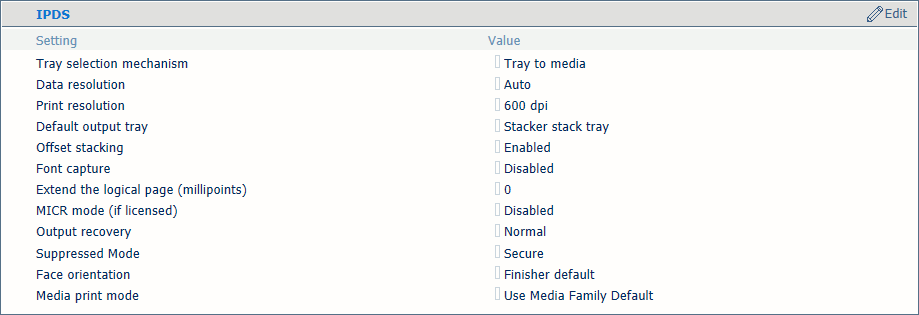 Параметры настройки транзакционной печати IPDS
|
Параметры IPDS |
Описание |
|---|---|
|
[Механизм выбора лотков] |
В задании транзакционной печати всегда используются определения носителей, указанные в редакторе настроек. Выберите [Лоток-лотку] или [Лоток-печатный материал]. Поток данных IPDS содержит ссылку на логический лоток. Существует 36 логических лотков, которые могут быть назначены физическому лотку для бумаги ([Лоток-лотку] ) или носителю из каталога носителей ([Лоток-печатный материал] ). |
|
[Разрешение данных] |
Выберите разрешение растровых изображений, принимаемых принтером. |
|
[Разрешение при печати] |
Данный параметр задает разрешение печати IPDS. |
|
[Выходной лоток по умолчанию] |
Выберите выходной лоток по умолчанию. |
|
[Укладка со сдвигом] |
Выберите, будет ли укладка выполняться со смещением или без смещения. |
|
[Запись шрифта] |
Укажите, можно ли сохранять шрифты и другие ресурсы на диске принтера. |
|
[Увеличение логической страницы (миллипункты)] |
Если вы хотите напечатать страницу немного большего размера, вы можете увеличить логический размер страницы на введенное количество миллипунктов (единица измерения угла). |
|
[Восстановление вывода] |
Используйте этот параметр, чтобы отпечатанные материалы соответствовали источнику оригиналов. Сначала выберите [Выключена], а затем с помощью режима [Отключенный режим] выберите [Безопасный]. |
|
[Ориентация лицевой стороны] |
Выберите ориентацию при подаче в выходной лоток: [Лицевой стороной вверх] или [вниз]. |
|
[Режим печати носителя] |
Для настройки транзакционной печати выберите режим печати для носителя. Убедитесь, что выбранный режим печати для носителя соответствует всем определениям носителя, которые в настройке транзакционной печати используются для режима выбора лотка. Параметр [Use Media Family Default] относится к используемому по умолчанию режиму печати для носителя в семействе носителей. 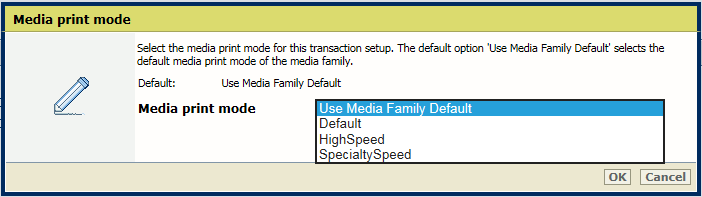 Режим печати для носителя IPDS
 |
Вы связываете логические лотки (обозначенные номерами от 1 до 36) с носителями из каталога носителей. Принтер сопоставляет логический лоток с физическими лотками для бумаги, в которых находятся эти носители. Расписание показывает, какие носители используются заданием.
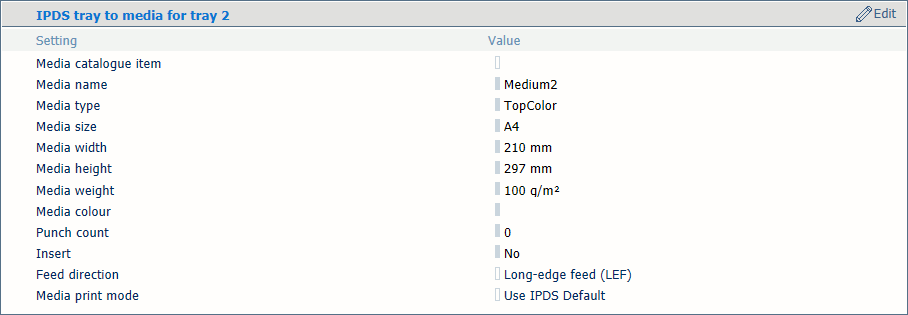 Выбор носителя для режима сопоставления лотка и печатного материала
Используйте параметр [Элемент из каталога печатных материалов] для выбора носителя из каталога носителей.
Используйте параметр [Направление подачи] для выбора направления подачи носителя.
Используйте параметр [Режим печати носителя] для выбора режима печати на выбранном носителе. Параметр [Use IPDS Default] относится к настройке [Режим печати носителя] в списке параметров IPDS.
 ПРИМЕЧАНИЕ
Нажмите [Редактировать] в строке заголовка, чтобы изменить настройки в одном диалоговом окне.
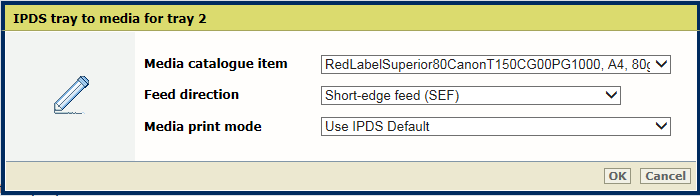 Выбор носителя для режима сопоставления лотка и печатного материала
Вы связываете логические лотки (обозначенные номерами от 1 до 16) с физическими лотками для бумаги. Принтер использует носители, предназначенные для этих физических лотков для бумаги. Расписание показывает, какие носители используются заданием.
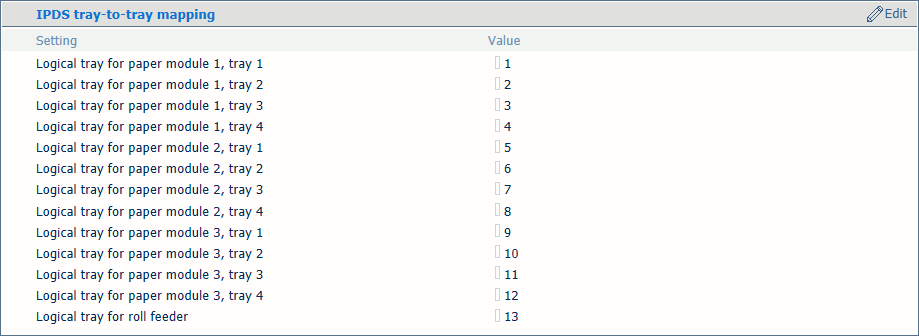 Выбор лотка для сопоставления лотков
Задайте значения логических лотков для всех физических лотков для бумаги, используемых заданиями.
 Настройки PDF
|
Настройки PDF |
Описание |
|---|---|
|
[Специальный цвет PDF 'All'] |
Данные PDF содержат ряд предварительно определенных названий плашечных цветов. Это имя плашечного цвета (приводится именно так, как указано) позволяет напечатать все основные цвета вместо исходного цвета. В результате получается насыщенный черный цвет. |
|
[Алгоритм компенсации черной точки] |
Этот параметр подходит для относительной колориметрической цветопередачи. При использовании стандартного преобразования цветов может снизиться степень детализации в темных областях. Функция компенсации точки черного выравнивает самый темный достижимый оттенок черного цвета (точка черного) исходного документа и самый темный достижимый оттенок черного цвета принтера.
|
|
[Включить кэш PDF] |
С помощью этого параметра можно применять кэш PDF для автоматической идентификации и хранения объектов, которые используются в нескольких заданиях. |
|
[Симуляция надпечатки PDF] |
Используйте этот параметр, чтобы непрозрачные объекты выглядели прозрачными. Расположенные ниже объекты становятся видимыми. Если эта функция отключена, верхние цвета будут переопределять все цвета, находящиеся под ними. |
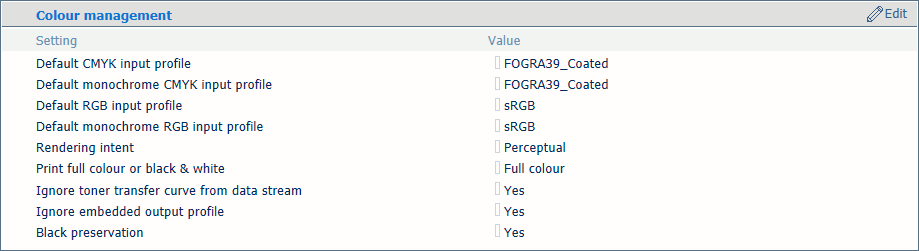 Настройки управления цветом
|
Настройки управления цветом |
Описание |
|---|---|
|
[Профиль ввода CMYK по умолч.], [Монохромный профиль ввода CMYK по умолчанию], [Профиль ввода RGB по умолч.], [Монохромный профиль ввода RGB по умолчанию] |
Выберите профиль ввода по умолчанию для четырех типов профилей ввода. |
|
[Цветопередача] |
Выберите цветопередачу. |
|
[Полноцветная или Ч/Б печать] |
С помощью этой функции можно определить, как будут печататься задания: в черно-белом или цветном режиме. |
|
[Не учит. диагр. передачи тонера в потоке дан.] |
Принтер может использовать или игнорировать кривые переноса тонера, находящиеся в потоке данных. |
|
[Не учит. встроен. профиль вывода] |
Используйте этот параметр, чтобы игнорировать встроенные выходные профили RGB или CMYK. |
|
[Консервация черного] |
Используйте параметр для сохранения чистого черного, когда это возможно. Сохранение чистого черного означает, что черный цвет состоит из 100 % чернил К. Если сохранение чистого черного невозможно или эта функция отключена, черный цвет образуется из смеси двух или более голубых, пурпурных, желтых и черных чернил. |
 Параметры сдвига изображения
|
Параметры сдвига изображения |
Описание |
|---|---|
|
[Сдвиг изображения в направлении подачи стороны 1], [Сдвиг изображения поперёк направления подачи стороны 1] |
Используйте эти настройки для установки смещения изображения. При использовании предварительно напечатанных носителей с размеченными областями для конкретного текста возможны смещения. Также используйте эту настройку для лучшего выравнивания переменных данных на страницах, например, имен или адресов. Имеются настройки направления подачи и направления поперечной подачи применительно к стороне листа. Вы также можете настроить смещение изображения на панели управления. |
Входные лотки, содержащие тот же носитель, что и лоток, определенный для задания, автоматически связываются. Это означает, что когда один из лотков для бумаги пуст, печать продолжается из другого лотка для бумаги, в котором находится тот же носитель.
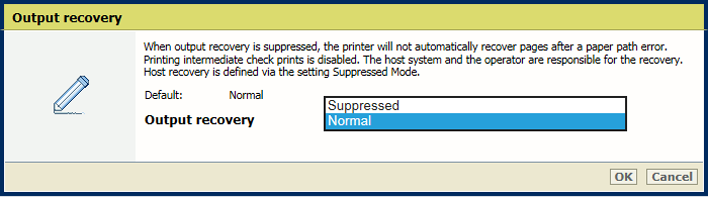 Восстановление вывода
Если печать нескольких экземпляров одной страницы исходного файла запрещена (например, при печати лотерейных билетов и выписок с банковских счетов), можно задать в настройке транзакционной печати безопасное восстановление вывода. В восстановлении после ошибки могут участвовать как принтер, так и узел IPDS.
Используйте следующую таблицу для выбора поведения для восстановления.
|
Режимы восстановления после ошибки |
Описание |
|---|---|
|
Восстановление [Обычный] |
Как и в режиме печати документов, принтер восстанавливает вывод с момента возникновения ошибки. Будет напечатана как минимум одна страница исходного файла. Это может привести к появлению двойных отпечатков. |
|
Восстановление [Отключенный режим], [Обычный] |
Узел возобновит печать с момента ошибки. Это может привести к появлению двойных отпечатков. Промежуточные контрольные отпечатки отключены. |
|
Восстановление [Отключенный режим], [Безопасный] |
Узел возобновит печать с момента ошибки и предотвращает дублирование страниц. Промежуточные контрольные отпечатки отключены. Принтер сообщает узлу, какие листы были затронуты ошибкой. |
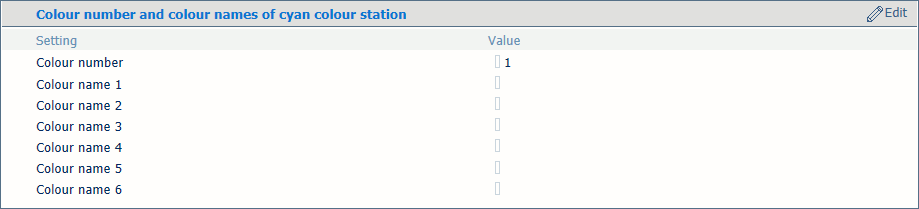 [Номер цвета и названия цветов голубого контейнера]
 Вы можете задать пользовательские имена или номера для цветных отсеков.
|
Определение цветного отсека |
Описание |
|---|---|
|
[Номер цвета] |
Если вы хотите выбрать цветные отсеки с помощью номера, введите уникальное значение (1-254). Отсек черного цвета имеет нулевое значение, и вы не можете изменить это число. Другие номера цветов по умолчанию:
|
|
[Название цвета 1] |
Имена кодируются с помощью UTF-16 Unicode. Для каждого цветного отсека можно указать 6 имен, чтобы обеспечить выбор цвета по имени. Для отсеков циан, маджента и желтого цвета списки названий цветов по умолчанию пусты. Буквально написанные имена 'Gray', 'Cyan', 'Magenta ', 'Yellow ', 'Black ', 'All ', 'None' зарезервированы для PDF и не могут быть использованы. |