
Een transactieset-up met de status [Geopend] kan worden aangepast.
Open de Settings Editor en ga naar: .
 Tabblad [Set-ups van transacties]
 Controleer of de transactieset-up die u wilt wijzigen de status heeft: [Geopend].
Klik op het tabblad [IPDS-transactiesetup].
 Tabblad [IPDS-transactiesetup]
 Wijzig de instellingen één voor één of klik op [Bewerken] in de titelbalk om de instellingen van een groep in één dialoogvenster aan te passen.

Valideer de transactieset-up.
Zorg ervoor dat u een transactieset-up opnieuw laadt die actief is op het moment dat u de wijzigingen aanbrengt.
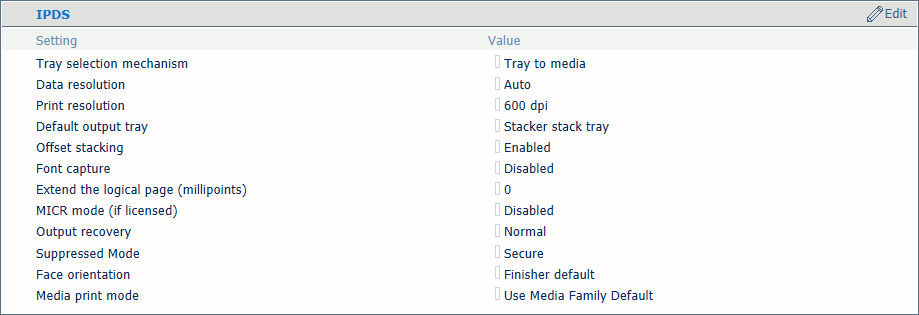 Instellingen IPDS-transactieset-up
|
IPDS-instellingen |
Beschrijving |
|---|---|
|
[Ladeselectiesysteem] |
Een opdracht voor transactieprinten gebruikt altijd de materiaaldefinities zoals opgegeven in Settings Editor. Selecteer [Lade naar lade] of [Lade naar materiaal]. De IPDS-gegevensstroom bevat een verwijzing naar een logische lade. Er zijn 36 logische laden die toegewezen kunnen worden aan een fysieke papierlade ([Lade naar lade] ) of aan materiaal uit de materiaalcatalogus ([Lade naar materiaal] ). |
|
[Gegevensresolutie] |
Selecteer de resolutie van de bitmaps die de printer accepteert. |
|
[Afdrukresolutie] |
Deze instelling bepaalt de IPDS-afdrukresolutie. |
|
[Standaarduitvoerlade] |
Selecteer de standaard opvanglade. |
|
[Wisselend stapelen] |
Selecteer of stapelen met of zonder offset gebeurt. |
|
[Lettertypen opnemen] |
Geef aan of lettertypen en andere bronnen kunnen worden vastgelegd op de printerschijf. |
|
[De logische pagina uitbreiden (millipoints)] |
Wanneer u wilt afdrukken met een iets groter papierformaat, kunt u het logische papierformaat verhogen met het ingevoerde aantal millipunten (eenheid van hoekmeting). |
|
[Uitvoerherstel] |
Gebruik deze instelling om de afgedrukte uitvoer volgens de oorspronkelijke bron te houden. Selecteer eerst [Onderdrukt] en gebruik dan de modus [Onderdrukte modus] om [Veilig] te selecteren. |
|
[Afdrukstand van de afdrukzijde] |
Selecteer de uitvoer van de afdrukstand in de opvanglade: [Beeld boven] of [Omlaag]. |
|
[Materiaalafdrukmodus] |
Selecteer de modus voor materiaal afdrukken van de transactieset-up. Zorg ervoor dat de geselecteerde modus voor materiaal afdrukken overeenkomt met alle materiaaldefinities die door de transactieset-up worden gebruikt voor de modus voor ladeselectie. De instelling [Use Media Family Default] verwijst naar de standaardmodus voor het afdrukken van materiaal van de materiaalfamilie. 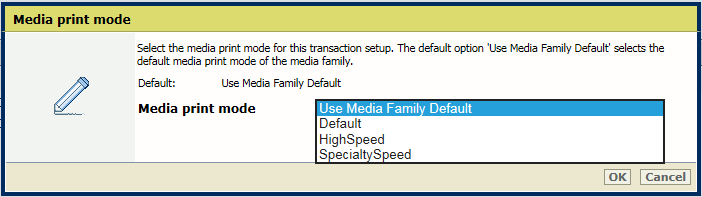 IPDS-modus voor materiaal afdrukken
 |
U koppelt logische laden (aangegeven met een nummer van 1 tot en met 36) aan materiaal uit de materiaalcatalogus. De printer koppelt de logische lade aan de fysieke papierladen waarin het materiaal zit. Het schema toont het materiaal die de opdracht gebruikt.
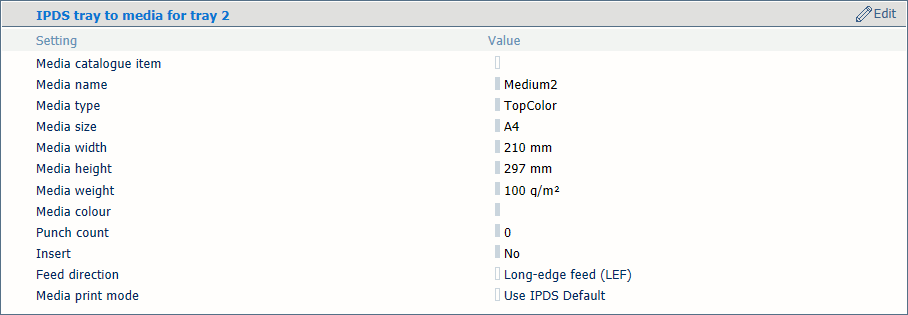 Materiaalselectie voor de modus voor lade naar materiaal
Gebruik de instelling [Item materiaalcatalogus] om materiaal te selecteren uit de materiaalcatalogus.
Gebruik de instelling [Invoerrichting] om de invoerrichting van het materiaal te selecteren.
Gebruik de instelling [Materiaalafdrukmodus] om de modus voor afdrukken van materiaal van het geselecteerde materiaal te selecteren. De optie [Use IPDS Default] verwijst naar de instelling [Materiaalafdrukmodus] in de lijst van IPDS-instellingen.
 OPMERKING
Klik op [Bewerken] in de titelbalk om de instellingen in één dialoogvenster aan te passen.
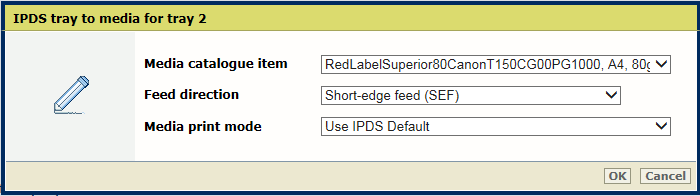 Materiaalselectie voor de modus voor lade naar materiaal
U koppelt logische laden (aangegeven met een nummer van 1 tot en met 16) aan fysieke papierladen. De printer gebruikt materiaal dat is toegewezen aan deze fysieke papierladen. Het schema toont het materiaal die de opdracht gebruikt.
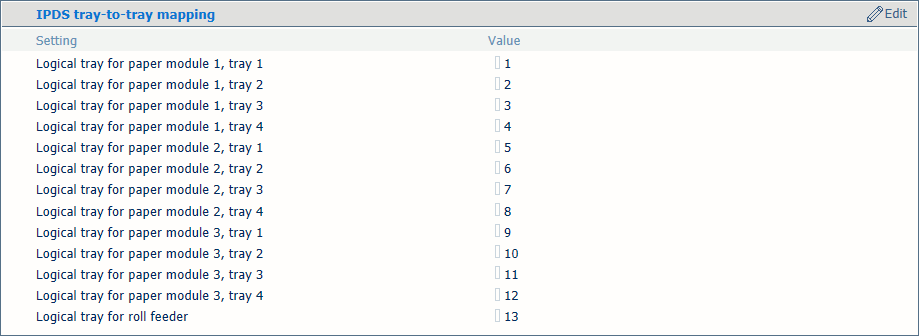 Ladeselectie voor lade-naar-lade-modus
Definieer de logische ladewaarden voor alle fysieke papierladen die de opdrachten gebruiken.
 PDF-instellingen
|
PDF-instellingen |
Omschrijving |
|---|---|
|
[PDF-steunkleur 'All'] |
PDF-gegevens kunnen een aantal vooraf gedefinieerde steunkleurnamen bevatten. Met deze (exact gespelde) steunkleurnaam worden alle primaire kleuren afgedrukt in plaats van de bronkleur. Dit resulteert in een diep zwart. |
|
[BPC-algoritme] |
Deze instelling is van toepassing op de relatief colorimetrische rendering intent. Details in donkere gebieden van het document kunnen verloren gaan met de standaardkleurconversie. Met Compensatie zwarte punten lijnt u het donkerste haalbare zwartniveau (zwartpunt) van de bron uit met het donkerste haalbare zwartniveau op de printer.
|
|
[PDF cache inschakelen] |
Met deze instelling geeft u op of objecten die meerdere keren in de opdracht worden gebruikt automatisch worden geïdentificeerd en opgeslagen in de PDF-cache. |
|
[Overprintsimulatie PDF] |
Met deze instelling kunt u ondoorzichtige objecten transparant weergeven. Onderliggende objecten worden zichtbaar. Als deze functie is uitgeschakeld, vervangen de bovenste kleuren alle onderliggende kleuren. |
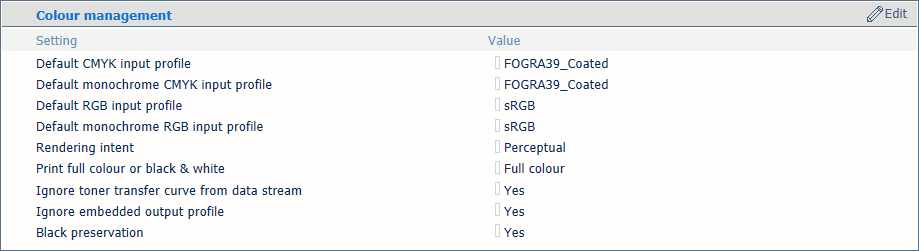 Instellingen kleurbeheer
|
Instellingen kleurbeheer |
Omschrijving |
|---|---|
|
[Standaard CMYK-invoerprofiel], [Standaard monochroom CMYK-invoerprofiel], [Standaard RGB-invoerprofiel], [Standaard monochroom RGB-invoerprofiel] |
Selecteer een standaard invoerprofiel voor de vier soorten invoerprofielen. |
|
[Rendering intent] |
Selecteer de rendering intent. |
|
[Afdrukken in kleur of zwart-wit] |
Gebruik deze functie om te bepalen hoe opdrachten worden afgedrukt: in zwart-wit of in kleur. |
|
[Toneroverdrachtcurve van gegevensstroom negeren] |
De printer kan toneroverdrachtcurves in de gegevensstroom gebruiken of negeren. |
|
[Geïntegreerd uitvoerprofiel negeren] |
Gebruik deze instelling om de ingesloten RGB- of CMYK-uitvoerprofielen te negeren. |
|
[Zwart behouden] |
Gebruik de instelling om waar mogelijk puur zwart behouden toe te passen. Puur zwart behouden betekent dat de kleur zwart voor 100% uit de inktkleur zwart bestaat. Wanneer puur zwart behouden niet mogelijk is of als deze functie is uitgeschakeld, bestaat de kleur zwart uit een combinatie van twee of meer inktkleuren (cyaan, magenta, geel en zwart). |
 Instellingen beeldverschuiving
|
Instellingen beeldverschuiving |
Omschrijving |
|---|---|
|
[Verschuiving afbeelding in invoerrichting van zijde 1], [Verschuiving afbeelding in tegengestelde invoerrichting van zijde 1] |
Gebruik deze instellingen om de beeldverschuiving te definiëren. Als u voorbedrukt materiaal gebruikt met gemarkeerde gebieden voor specifieke tekst, kunnen er aligneringsfouten optreden. Gebruik deze instelling ook om variabele gegevens op pagina's, zoals namen of adressen, beter uit te lijnen. Er zijn instellingen voor de invoerrichting en de dwarsinvoerrichting in combinatie met de velzijde. U kunt de beeldverschuiving ook aanpassen op het bedieningspaneel. |
Invoerladen die hetzelfde materiaal bevatten als de lade, die voor de opdracht zijn gedefinieerd, worden automatisch gekoppeld. Dit betekent dat wanneer een van de papierladen leeg is, het afdrukken wordt voortgezet vanuit een andere papierlade met hetzelfde materiaal.
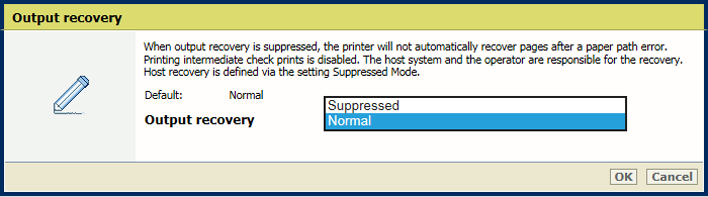 Uitvoerherstel
Wanneer meerdere afdrukken voor dezelfde bronbestandspagina niet zijn toegestaan, bijvoorbeeld bij het afdrukken voor loterijen en bankrekeningen, kunt u een beveiligd uitvoerherstel in de transactiesetup instellen. De printer en de IPDS-host kunnen worden betrokken bij het herstellen van de fouten.
Gebruik de onderstaande tabel om het herstelgedrag te kiezen.
|
Modi voor foutherstel |
Omschrijving |
|---|---|
|
[Normaal] herstel |
De printer herstelt de uitvoer vanaf het moment dat de fout is opgetreden, als het printergedrag in de modus voor documenten afdrukken. Ten minste één bronbestandspagina wordt afgedrukt. Dat kan resulteren in dubbele afdrukken. |
|
[Onderdrukte modus], [Normaal] herstel |
De host herstelt het afdrukproces vanaf het punt waar de fout is opgetreden. Dat kan resulteren in dubbele afdrukken. Tussentijdse proefafdrukken zijn uitgeschakeld. |
|
[Onderdrukte modus], [Veilig] herstel |
De host herstelt het afdrukproces vanaf het punt waar de fout is opgetreden en voorkomt dubbele afdrukken. Tussentijdse proefafdrukken zijn uitgeschakeld. De printer geeft aan de host door welke vellen zijn beïnvloed door de fouten. |
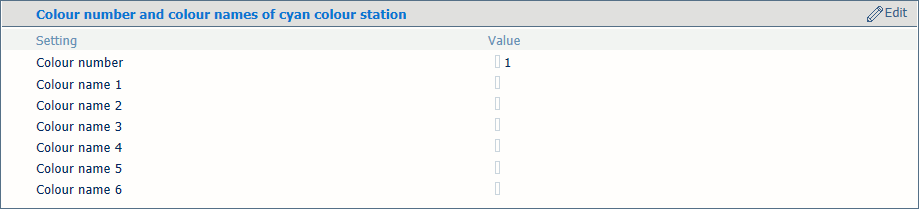 [Kleurnummer en -namen van cyaan]
 U kunt aangepaste namen of nummers definiëren voor de kleurstations.
|
Definitie kleurstation |
Omschrijving |
|---|---|
|
[Kleurnummer] |
Wanneer u kleurstations wilt selecteren met behulp van een nummer, voert u een unieke waarde in (1-254). Het zwarte kleurstation heeft de waarde nul en u kunt dit getal niet veranderen. De andere standaard kleurnummers zijn:
|
|
[Kleurnaam 1] |
Namen worden gecodeerd door UTF-16 Unicode. Voor elk kleurstation kunnen 6 namen worden opgegeven, zodat een kleurselectie op naam mogelijk is. Voor de kleurstations cyaan, magenta en geel zijn de standaardlijsten met kleurnamen leeg. De letterlijk gespelde namen 'Gray', 'Cyan', 'Magenta ', 'Yellow ', 'Black ', 'All ', 'None' zijn gereserveerd voor PDF en kunnen niet worden gebruikt. |