
A [Megnyitva] állapotú műveletbeállítások módosíthatók.
Nyissa meg a Settings Editor oldalt, és lépjen a következőre: .
 [Műveleti beállítások] elválasztólap
Ellenőrizze, hogy a módosítani kívánt műveletbeállítás a következő állapottal rendelkezik-e: [Megnyitva].
Kattintson az [IPDS-művelet beállítása] lapra.
 [IPDS-művelet beállítása] elválasztólap
A beállításokat egyesével módosíthatja, vagy a címsorban a [Szerkeszt] elemre kattintva egyetlen párbeszédpanelen módosíthatja egy csoport beállításait.

Érvényesítse a művelet beállítását.
Győződjön meg arról, hogy a módosítások elvégzésekor aktív műveletbeállítást tölt vissza.
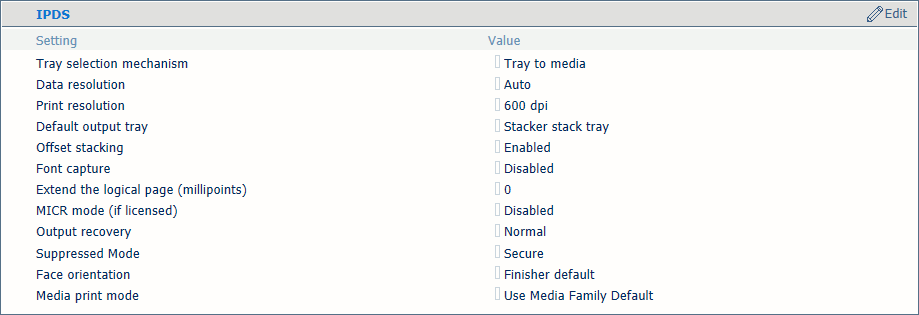 Az IPDS művelet beállításai
|
IPDS beállítások |
Leírás |
|---|---|
|
[Tálca kiválasztási mechanizmus] |
A műveletnyomtatási munka mindig a Settings Editorban megadott médiadefiníciókat használja. Válassza a [Tálcából tálcába] vagy a [Tálcából médiába] pontot. Az IPDS-adatfolyam egy logikai tálcára való hivatkozást tartalmaz. 36 logikai tálca van, amelyek fizikai papírtálcához ([Tálcából tálcába] ) vagy a médiakatalógus ([Tálcából médiába] ) médiájához rendelhetők. |
|
[Adatfelbontás] |
Válassza ki a nyomtató által elfogadott bitmapek felbontását. |
|
[Nyomtatás felbontása] |
Ez a beállítás határozza meg az IPDS nyomtatási felbontást. |
|
[Alapértelmezett kimeneti tálca] |
Válassza ki az alapértelmezett kimeneti tálcát. |
|
[Eltolt kötegelés] |
Válassza ki, hogy a kötegelés eltolással vagy anélkül történjen. |
|
[Betű rögzítés] |
Jelzi, hogy a betűtípusok és egyéb erőforrások rögzíthetők-e a nyomtató lemezére. |
|
[Logikai oldal kiterjesztése (millipontokban)] |
Ha valamivel nagyobb oldalmérettel szeretne nyomtatni, akkor a logikai oldalméretet a megadott millipontok számával (szögmérési egység) növelheti. |
|
[Kimenet helyreállítás] |
Használja ezt a beállítást, ha azt szeretné, hogy a nyomtatott kimenet megegyezzen az eredeti forrással. Először válassza ki a [Kikapcsolva] opciót, majd a [Letiltott mód] mód használatával válassza ki a [Biztonságos] opciót. |
|
[Elülső oldal tájolás] |
Válassza ki a kimeneti tálca kiadási tájolását: [Lapjával felfelé] vagy [nyomtatott oldallal lefelé]. |
|
[Médianyomtatási mód] |
Válassza ki a műveletbeállítás hordozónyomtatási módját. Ügyeljen rá, hogy a kiválasztott hordozónyomtatási mód megfeleljen a műveletbeállítás által a tálcaválasztási módhoz használt összes hordozódefiníciónak. A [Use Media Family Default] beállítás a médiacsalád alapértelmezett médianyomtatási módjára utal. 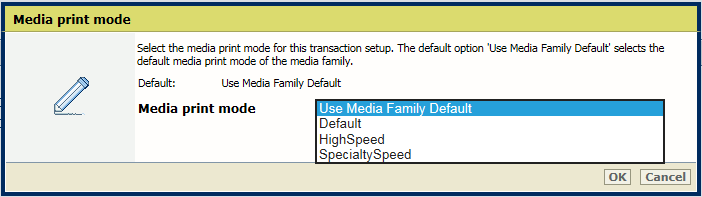 IPDS hordozónyomtatási mód
 |
A logikai tálcákat (1-től 36-ig terjedő számmal jelölve) a médiakatalógus médiáihoz köti. A nyomtató a logikai tálcát hozzárendeli az ezeket a hordozókat tartalmazó fizikai papírtálcákhoz. Az ütemezés megmutatja, hogy a feladat milyen médiát használ.
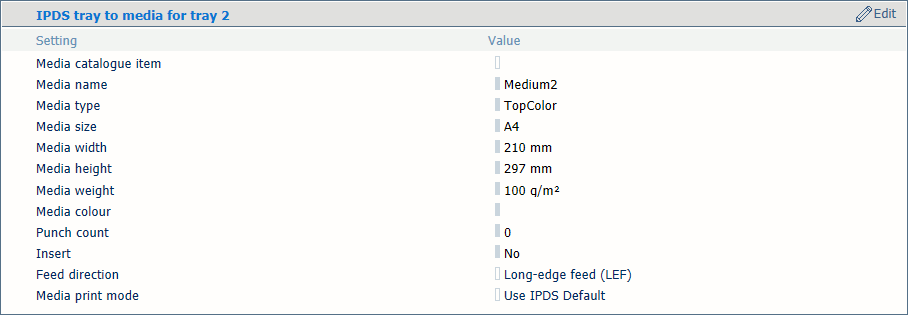 Hordozóválasztás a „tálca–hordozó” módhoz
A [Médiakatalógus tétel] beállítással válassza ki médiát a médiakatalógusból.
A [Adagolási irány] beállítással kiválaszthatja a média adagolási irányát.
A [Médianyomtatási mód] beállítással kiválaszthatja a kiválasztott média nyomtatási módját. A [Use IPDS Default] opció a [Médianyomtatási mód] beállításra utal a IPDS beállítások listájában.
 MEGJEGYZÉS
A beállítások egyetlen párbeszédpanelen történő beállításához kattintson a címsor [Szerkeszt] gombjára.
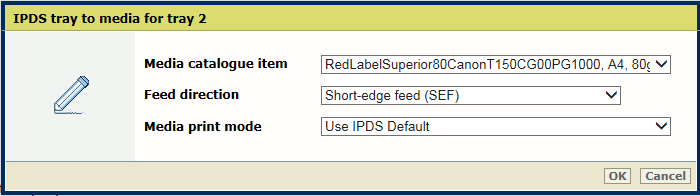 Hordozóválasztás a „tálca–hordozó” módhoz
A logikai tálcákat (1 és 16 közötti számmal jelölve) fizikai papírtálcákhoz köti. A nyomtató az ezekhez a fizikai papírtálcákhoz rendelt médiákat használja. Az ütemezés megmutatja, hogy a feladat milyen médiát használ.
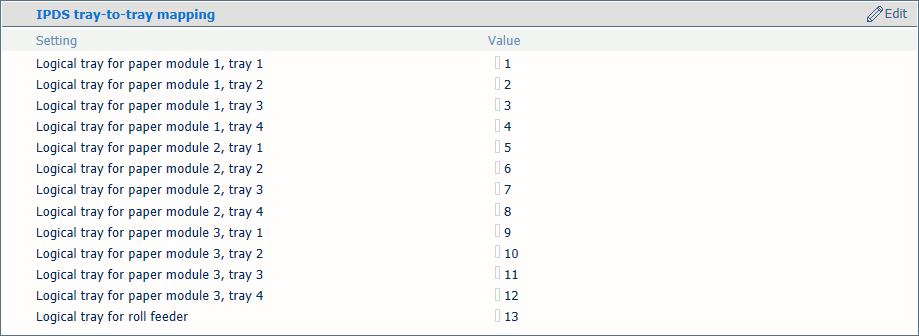 Tálca kiválasztása tálcáról tálcára üzemmódhoz
Határozza meg a munkák által használt összes fizikai papírtálca logikai tálcaértékét.
 PDF beállítások
|
PDF beállítások |
Leírás |
|---|---|
|
[PDF Pantone-szín 'All' ('Összes')] |
A PDF-adatok között előre megadott direktszínnevek szerepelhetnek. A direkt szín (pontosan leírt) nevének megadása esetén a rendszer a forrásszín helyett az alapszíneket nyomtatja. Ez kevert feketét eredményez. |
|
[Fekete pont kompenzációs algoritmus] |
A beállítás használata esetén a rendszer alkalmazza azt a relatív kolorimetria renderelési célra. A szabványos színátalakítással elveszhetnek a dokumentum sötét területein található részletek. A feketepont-kompenzáció egymáshoz illeszti a forrás legsötétebb elérhető feketéjét (fekete pont) és a nyomtatón elérhető legsötétebb feketét.
|
|
[PDF gyorsítótár bekapcsolása] |
Használja ezt a beállítást, ha szeretné, hogy a PDF-gyorsítótár automatikusan azonosítsa és tárolja a munkában egynél többször használt objektumokat. |
|
[PDF felülnyomás szimuláció] |
A beállítással átlátszóvá alakíthatja az átlátszatlan objektumokat. Az alapobjektumok láthatóvá válnak. Ha ez a funkció le van tiltva, akkor a felül levő színek kiszorítják az összes alsó színt. |
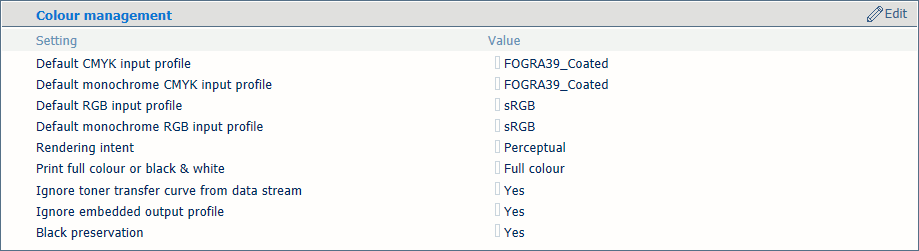 Színkezelési beállítások
|
Színkezelési beállítások |
Leírás |
|---|---|
|
[Alapértelmezett CMYK bemeneti profil], [Alapértelmezett monokrom CMYK bemeneti profil], [Alapértelmezett RGB bemeneti profil], [Alapértelmezett monokrom RGB bemeneti profil] |
Válasszon ki egy alapértelmezett bemeneti profilt a bemeneti profilok négy típusához. |
|
[Renderelési cél] |
Válassza ki a renderelési célt. |
|
[Nyomtatás teljesen színesben vagy fekete-fehérben] |
Ezzel a funkcióval határozhatja meg, hogy a nyomtatás hogyan történjen: fekete-fehérben vagy színesben. |
|
[Hagyja ki a toner átalakítási görbét az adatfolyamból] |
A nyomtató az adatfolyamban lévő tonerátviteli görbéket felhasználhatja vagy figyelmen kívül hagyhatja. |
|
[Beillesztett kimeneti profil figyelmen kívül hagyása] |
Ezzel a beállítással figyelmen kívül hagyhatja a beágyazott RGB vagy CMYK kimeneti profilokat. |
|
[Fekete megtartás] |
Használja a beállítást a tisztán fekete nyomtatás alkalmazására, ha lehetséges. A tisztán fekete nyomtatás azt jelenti, hogy a fekete szín 100%-ban K tintából áll. Ha a tisztán fekete nyomtatás nem lehetséges vagy le van tiltva, akkor a fekete szín kettő vagy több C, M, Y és K tinta keverékéből áll össze. |
 Képeltolás beállításai
|
Képeltolás beállításai |
Leírás |
|---|---|
|
[Képeltolás az 1. oldal adagolási irányába], [Képeltolás az 1. oldal keresztadagolási irányába] |
Ezekkel a beállításokkal határozhatja meg a képeltolást. Ha olyan előre nyomtatott médiákat használ, amelyeken megjelölt területek vannak az adott szöveghez, előfordulhatnak hibás igazítások. Használja ezt a beállítást a változó adatok, például nevek vagy címek oldalankénti jobb összehangolásához is. Az adagolási irány és a keresztbeadagolás iránya a lap oldalával kombinálva van beállítva. A képeltolást a kezelőpanelen is beállíthatja. |
Az olyan bemeneti tálcák, amelyek ugyanazt a médiát tartalmazzák, mint a feladathoz meghatározott tálca, automatikusan összekapcsolódnak. Ez azt jelenti, hogy amikor az egyik papírtálca kiürül, a nyomtatás egy másik papírtálcáról folytatódik, amely ugyanazt a médiát tartalmazza.
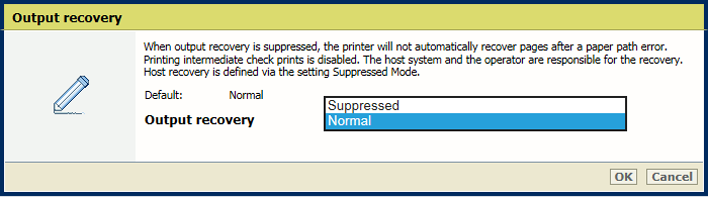 Kimenet helyreállítás
Ha egy forrásfájloldalból nem szabad több nyomatot készíteni (például lottószelvények vagy bankszámlakivonatok esetében), akkor beállíthatja a biztonságos javítási funkciót a műveletbeállítások között. A nyomtató és az IPDS-állomás is képes hibajavítást végezni.
A helyreállítási működés kiválasztásához használja az alábbi táblázatot.
|
Hibaelhárítási módok |
Leírás |
|---|---|
|
[Normál] helyreállítás |
A nyomtató a hiba keletkezésének pontjától kezdve végez helyreállítást, ahogy a nyomtató a dokumentumnyomtatási módban is teszi. A rendszer legalább egy forrásfájloldalt kinyomtat. Ez dupla nyomatokat eredményezhet. |
|
[Letiltott mód], [Normál] helyreállítás |
Az állomás attól a ponttól állítja helyre a nyomtatási folyamatot, ahol a hiba történt. Ez dupla nyomatokat eredményezhet. A közbenső ellenőrző nyomtatások le vannak tiltva. |
|
[Letiltott mód], [Biztonságos] helyreállítás |
Az állomás attól a ponttól állítja helyre a nyomtatási folyamatot, ahol a hiba történt, így megelőzhetők a duplikált lapok. A közbenső ellenőrző nyomtatások le vannak tiltva. A nyomtató jelenti az állomásnak, hogy mely lapokat érintették a hibák. |
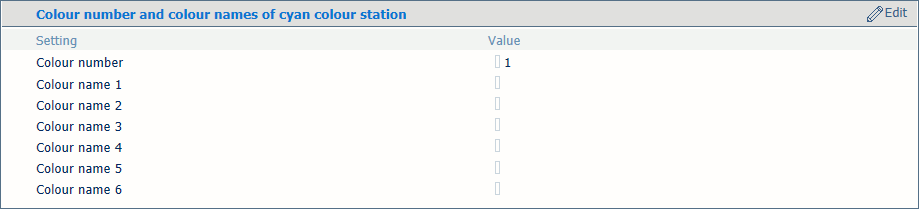 [Ciánkék színállomás színszámai és színnevei]
 Egyedi neveket vagy számokat adhat meg a színállomások számára.
|
Színállomás meghatározása |
Leírás |
|---|---|
|
[Szín szám] |
Ha a színállomásokat számmal szeretné kiválasztani, adjon meg egy egyedi értéket (1-254). A Fekete színállomás értéke nulla, és ezt a számot nem lehet megváltoztatni. A többi alapértelmezett színszám a következő:
|
|
[1. színnév] |
A neveket az UTF-16 Unicodekódolja. Minden színállomáshoz 6 név adható meg, hogy lehetővé tegye a színválasztást név alapján. A cián, magenta és sárga színállomások esetében a színnevek alapértelmezett listái üresek. A betű szerint írt 'Gray', 'Cyan', 'Magenta ', 'Yellow ', 'Black ', 'All ', 'None' nevek a PDF számára vannak fenntartva, és nem használhatók. |