
Il est possible d’ajuster une configuration de transaction dotée de l’état [Ouverte].
Ouvrez la fenêtre Settings Editor, puis sélectionnez : .
 Onglet [Setups de transaction ]
 Vérifiez que la configuration de la transaction que vous souhaitez modifier affiche l’état : [Ouverte].
Cliquez sur l’onglet [Setup de la transaction IPDS].
 Onglet [Setup de la transaction IPDS]
 Modifiez les paramètres un par un ou cliquez sur [Modifier] dans la barre de titre afin d’ajuster les paramètres d’un groupe à partir d’une seule boîte de dialogue.

Validez la configuration de la transaction.
Assurez-vous de recharger une configuration de transaction qui est active lorsque vous apportez les modifications.
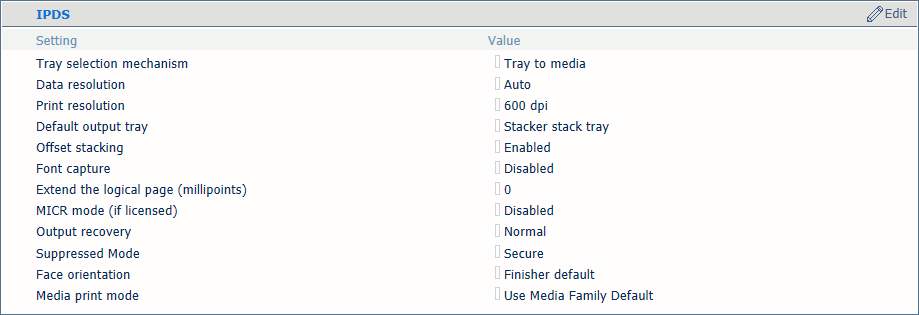 Paramètres d’une configuration de transaction IPDS
|
Paramètres IPDS |
Description |
|---|---|
|
[Mécanisme de sélection des magasins] |
Un travail d’impression de transaction utilise toujours les définitions de support telles qu’elles sont spécifiées dans le Settings Editor. Sélectionnez l’option [De magasin à magasin] ou [De magasin à support]. Le flux de données IPDS contient une référence à un bac logique. Il existe 36 magasins logiques qui peuvent être affectés à un bac papier physique ([De magasin à magasin] ) ou à un support du catalogue supports ([De magasin à support] ). |
|
[Résolution des données] |
Sélectionnez la résolution des images bitmap acceptées par l’imprimante. |
|
[Résolution d'impression] |
Ce paramètre définit la résolution de l’impression IPDS. |
|
[Bac de sortie par défaut] |
Sélectionnez le bac de sortie par défaut. |
|
[Empilage décalé] |
Indiquez si l’empilage se produit avec ou sans décalage. |
|
[Capture de polices] |
Indiquez si les polices et autres ressources peuvent être capturées sur le disque de l’imprimante. |
|
[Etendre la page logique (millipoints)] |
Si vous souhaitez imprimer une page légèrement plus grande, vous pouvez augmenter la taille logique de la page en fonction du nombre de millipoints (unité de mesure de l’angle) saisi. |
|
[Récupération de la sortie] |
Ce paramètre permet de conserver la sortie imprimée en fonction de la source d’origine. Sélectionnez d’abord [Supprimé(e)], puis utilisez le mode [Mode supprimé] pour choisir [Sécurisé]. |
|
[Orientation de la face] |
Sélectionnez l’orientation de réception dans le bac de sortie : [Face en haut] ou [Face vers le bas]. |
|
[Mode d’impression du support] |
Sélectionnez le mode d’impression du support de la configuration de transaction. Assurez-vous que le mode d’impression du support sélectionné correspond à toutes les définitions de supports que la configuration de transaction utilise pour le mode de sélection du bac. Le paramètre [Use Media Family Default] fait référence au mode d’impression du support par défaut de la famille de supports. 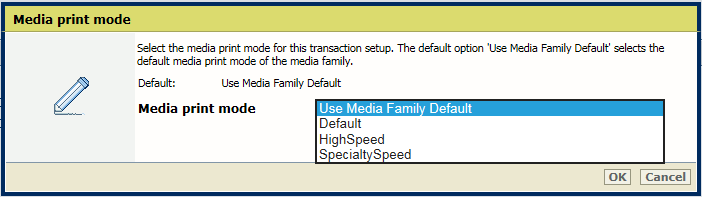 Mode d’impression du support IPDS
 |
Associez des bacs logiques (indiqués par un numéro de 1 à 36) aux supports disponibles dans le catalogue supports. L’imprimante mappe le bac logique aux bacs papier physiques qui contiennent ces supports. La planification indique les supports utilisés par le travail.
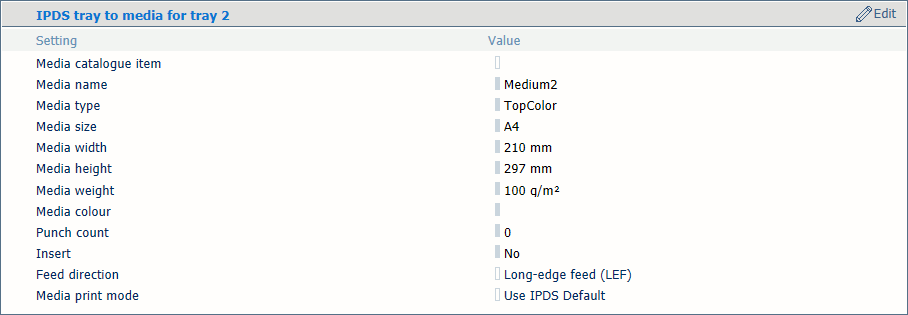 Sélection du support pour le mode de magasin à support
Le paramètre [Elément du catalogue de supports] permet de sélectionner des supports à partir du catalogue supports.
Le paramètre [Sens d'introduction] permet de définir le sens d’introduction du support.
Le paramètre [Mode d’impression du support] permet de définir le mode d’impression du support. L’option [Use IPDS Default] fait référence au paramètre [Mode d’impression du support] figurant dans la liste des paramètres IPDS .
 REMARQUE
Cliquez sur [Modifier] dans la barre de titre pour régler les paramètres dans une boîte de dialogue.
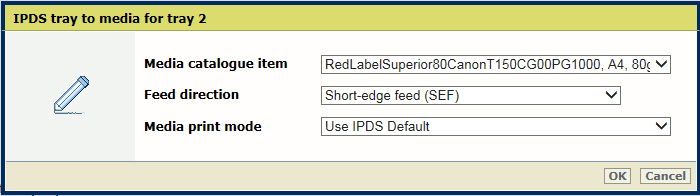 Sélection du support pour le mode de magasin à support
Associez des bacs logiques (indiqués par un numéro de 1 à 16) à des bacs papier physiques. L’imprimante utilise les supports qui sont affectés à ces bacs papier physiques. La planification indique les supports utilisés par le travail.
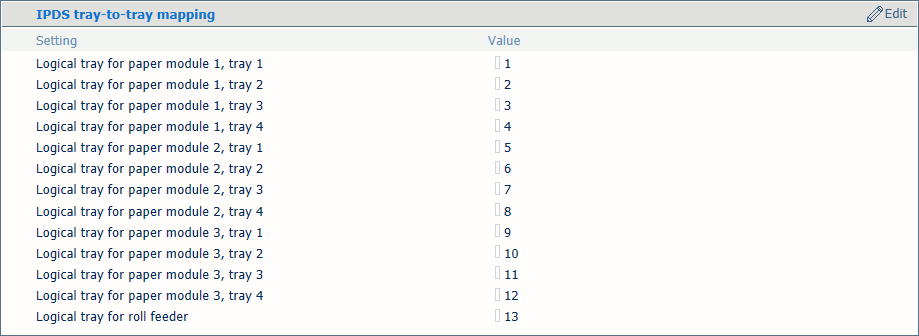 Sélection des bacs pour le mode bac à bac
Définissez les valeurs des bacs logiques pour tous les bacs papier physiques utilisés par les travaux.
 Paramètres PDF
|
Paramètres PDF |
Description |
|---|---|
|
[Couleur d'accompagnement PDF 'All' ('Toutes les feuilles')] |
Les données PDF peuvent avoir un nombre de noms de tons directs prédéfinis. Ce nom de ton direct (exactement orthographié) imprime toutes les couleurs primaires au lieu de la couleur source. Le ton devient noir foncé. |
|
[Algorithme de compensation du point noir] |
Ce paramètre s’applique à l’intention de rendu de colorimétrie relative. Les détails dans les zones sombres du document peuvent être perdus avec la conversion de couleur standard. La compensation du point noir aligne le niveau de noir le plus sombre possible (point noir) de la source sur le niveau de noir le plus sombre possible sur l’imprimante.
|
|
[PDF activer le cache] |
Utilisez ce paramètre pour réaliser que le cache PDF identifie et stocke automatiquement les objets qui sont utilisés plusieurs fois dans le travail. |
|
[Simulation de la surimpression PDF] |
Ce paramètre permet de rendre transparents les objets opaques. Les objets sous-jacents deviennent visibles. Si cette fonction est désactivée, les couleurs au-dessus masqueront toutes les couleurs sous-jacentes. |
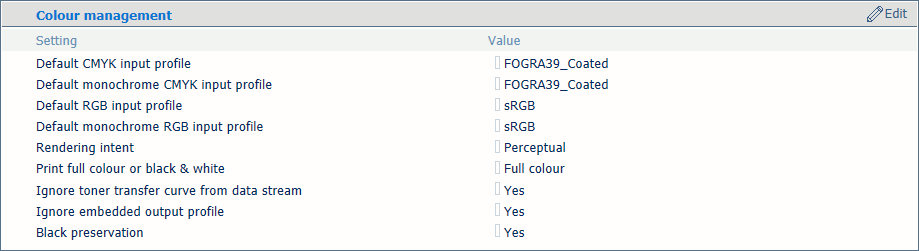 Paramètres de gestion des couleurs
|
Paramètres de gestion des couleurs |
Description |
|---|---|
|
[Profil d'entrée CMYK par défaut], [Profil d'entrée CMYK monochrome par défaut], [Profil d'entrée RGB par défaut] et [Profil d'entrée RGB monochrome par défaut] |
Sélectionnez un profil d’entrée par défaut parmi les quatre types de profils d’entrée. |
|
[Intention de rendu] |
Sélectionnez les intentions de rendu. |
|
[Imprimer en couleur ou noir et blanc] |
Cette fonction permet de définir le mode d’impression des travaux : en noir et blanc ou en couleur. |
|
[Ignorer la courbe de transfert de toner du flux de données] |
L’imprimante peut utiliser ou ignorer les courbes de transfert de toner qui se trouvent dans le flux de données. |
|
[Ignorer le profil de sortie intégré] |
Ce paramètre permet d’ignorer les profils de sortie intégrés RVB ou CMJN. |
|
[Préservation noir] |
Ce paramètre permet d’appliquer la conservation du noir pur lorsque cela est possible. La conservation du noir pur signifie que la couleur noire est composée d’encre 100 % N. Lorsqu’il est impossible d’utiliser la conservation du noir pur ou que l’option est désactivée, la couleur noire est composée d’un mélange d’encres C, M, J et N. |
 Paramètres de décalage d’image
|
Paramètres de décalage d’image |
Description |
|---|---|
|
[Décalage de l'image dans le sens d'introduction du côté 1], [Décalage de l'image dans le sens d'introduction latérale du côté 1] |
Ces paramètres permettent de définir le décalage de l’image. Lorsque vous utilisez un support préimprimé avec des zones repérées pour un texte spécifique, des erreurs d’alignement peuvent se produire. Ce paramètre vous permet également d’optimiser l’alignement des données variables sur les pages, notamment les noms ou les adresses. Il existe des paramètres pour les sens d’introduction standard et latéral en association avec le côté de la feuille. Vous pouvez également régler le décalage de l’image sur le panneau de commande. |
Les bacs d’entrée qui contiennent le même support que le bac défini pour le travail sont automatiquement liés. Autrement dit, lorsque l’un des bacs papier est vide, l’impression se poursuit à partir d’un autre bac contenant le même support.
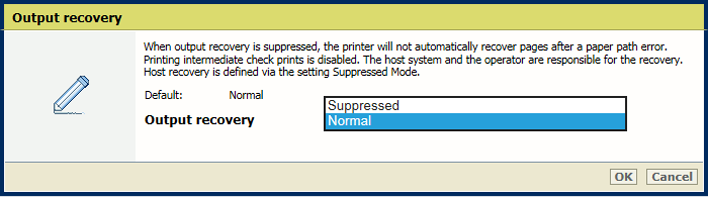 Récupération de la sortie
Lorsque des impressions multiples pour la même page du fichier source ne sont pas acceptables, par exemple en cas d’impression pour des loteries ou des comptes bancaires, vous pouvez configurer une récupération de sortie sécurisée dans la configuration de la transaction. L’imprimante et l’hôte IPDS peuvent être impliqués pour récupérer les erreurs.
Utilisez le tableau ci-dessous pour choisir le comportement de récupération.
|
Modes de correction des erreurs |
Description |
|---|---|
|
Récupération de [Normal] |
L’imprimante récupère la sortie à partir du point où l’erreur s’est produite, comme le fait l’imprimante en mode d’impression de document. Au moins une page du fichier source est imprimée. Cela peut entraîner des impressions en double. |
|
Récupération de [Mode supprimé], [Normal] |
L’hôte récupère le processus d’impression à partir du point où l’erreur s’est produite. Cela peut entraîner des impressions en double. Les impressions test intermédiaires sont désactivées. |
|
Récupération de [Mode supprimé], [Sécurisé] |
L’hôte récupère le processus d’impression à partir du point où l’erreur s’est produite et permet d’éviter les doublons. Les impressions test intermédiaires sont désactivées. L’imprimante signale à l’hôte les feuilles affectées par les erreurs. |
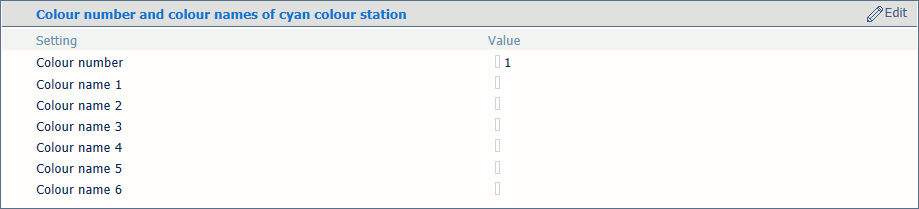 [Numéro de couleur et noms des couleurs de la station de couleur cyan]
 Vous pouvez définir des noms ou des numéros personnalisés pour les postes de couleur.
|
Définition du poste de couleur |
Description |
|---|---|
|
[Numéro de couleur] |
Si vous souhaitez sélectionner des postes de couleur à l’aide d’un numéro, saisissez une valeur unique (comprise entre 1 et 254). Le poste de couleur noire a la valeur zéro et vous ne pouvez pas modifier ce numéro. Les autres numéros par défaut des couleurs sont les suivants :
|
|
[Nom de la couleur 1] |
Les noms sont codés à l’aide de l’encodage UTF-16 Unicode. Pour chaque poste de couleur, il est possible de spécifier 6 noms afin de pouvoir sélectionner les couleurs par un nom. Pour les postes de couleur cyan, magenta et jaune, les listes par défaut des noms de couleur sont vides. Il n’est pas possible d’utiliser les noms spécifiques 'Gray', 'Cyan', 'Magenta ', 'Yellow ', 'Black ', 'All ', 'None', car ils sont réservés au format PDF. |