
Tapahtuma-asetuksia, joiden tila on [Avattu], voidaan säätää.
Avaa Settings Editor ja siirry kohtaan: .
 [Tapahtuma-asetukset] -välilehti
Tarkista, että muutettavan tapahtuma-asetuksen tila on: [Avattu].
Napsauta [IPDS-tapahtuma-asetussarja] -välilehteä.
 [IPDS-tapahtuma-asetussarja] -välilehti
Muuta asetuksia yksi kerrallaan tai napsauta otsikkopalkin [Muokkaa] -kohtaa säätääksesi ryhmän asetuksia yhdessä valintaikkunassa.

Vahvista tapahtuma-asetukset.
Muista ladata uudelleen tapahtuma-asetukset, jotka olivat aktiiviset muutosten tekohetkellä.
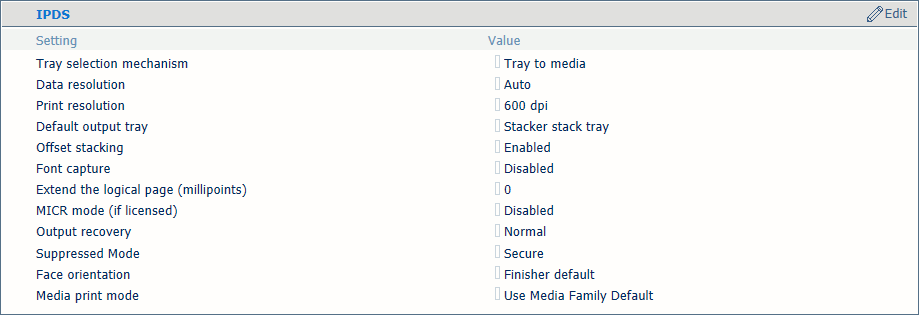 IPDS-tapahtuma-asetukset
|
IPDS -asetukset |
Kuvaus |
|---|---|
|
[Lokeroiden valintamekanismi] |
Tapahtumatulostustyö käyttää aina Settings Editor -kohdan mukaisia mediammäärityksiä. Valitse [Lokerosta lokeroon] tai [Lokerosta materiaaliin]. IPDS-tietovirta sisältää viittauksen loogiseen lokeroon. 36 loogista lokeroa voidaan määrittää fyysiseen paperilokeroon ([Lokerosta lokeroon] ) tai tulostusmateriaaliluettelon mediaan ([Lokerosta materiaaliin] ). |
|
[Tietojen tarkkuus] |
Valitse bittikarttojen tarkkuus, jonka tulostin hyväksyy. |
|
[Tulostustarkkuus] |
Tämä asetus määrittää IPDS-tulostustarkkuuden. |
|
[Oletusluovutustaso] |
Valitse oletusluovutustaso. |
|
[Lajittelu limittäin] |
Valitse, pinotaanko tulosteet limitään vai ei. |
|
[Fontin keräys] |
Määritä, voidaanko fontit ja muut resurssit tallentaa tulostimen levylle. |
|
[Laajenna loogista sivua (millipisteitä)] |
Kun haluat tulostaa hieman suuremmalle sivukoolle, voit suurentaa loogisen sivukoon syötettyjen millipisteiden määrällä (kulman mittayksikkö). |
|
[Tulosteen palautus] |
Tämän asetuksen avulla voit säilyttää tulosteen alkuperäisen lähteen mukaisena. Valitse ensin [Poistettu käytöstä], ja käytä sitten [Estetty tila] -tilaa valitaksesi [Suojattu:]. |
|
[Tulostuspuolen suunta] |
Valitse toimitussuunta luovutustasolla: [Tulostettava puoli ylöspäin] tai [Tulostuspuoli alas]. |
|
[Materiaalitulostustila] |
Valitse tapahtuma-asetusten materiaalitulostustila. Varmista, että valittu materiaalitulostustila vastaa kaikkia materiaalimääritelmiä, joita tapahtuma-asetukset käyttävät lokeron valintatilassa. [Use Media Family Default]-asetus viittaa materiaaliperheen oletusmateriaalitulostustilaan. 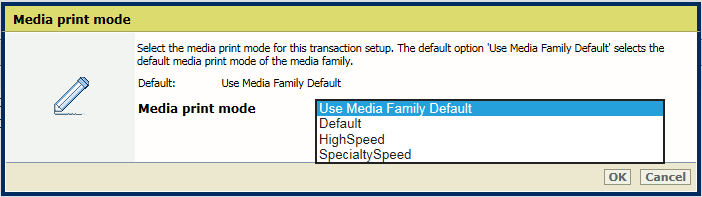 IPDS-materiaalitulostustila
 |
Yhdistät loogiset lokerot (numeroitu 1–36) tulostusmateriaaliluettelon materiaaleihin. Tulostin yhdistää loogisen lokeron fyysisiin paperilokeroihin, jotka sisältävät nämä materiaalit. Ajoitus näyttää työn käyttämät materiaalit.
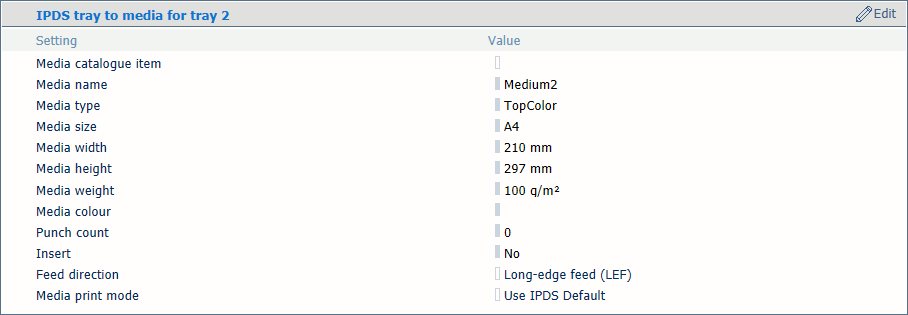 Lokerosta materiaaliin -tilan materiaalin valinta
Valitse [Materiaaliluettelon kohta] -asetuksella media tulostusmateriaaliluettelosta.
Valitse [Syöttösuunta] -asetuksella materiaalin syöttösuunta.
Valitse [Materiaalitulostustila] -asetuksella valitun materiaalin materiaalitulostustila. Vaihtoehto [Use IPDS Default] viittaa [Materiaalitulostustila] -asetukseen IPDS -asetusten luettelossa.
 HUOMAUTUS
Voit säätää asetuksia samassa valintaikkunassa valitsemalla otsikkorivillä [Muokkaa].
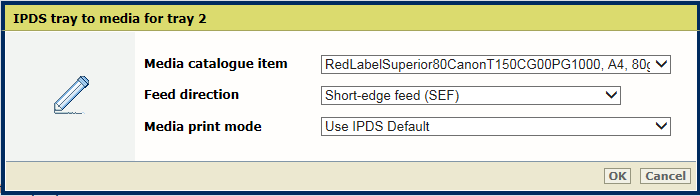 Lokerosta materiaaliin -tilan materiaalin valinta
Yhdistät loogiset lokerot (numeroitu 1–16) fyysisiin paperilokeroihin. Tulostin käyttää näihin fyysisiin paperilokeroihin määritettyiä materiaaleja. Ajoitus näyttää työn käyttämät materiaalit.
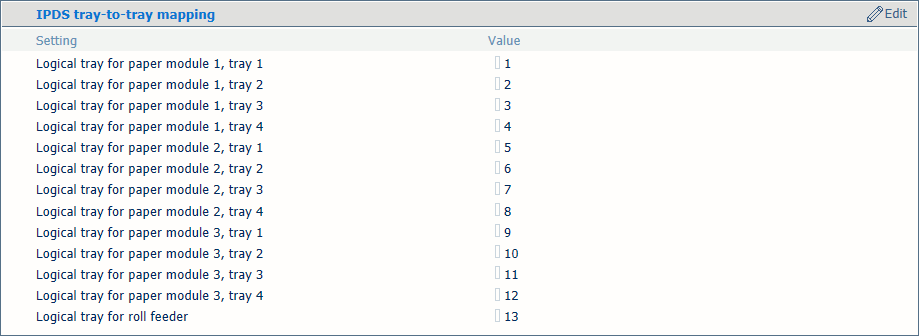 Lokeron valinta lokerosta lokeroon -tilassa
Määritä loogiset lokeroyhdistämisen arvot kaikille töiden käyttämille fyysisille paperilokeroille.
 PDF-asetukset
|
PDF-asetukset |
Kuvaus |
|---|---|
|
[PDF-spottiväri 'All'] |
PDF-tiedoissa voi olla joukko valmiita spottivärien nimiä. Tämän niminen (täsmälleen oikein kirjoitettu) spottiväri tulostaa kaikki päävärit lähdevärin sijaan. Tuloksena on voimakas musta. |
|
[Mustan pisteen kompensointialgoritmi] |
Tätä asetusta käytetään suhteellisen kolorimetrisessä näköistysvoimakkuudessa. Asiakirjan tummien alueiden tiedot voidaan menettää värien vakiomuunnossa. Mustan pisteen kompensointi kohdistaa lähteen toteutettavan mustan tummimman tason (musta piste) tulostimen toteutettavan mustan tummimpaan tasoon.
|
|
[PDF ota välimuisti käyttöön] |
Tämän asetuksen avulla voidaan varmistaa, että PDF-välimuisti tunnistaa ja tallentaa automaattisesti kohteet, joita käytetään työssä useammin kuin kerran. |
|
[PDF-päällepainamisen simulointi] |
Tällä asetuksella voit määrittää läpinäkymättömät kohteet näyttämään läpikuultavilta. Alla olevat kohteet tulevat näkyviin. Jos tämä toiminto ei ole käytössä, ylimmät värit peittävät kaikki pohjalla olevat värit. |
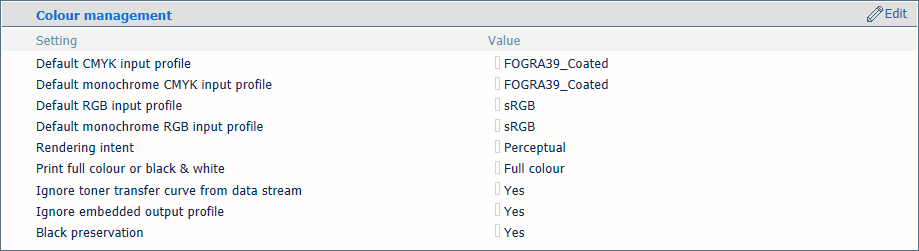 Värinhallinta-asetukset
|
Värinhallinta-asetukset |
Kuvaus |
|---|---|
|
[Oletus-CMYK-syöttöprofiili], [Oletusarvoinen yksivärinen CMYK-syöttöprofiili], [Oletus-RGB-syöttöprofiili], [Oletusarvoinen yksivärinen RGB-syöttöprofiili] |
Valitse oletussyöttöprofiili neljälle syöttöprofiilityypille. |
|
[Näköistysvoimakkuus] |
Valitse näköistysvoimakkuus. |
|
[Tulosta täysivärisenä tai mustavalkoisena] |
Käytä tätä toimintoa määrittämään, miten töitä tulostetaan: mustavalkoisina vai värillisinä. |
|
[Ohita väriaineen siirtokäyrä tietovirrasta] |
Tulostin voi käyttää tai ohittaa tietovirtaan sisältyvät väriaineen siirtokäyrät. |
|
[Ohita upotettu tulostusprofiili] |
Käytä tätä asetusta, jos haluat ohittaa upotetut RGB- tai CMYK-tulostusprofiilit. |
|
[Mustan säilytys] |
Käytä asetusta puhtaan mustan säilytykseen mahdollisuuksien mukaan. Puhtaan mustan säilytys tarkoittaa, että musta väri koostuu 100 % K-värimusteesta. Kun puhtaan mustan säilytys ei ole mahdollista tai se ei ole käytössä, musta väri koostuu kahden tai useamman C-, M-, Y- ja K-väriaineen sekoituksesta. |
 Kuvansiirtoasetukset
|
Kuvansiirtoasetukset |
Kuvaus |
|---|---|
|
[Kuvan siirto ensimmäisen puolen syöttösuuntaan], [Kuvan siirto ensimmäisen puolen ristisyöttösuuntaan] |
Määritä kuvansiirto näillä asetuksilla. Kun käytät esipainettua materiaalia, jossa on tietylle tekstille merkityt alueet, voi esiintyä kohdistusvirheitä. Käytä tätä asetusta myös sivuilla olevan muuttuvien tietojen, kuten nimien tai osoitteiden, parempaan kohdistamiseen. Asetuksia on sekä syöttösuuntaan että poikittaiseen syöttösuuntaan arkin puolen kanssa. Voit säätää kuvansiirtoa myös ohjauspaneelissa. |
Syöttölokerot, jotka sisältävät samaa materiaalia kuin työn määrittämä lokero, linkitetään automaattisesti. Tämä tarkoittaa, että kun yksi paperilokerosta on tyhjä, tulostus jatkuu toisesta paperilokerosta, jossa on sama materiaali.
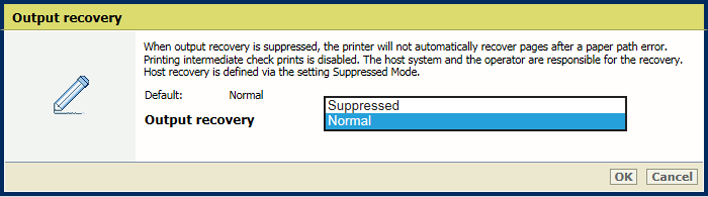 Tulosteen palautus
Jos useita tulosteita samasta lähdetiedoston sivusta ei hyväksytä esimerkiksi tulostettaessa arvontoja tai pankkitilejä, voit määrittää tapahtuma-asetuksissa suojatun tulosteiden korjauksen. Virheiden korjaukseen voidaan käyttää sekä tulostinta että IPDS-isäntää.
Valitse palautustoiminta alla olevan taulukon avulla.
|
Virheiden korjaustilat |
Kuvaus |
|---|---|
|
[Normaali] korjaaminen |
Tulostin palauttaa tulosteen kohdasta, jossa virhe tapahtui, kuten tulostimen toiminnassa asiakirjatulostustilassa. Ainakin lähdetiedoston sivu tulostetaan. Tämä voi johtaa kaksinkertaisiin tulosteisiin. |
|
[Estetty tila], [Normaali] korjaaminen |
Isäntä korjaa tulostusprosessin kohdasta, jossa virhe tapahtui. Tämä voi johtaa kaksinkertaisiin tulosteisiin. Välitarkistustulosteet on poistettu käytöstä. |
|
[Estetty tila], [Suojattu:] korjaaminen |
Isäntä korjaa tulostusprosessin kohdasta, jossa virhe tapahtui ja estää kaksoiskappaleet. Välitarkistustulosteet on poistettu käytöstä. Tulostin ilmoittaa isännälle, mitä arkkeja virheet koskevat. |
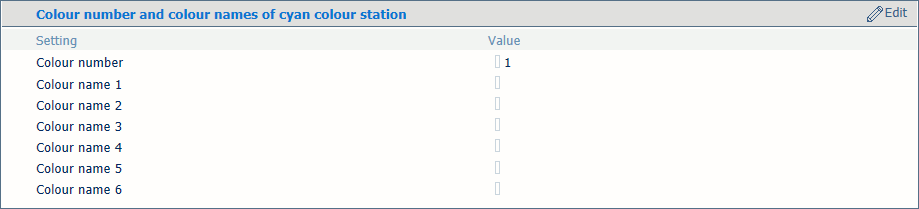 [Syaanin väriaseman värien numerot ja nimet]
 Voit määrittää väriasemille mukautetut nimet tai numerot.
|
Väriaseman määritys |
Kuvaus |
|---|---|
|
[Värin numero] |
Kun haluat valita väriasemia numeron avulla, anna yksilöllinen arvo (1–254). Musta väriasema on nolla eikä tätä numeroa voi muuttaa. Muut oletusvvärinnumerot ovat:
|
|
[Värin nimi 1] |
Nimet koodataan UTF-16 Unicode. Jokaiselle väriasemalle voidaan määrittää 6 nimeä, jotta väri voidaan valita nimen perusteella. Syaanin, magentan ja keltaisen väriasemien värinimien oletusluettelot ovat tyhjiä. Kirjoitetut nimet 'Gray', 'Cyan', 'Magenta ', 'Yellow ', 'Black ', 'All ', 'None' on varattu PDF käyttöön eikä niitä voi käyttää. |