
Eine Transaktionskonfiguration mit dem Status [Geöffnet] kann angepasst werden.
Öffnen Sie die Settings Editor und wechseln Sie zu: .
 Registerkarte [Transaktions-Setups]
 Überprüfen Sie, ob die Transaktionskonfiguration, die Sie ändern möchten, den Status hat: [Geöffnet].
Klicken Sie auf die Registerkarte [IPDS-Transaktions-Setup].
 [IPDS-Transaktions-Setup] -Registerblatt
Ändern Sie die Einstellungen einzeln oder klicken Sie in der Titelleiste auf [Bearbeiten], um die Einstellungen einer Gruppe in einem Dialog anzupassen.

Validieren Sie die Transaktionskonfiguration.
Vergewissern Sie sich, dass Sie eine zum Zeitpunkt der Änderungen aktive Transaktionskonfiguration neu laden.
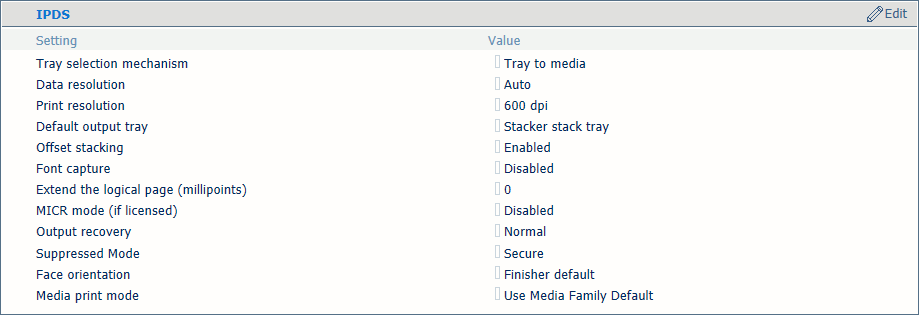 Einstellungen für IPDS-Transaktionen
|
IPDS Einstellungen |
Beschriftung |
|---|---|
|
[Fachauswahlmechanismus] |
Ein Transaktionsdruckauftrag verwendet immer die im Settings Editor definierten Materialien. Wählen Sie [Fach zu Fach] oder [Fach zu Material]. Der IPDS-Datenstrom enthält einen Verweis auf ein logisches Fach. Es gibt 36 logische Fächer, die einem physischen Papierfach ([Fach zu Fach] ) oder den Materialien des Materialkatalogs ([Fach zu Material] ) zugeordnet werden können. |
|
[Daten-Auflösung] |
Wählen Sie die Auflösung der Bitmaps, die der Drucker akzeptiert. |
|
[Druckauflösung] |
Diese Einstellung definiert die IPDS-Druckauflösung. |
|
[Standardausgabefach] |
Wählen Sie das Standardausgabefach. |
|
[Versetzt stapeln] |
Wählen Sie, ob die Stapelung mit oder ohne Versatz erfolgt. |
|
[Schriftsatzzuweisung] |
Geben Sie an, ob Schriftarten und andere Ressourcen auf der Festplatte des Druckers gespeichert werden können. |
|
[Logische Seite erweitern (Millipoints)] |
Wenn Sie mit einem etwas größeren Seitenformat drucken möchten, können Sie die logische Seitengröße um die eingegebene Anzahl von Millipunkten (Maßeinheit für den Winkel) erhöhen. |
|
[Ausgabewiederherstellung] |
Verwenden Sie diese Einstellung, um die gedruckte Ausgabe gemäß der ursprünglichen Quelle zu bewahren. Wählen Sie zunächst [Unterdrückt] und dann über den Modus [Unterdrückter Modus] die Option [Sicher]. |
|
[Deckschichtausrichtung] |
Wählen Sie die Ausrichtung der Ausgabe im Ausgabefach: [Vordere Seite nach oben] oder [Vordere Seite nach unten]. |
|
[Materialdruckmodus] |
Wählen Sie den Materialdruckmodus für die Transaktionskonfiguration aus. Stellen Sie sicher, dass der ausgewählte Materialdruckmodus mit allen Materialdefinitionen übereinstimmt, die die Transaktionskonfiguration für den Fachauswahlmodus verwendet. Die Einstellung [Use Media Family Default] bezieht sich auf den Standard-Materialdruckmodus der Materialgruppe. 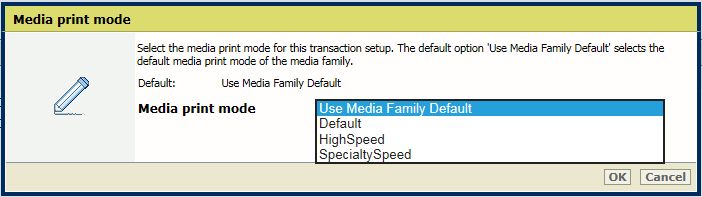 IPDS-Materialdruckmodus
 |
Sie verknüpfen logische Fächer (gekennzeichnet durch eine Nummer von 1 bis 36) mit Materialien des Materialkatalogs. Der Drucker ordnet das logische Fach den physischen Papierfächern zu, die diese Materialien aufnehmen. Der Zeitplan zeigt, welche Materialien der Auftrag verwendet.
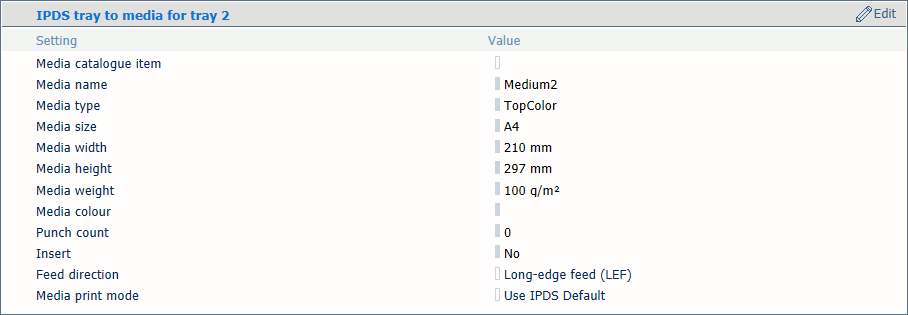 Materialauswahl für den Modus 'Fach zu Material'
Verwenden Sie die Einstellung [Materialkatalogeintrag], um Materialien aus dem Materialkatalog auszuwählen.
Verwenden Sie die Einstellung [Einzugsrichtung], um die Zuführungsrichtung des Materials auszuwählen.
Verwenden Sie die Einstellung [Materialdruckmodus], um den Druckmodus für das ausgewählte Material auszuwählen. Die Option [Use IPDS Default] verweist auf die Einstellung [Materialdruckmodus] in der Liste der Einstellungen IPDS .
 HINWEIS
Klicken Sie auf [Bearbeiten] in der Titelleiste, um die Einstellungen in einem Dialogfeld anzupassen.
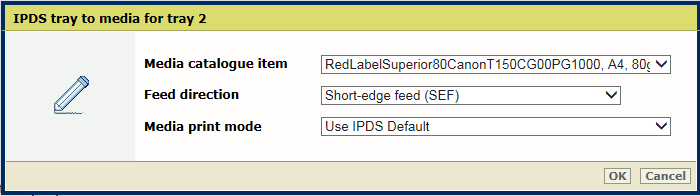 Materialauswahl für den Modus 'Fach zu Material'
Sie verknüpfen logische Fächer (angegeben durch eine Nummer von 1 bis 16) mit physischen Papierfächern. Der Drucker verwendet Material, die diesen physischen Papierfächern zugewiesen sind. Der Zeitplan zeigt, welche Materialien der Auftrag verwendet.
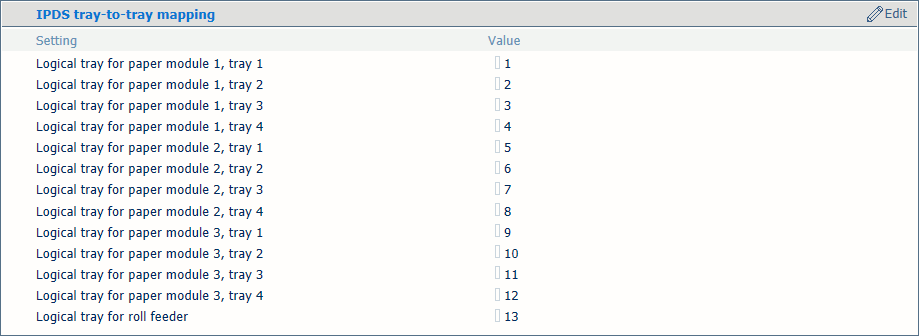 Auswahl des Fachs für den Fach-zu-Fach-Modus
Definieren Sie die logischen Fachwerte für alle physischen Papierfächer, die die Aufträge verwenden.
 PDF-Einstellungen
|
PDF-Einstellungen |
Beschriftung |
|---|---|
|
[PDF-Volltonfarbe 'All' ('Alle')] |
PDF-Daten können eine Reihe von vordefinierten Schmuckfarbennamen aufweisen. Dieser (exakt buchstabierte) Name einer Schmuckfarbe druckt alle Primärfarben anstelle der Ausgangsfarbe. Dies führt zu einem gesättigten Schwarz. |
|
[Schwarzweißdruck-Algorithmus] |
Diese Einstellung gilt für den relativ farbmetrischen Rendering-Intent. Details in dunklen Bereichen des Dokuments können mit der Standardfarbkonvertierung verloren gehen. Der Schwarzpunktausgleich richtet den dunkelsten erreichbaren Schwarzwert (Schwarzpunkt) der Quelle mit dem dunkelsten erreichbaren Schwarzwert des Druckers aus.
|
|
[PDF: Cache aktivieren] |
Verwenden Sie diese Einstellung, um festzustellen, dass der PDF-Cache automatisch Objekte identifiziert und speichert, die mehr als einmal im Auftrag verwendet werden. |
|
[PDF-Überdrucksimulation] |
Verwenden Sie diese Einstellung, um deckenden Objekten ein transparentes Aussehen zu verleihen. Zugrunde liegende Objekte werden sichtbar. Wenn diese Funktion deaktiviert ist, verdrängen die Farben an der Spitze alle darunter liegenden Farben. |
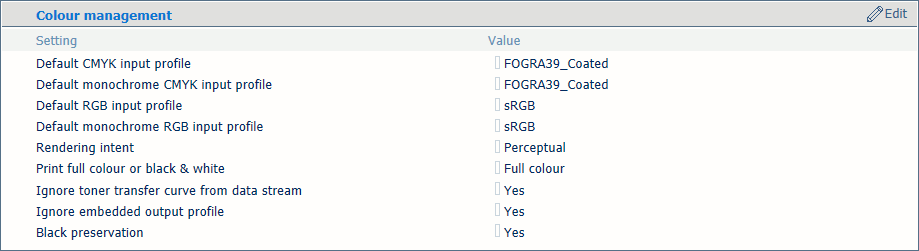 Farbverwaltungseinstellungen
|
Farbverwaltungseinstellungen |
Beschriftung |
|---|---|
|
[CMYK-Standardeingabeprofil], [Monochromes CMYK-Standardeingabeprofil], [RGB-Standardeingabeprofil], [Monochromes RGB-Standardeingabeprofil] |
Wählen Sie ein Standard-Eingabeprofil für die vier Arten von Eingabeprofilen. |
|
[Rendering-Intent] |
Auswahl des Rendering-Intents |
|
[Schwarzweiß oder Farbe drucken] |
Verwenden Sie diese Funktion, um festzulegen, wie Aufträge gedruckt werden sollen: in Schwarzweiß oder in Farbe. |
|
[Tonerübertragungskurve in Datenstrom ignorieren] |
Der Drucker kann Tonerübertragungskurven, die sich im Datenstrom befinden, verwenden oder ignorieren. |
|
[Eingebettetes Ausgabeprofil ignorieren] |
Verwenden Sie diese Einstellung, um die eingebetteten RGB- oder CMYK-Ausgabeprofile zu ignorieren. |
|
[Schwarzerhaltung] |
Verwenden Sie die Einstellung, wenn möglich eine farberhaltende Schwarzpunktkorrektur vorzunehmen. Farberhaltende Schwarzpunktkorrektur bedeutet, dass die Farbe Schwarz zu 100 % aus K-Tinte besteht. Wenn das Erhalten von reinem Schwarz nicht möglich oder deaktiviert ist, wird die Farbe Schwarz aus zwei oder mehr C-, M-, Y- und K-Tinten gemischt. |
 Einstellungen für die Bildverschiebung
|
Einstellungen für die Bildverschiebung |
Beschriftung |
|---|---|
|
[Bildversatz in Einzugsrichtung von Seite 1], [Bildversatz in Quereinzugsrichtung von Seite 1] |
Verwenden Sie diese Einstellungen, um die Bildverschiebung zu definieren. Wenn Sie vorgedruckte Materialien mit markierten Bereichen für bestimmten Text verwenden, kann es zu Fehlausrichtungen kommen. Verwenden Sie diese Einstellung auch, um variable Daten auf Seiten wie Namen oder Adressen besser auszurichten. Es gibt Einstellungen für die Einzugsrichtung und die Quereinzugsrichtung in Kombination mit der Bogenseite. Die Bildverschiebung lässt sich auch über das Bedienfeld anpassen. |
Eingabefächer, die dieselben Materialien enthalten wie das für den Auftrag definierte Fach, werden automatisch verknüpft. Das bedeutet, dass, wenn eines der Papierfächer leer ist, der Druck aus einem anderen Papierfach fortgesetzt wird, das dieselben Materialien enthält.
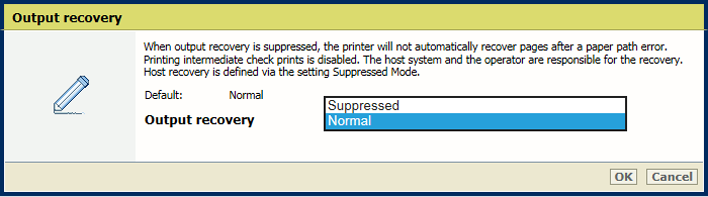 Ausgabewiederherstellung
Wenn mehrere Ausdrucke für dieselben Quelldateiseite nicht akzeptabel sind, z. B. beim Drucken für Lotterien und Bankkonten, können Sie in der Transaktionskonfiguration eine sichere Ausgabewiederherstellung einrichten. Sowohl der Drucker als auch der IPDS-Host können einbezogen werden, um die Fehler zu beheben.
Verwenden Sie die nachfolgende Tabelle, um das Verhalten für die Fehlerbehebung auszuwählen.
|
Fehlerbehebungsmodi |
Beschriftung |
|---|---|
|
[Normal] -Wiederherstellung |
Der Drucker stellt die Ausgabe ab dem Punkt wieder her, an dem der Fehler aufgetreten ist. Dies ist das Druckerverhalten im Modus 'Dokumentendruck'. Mindestens eine Seite der Quelldatei wird gedruckt. Dies kann zu Doppeldrucken führen. |
|
[Unterdrückter Modus], [Normal] -Wiederherstellung |
Der Host stellt den Druckvorgang ab dem Punkt wieder her, an dem der Fehler aufgetreten ist. Dies kann zu Doppeldrucken führen. Zwischenprüfungsdrucke sind deaktiviert. |
|
[Unterdrückter Modus], [Sicher] -Wiederherstellung |
Der Host stellt den Druckvorgang ab dem Punkt wieder her, an dem der Fehler aufgetreten ist, und verhindert Duplikate. Zwischenprüfungsdrucke sind deaktiviert. Der Drucker meldet dem Host, welche Bögen von den Fehlern betroffen sind. |
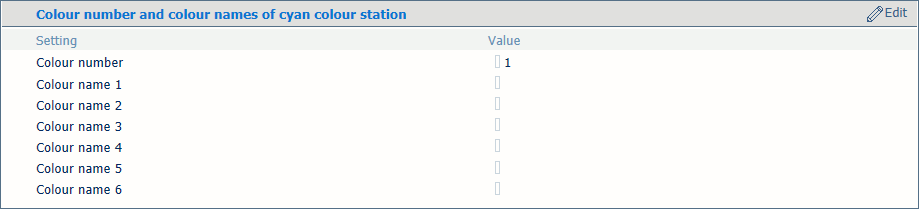 [Farbnummer und -namen der Cyan-Farbstation]
 Sie können eigene Namen oder Nummern für die Farbstationen festlegen.
|
Definition von Farbstationen |
Beschriftung |
|---|---|
|
[Farbnummer] |
Wenn Sie Farbstationen mit Hilfe einer Nummer auswählen möchten, geben Sie einen eindeutigen Wert ein (1-254). Die Farbstation Schwarz hat den Wert Null und kann nicht geändert werden. Die anderen Standardfarbnummern sind:
|
|
[Farbname 1] |
Namen werden durch UTF-16 Unicodeverschlüsselt. Für jede Farbstation können 6 Namen angegeben werden, um eine Farbauswahl über einen Namen zu ermöglichen. Für die Farbstationen Cyan, Magenta und Gelb sind die Standardlisten der Farbnamen leer. Die wörtlich geschriebenen Namen 'Gray', 'Cyan', 'Magenta ', 'Yellow ', 'Black ', 'All ', 'None' sind für PDF reserviert und können nicht verwendet werden. |