
Nastavení transakce ve stavu [Otevřené] lze upravit.
Otevřete stránku Settings Editor a přejděte na: .
 Karta [Setupy transakcí]
 Zkontrolujte, zda nastavení transakce, které chcete změnit, má stav: [Otevřené].
Klepněte na kartu [Nastavení transakcí IPDS].
 Karta [Nastavení transakcí IPDS]
 Nastavení můžete měnit po jednom nebo kliknutím na [Upravit] v záhlaví upravit nastavení skupiny v jednom dialogovém okně.

Ověřte nastavení transakce.
Ujistěte se, že jste při provádění změn znovu načetli nastavení transakce, které je aktivní.
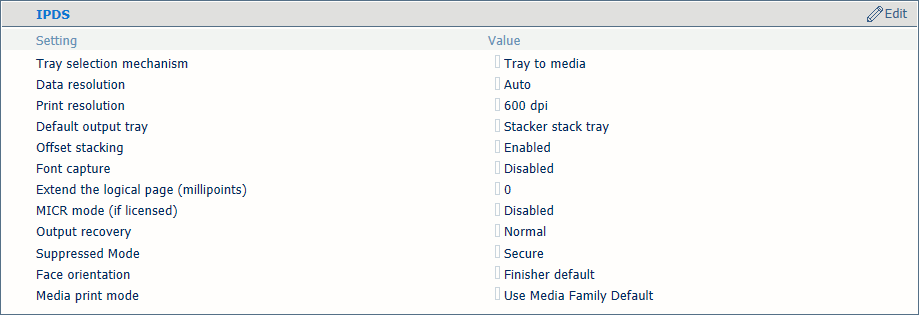 Konfigurace nastavení transakce IPDS
|
IPDS nastavení |
Popis |
|---|---|
|
[Mechanismus výběru zásobníků] |
Úloha transakčního tisku vždy používá určení médií zadané v Editoru nastavení. Zvolte [Zásobník na zásobník] nebo [Zásobník na média]. Datový tok IPDS obsahuje odkaz na logický zásobník. K dispozici je 36 logických zásobníků, které lze přiřadit k fyzickému zásobníku papíru ([Zásobník na zásobník] ) nebo k médiím z katalogu médií ([Zásobník na média] ). |
|
[Rozlišení dat] |
Vyberte rozlišení bitmap, které tiskárna akceptuje. |
|
[Rozlišení tisku] |
Toto nastavení definuje rozlišení tisku IPDS. |
|
[Výchozí výstupní zásobník] |
Vyberte výchozí výstupní zásobník. |
|
[Střídavé skládání] |
Vyberte, zda se stohování provádí s odsazením nebo bez něj. |
|
[Zachytávání písem] |
Uveďte, zda lze písma a další prostředky zachytit na disk tiskárny. |
|
[Rozšiřte logickou stránku (milibody)] |
Pokud chcete tisknout s mírně větší velikostí stránky, můžete logickou velikost stránky zvětšit zadáním počtu milibodů (jednotka měření úhlu). |
|
[Zotavení výstupu] |
Pomocí tohoto nastavení uchovejte vytištěný výstup v souladu s originálním zdrojem. Nejprve vyberte [Potlačeno] a poté pomocí režimu [Režim potlačení] vyberte [Zabezpečit]. |
|
[Orientace lícové strany] |
Zvolte orientaci výstupu ve výstupním zásobníku: [Lícem nahoru] nebo [Lícem dolů]. |
|
[Tiskový režim média] |
Vyberte režim tisku na médium tohoto nastavení transakce. Vybraný režim tisku na médium musí odpovídat všem definicím médií, která nastavení transakce používá pro režim výběru zásobníku. Nastavení [Use Media Family Default] označuje výchozí režim tisku na médium dané skupiny médií. 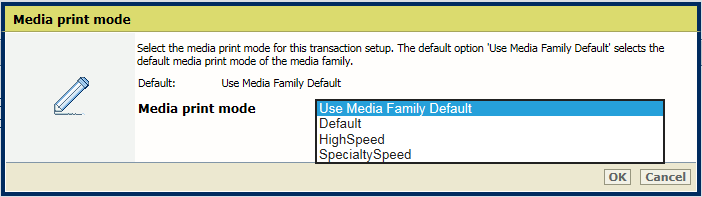 Režim tisku na médium IPDS
 |
Logické zásobníky (označené číslem od 1 do 36) propojíte s médii z katalogu médií. Tiskárna mapuje logický zásobník na fyzické zásobníky papíru, do kterých se tato média ukládají. V rozpisu jsou uvedena média, která úloha používá.
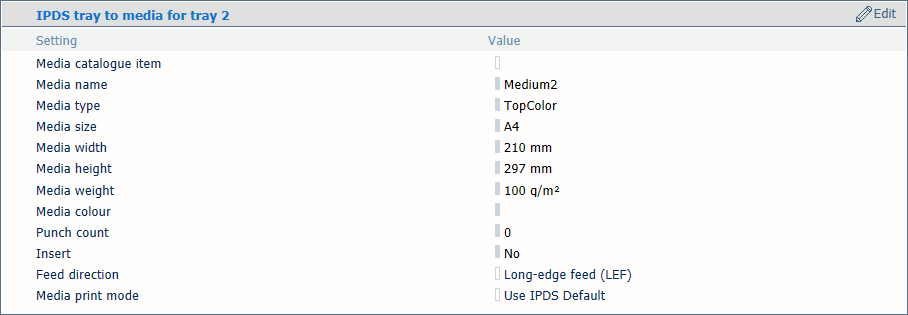 Výběr média pro režim mapování zásobníku na média
Pomocí nastavení [Položka katalogu médií] vyberte média z katalogu médií.
Pomocí nastavení [Směr zavádění] vyberte směr podávání média.
Pomocí nastavení [Tiskový režim média] vyberte režim tisku vybraného média. Možnost [Use IPDS Default] odkazuje na nastavení [Tiskový režim média] v seznamu nastavení IPDS .
 POZNÁMKA
Když klepnete na možnost [Upravit] v pruhu záhlaví, budete moci nastavení upravit v jednom dialogovém okně.
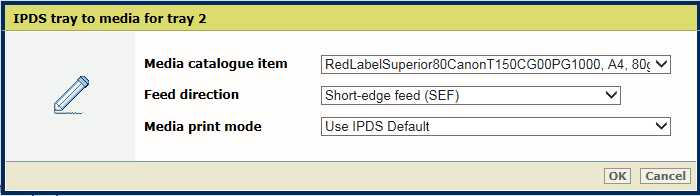 Výběr média pro režim mapování zásobníku na média
Logické zásobníky (označené číslem od 1 do 16) propojíte s fyzickými zásobníky papíru. Tiskárna používá média, která jsou přiřazena k těmto fyzickým zásobníkům papíru. V rozpisu jsou uvedena média, která úloha používá.
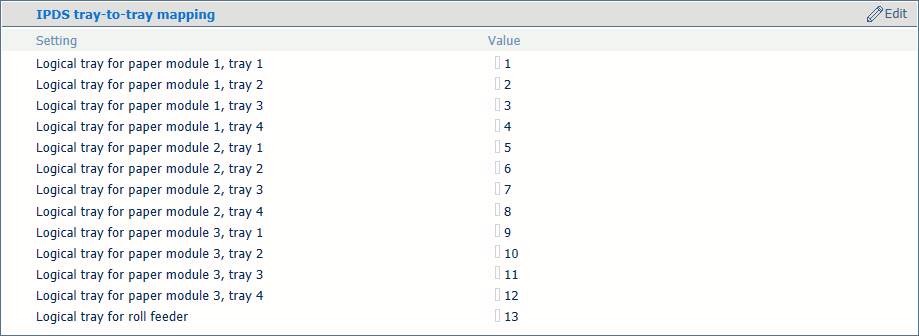 Výběr zásobníku pro režim zásobník-zásobník
Určete hodnoty logických zásobníků pro všechny fyzické zásobníky papíru, které úlohy používají.
 Nastavení PDF
|
Nastavení PDF |
Popis |
|---|---|
|
[Přímá barva PDF 'All'] |
Data PDF mohou obsahovat řadu předem definovaných názvů přímých barev. Tento (přesně vyhláskovaný) název přímé barvy vytiskne místo zdrojové barvy všechny primární barvy. Výsledkem je sytě černá. |
|
[Algoritmus kompenzace černého bodu] |
Toto nastavení slouží k použití relativního kolorimetrického nastavení vykreslení. Při standardnímu převodu barev může dojít ke ztrátě detailů v tmavých oblastech dokumentu. Kompenzace černého bodu vyrovnává nejtmavší úroveň černé dosažitelné ve zdroji (černý bod) na nejtmavší úroveň černé dosažitelné na tiskárně.
|
|
[PDF povolit mezipaměť] |
Pomocí tohoto nastavení zjistěte, zda mezipaměť PDF automaticky identifikuje a uchovává objekty, které se v úloze použijí více než jednou. |
|
[Simulace přetisku PDF] |
Pomocí tohoto nastavení budou neprůhledné objekty vypadat průhledně. Skryté objekty se zviditelní. Je-li funkce zakázána, vrchní barvy překryjí všechny podkladové barvy. |
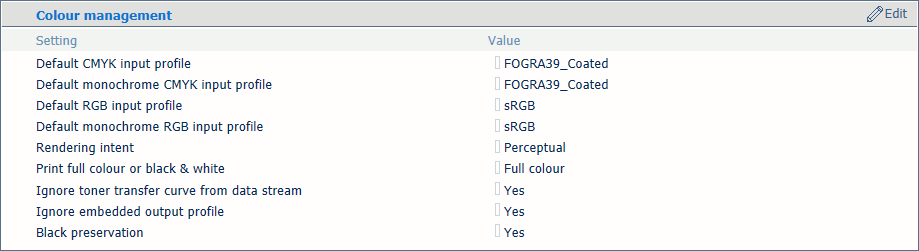 Nastavení správy barev
|
Nastavení správy barev |
Popis |
|---|---|
|
[Výchozí vstupní profil CMYK], [Výchozí monochromatický vstupní profil CMYK], [Výchozí vstupní profil RGB], [Výchozí monochromatický vstupní profil RGB] |
Vyberte výchozí vstupní profil pro čtyři typy vstupních profilů. |
|
[Nastavení vykreslení] |
Vyberte nastavení vykreslení. |
|
[Vytisknout v plných barvách nebo černobíle] |
Tato funkce slouží k určení způsobu tisku úloh: černobíle nebo barevně. |
|
[V datovém toku ignorovat křivku přenosu toneru] |
Tiskárna může použít nebo ignorovat přenosové křivky toneru, které jsou v datovém toku. |
|
[Ignorovat vestavěný výstupní profil] |
Toto nastavení použijte k ignorování vložených výstupních profilů RGB nebo CMYK. |
|
[Ochrana černé] |
Pokud je to možné, použijte nastavení pro aplikaci zachování čistě černé. Zachování čisté černé znamená, že černá barva se skládá ze 100% inkoustu K. Pokud ochrana čisté černé není možná nebo je zakázaná, skládá se černá barva ze směsi dvou nebo více inkoustů C, M, Y a K. |
 Nastavení posunu obrazu
|
Nastavení posunu obrazu |
Popis |
|---|---|
|
[Posun obrazu ve směru zavádění strany 1], [Posun obrazu ve směru příčného zavádění strany 1] |
Pomocí těchto nastavení určete posun obrazu. Při použití předtištěných médií s vyznačenými oblastmi pro konkrétní text může dojít k chybnému zarovnání. Toto nastavení použijte také k lepšímu zarovnání proměnných dat na stránkách, například jmen nebo adres. K dispozici jsou nastavení pro směr podávání a napříč směru podávání v kombinaci se stranou listu. Na ovládacím panelu můžete také nastavit posun obrazu. |
Vstupní zásobníky, které obsahují stejné médium jako zásobník definovaný pro úlohu, se automaticky propojí. To znamená, že když je jeden ze zásobníků papíru prázdný, tisk pokračuje z jiného zásobníku papíru, který obsahuje stejné médium.
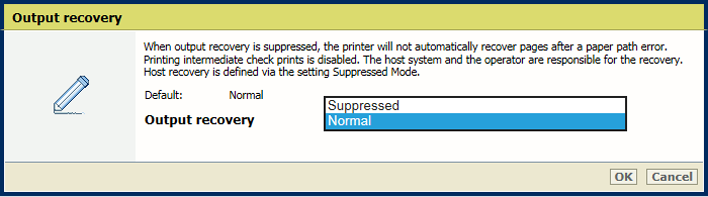 Obnovení výstupu
Pokud není vhodné tisknout jednu stránku zdrojového souboru víckrát, například při tisku losů nebo bankovních účtů, nastavení transakce umožňuje nastavit bezpečné obnovení výstupu. Při obnovení chyb může asistovat tiskárna i hostitel IPDS.
V níže uvedené tabulce zvolte chování při zotavení.
|
Režimy zotavení z chyby |
Popis |
|---|---|
|
[Normální] zotavení |
Tiskárna obnoví výstup od bodu, kdy došlo k chybě, například chování tiskárny v režimu tisku dokumentů. Vytiskne se minimálně jedna stránka zdrojového souboru. Výsledkem mohou být dvojité výtisky. |
|
[Režim potlačení], [Normální] zotavení |
Hostitel provede zotavení tiskového procesu od bodu, ve kterém k chybě došlo. Výsledkem mohou být dvojité výtisky. Vnitřní kontrolní výtisky jsou zakázány. |
|
[Režim potlačení], [Zabezpečit] zotavení |
Hostitel provede zotavení tiskového procesu od bodu, ve kterém k chybě došlo, a zabrání duplikátům. Vnitřní kontrolní výtisky jsou zakázány. Tiskárna zašle hostiteli informaci, kterých listů se chyby týkají. |
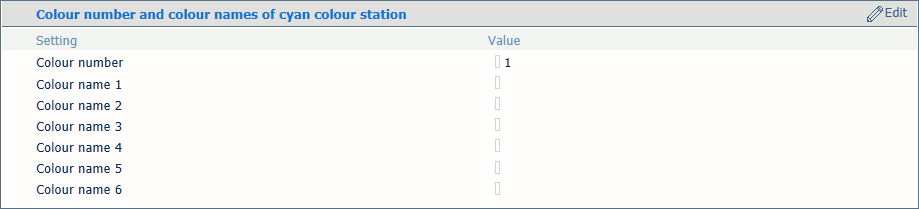 [Číslo barvy a názvy barev stanice azurové barvy]
 Pro barevné stanice můžete definovat vlastní názvy nebo čísla.
|
Určení barevné stanice |
Popis |
|---|---|
|
[Číslo barvy] |
Pokud chcete vybrat barevné stanice pomocí čísla, zadejte jedinečnou hodnotu (1-254). Stanice černé barvy má hodnotu nula a toto číslo nelze změnit. Další výchozí čísla barev jsou:
|
|
[Název barvy 1] |
Názvy jsou kódovány podle UTF-16 Unicode. Pro každou barevnou stanici lze zadat 6 názvů, aby bylo možné vybrat barvu podle názvu. Pro stanice azurové, purpurové a žluté barvy jsou výchozí seznamy názvů barev prázdné. Doslovně psané názvy 'Gray', 'Cyan', 'Magenta ', 'Yellow ', 'Black ', 'All ', 'None' jsou vyhrazeny pro PDF a nelze je použít. |