
是否允许用户在不进行用户身份验证的情况下查看和更改控制面板设置取决于 Settings Editor 设置 。
是否允许用户在不进行用户身份验证的情况下查看 Settings Editor 取决于 Settings Editor 选项 。当您无需登录即可查看 Settings Editor 时,将会显示名称 Visitor。
 访客已登录
访客已登录如果没有已配置的域,则在登录面板上看不到域选择。如果至少添加了一个域,则会显示下拉列表。
您的企业用户名加上所选的域以及为该域定义的后缀合起来成为一个 Universal Personal Name (UPN)。登录 LDAP 目录服务器需要此 UPN。
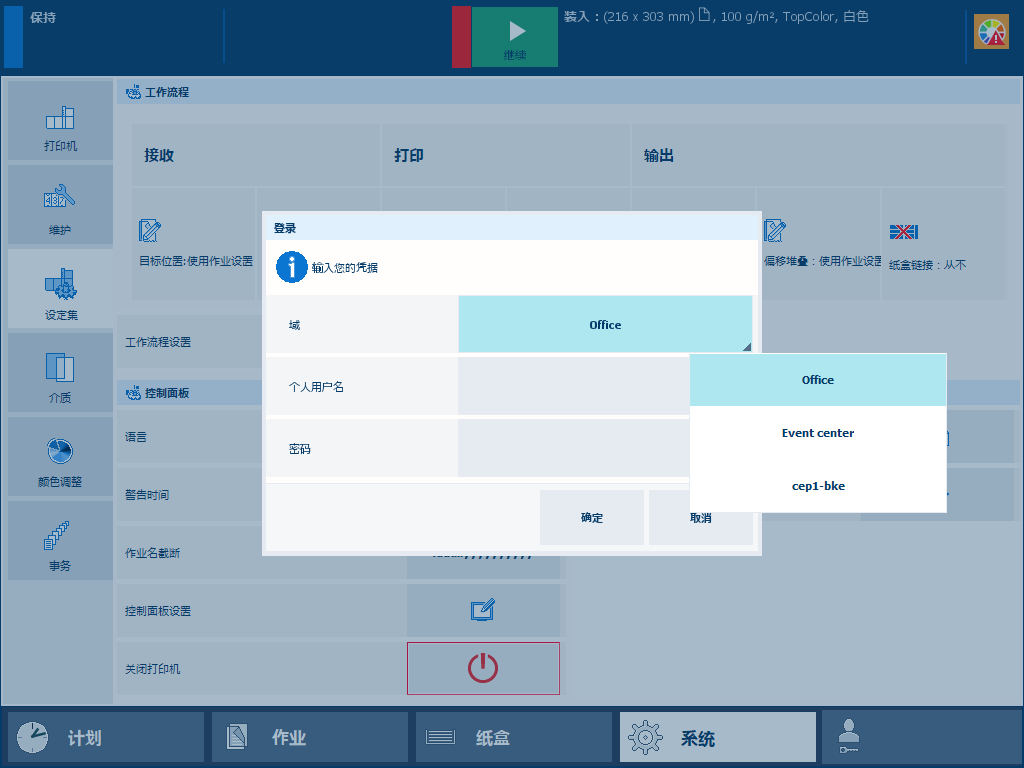 使用域用户帐户登录
从 [域] 下拉列表中选择域。
输入您的用户名和密码。
按或单击 [确定] 。
使用出厂定义的用户帐户时,可以从列表中选择用户帐户。
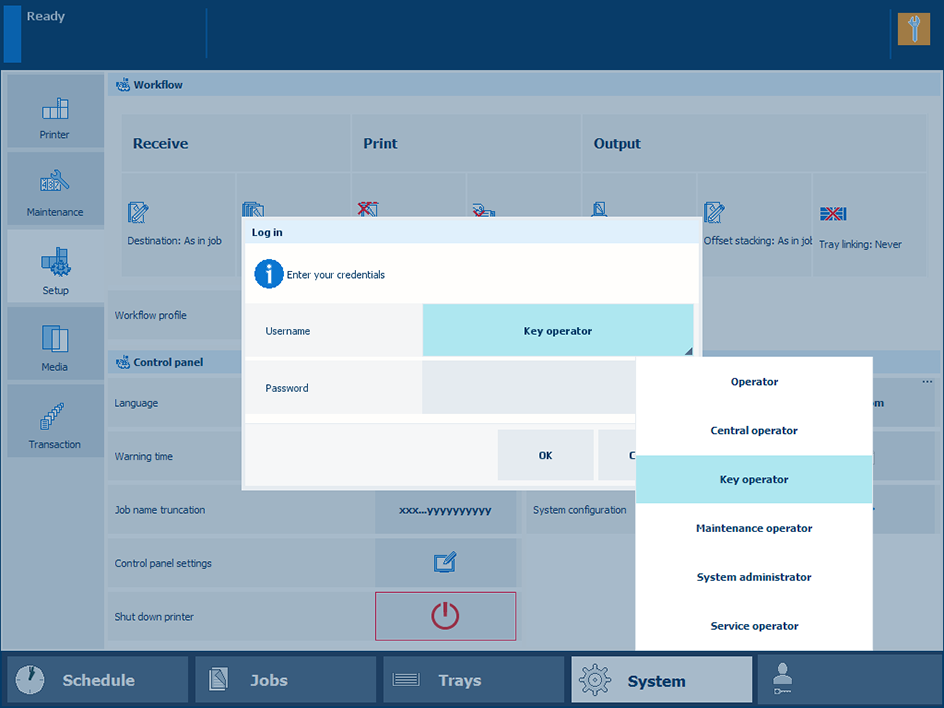 使用出厂定义的用户帐户登录
当显示 [域] 下拉列表时,选择打印机的主机名或 IP 地址。
从 [用户名] 下拉列表中选择出厂定义的用户帐户。
输入口令。
按或单击 [确定] 。
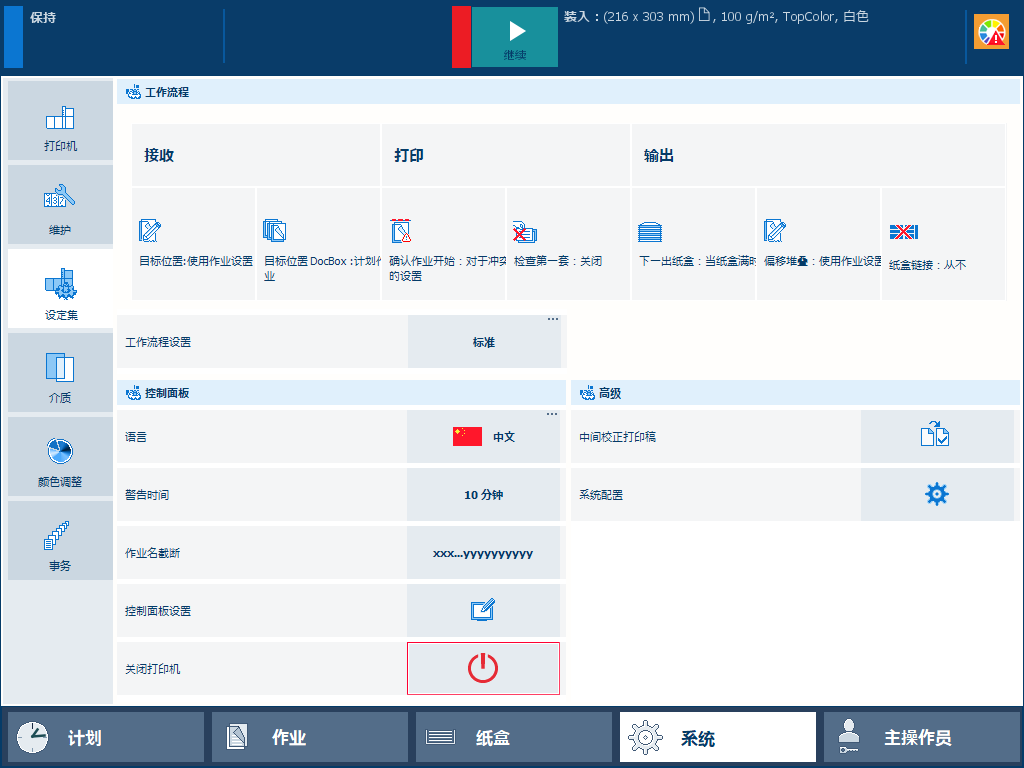
将会显示用户帐户的名称。
使用自定义用户帐户时,需要使用用户名登录。
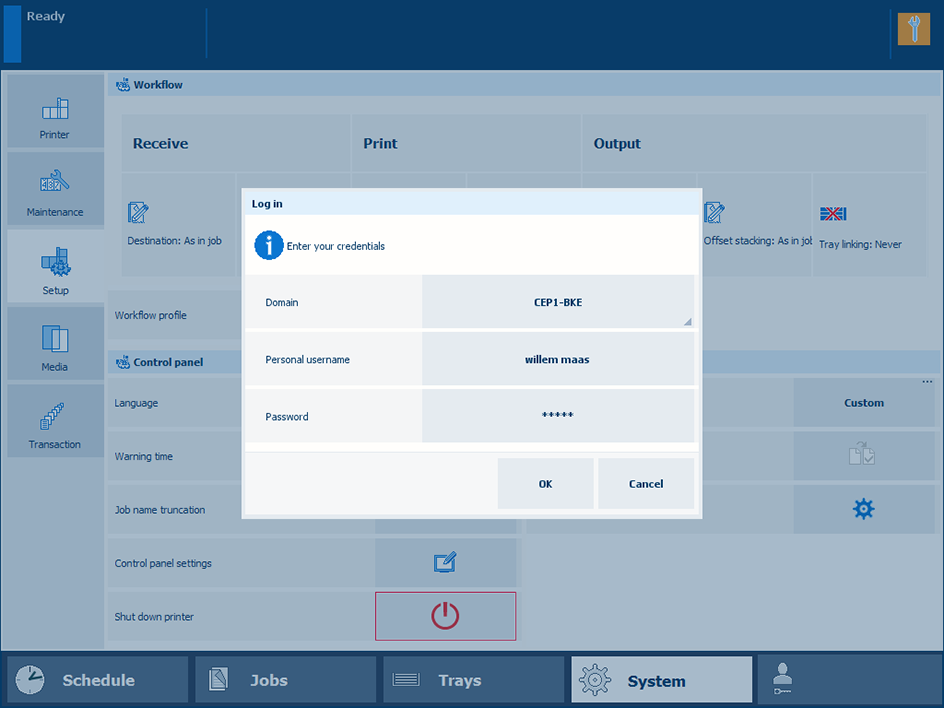 使用自定义用户帐户登录
当显示 [域] 下拉列表时,选择打印机的主机名或 IP 地址。
从 [个人用户名] 下拉列表中选择 [用户名] 。
在 [个人用户名] 字段中输入您的用户名。
在 [密码] 字段中输入您的密码。
按或单击 [确定] 。
成功登录后,将会显示您的用户帐户的名称。
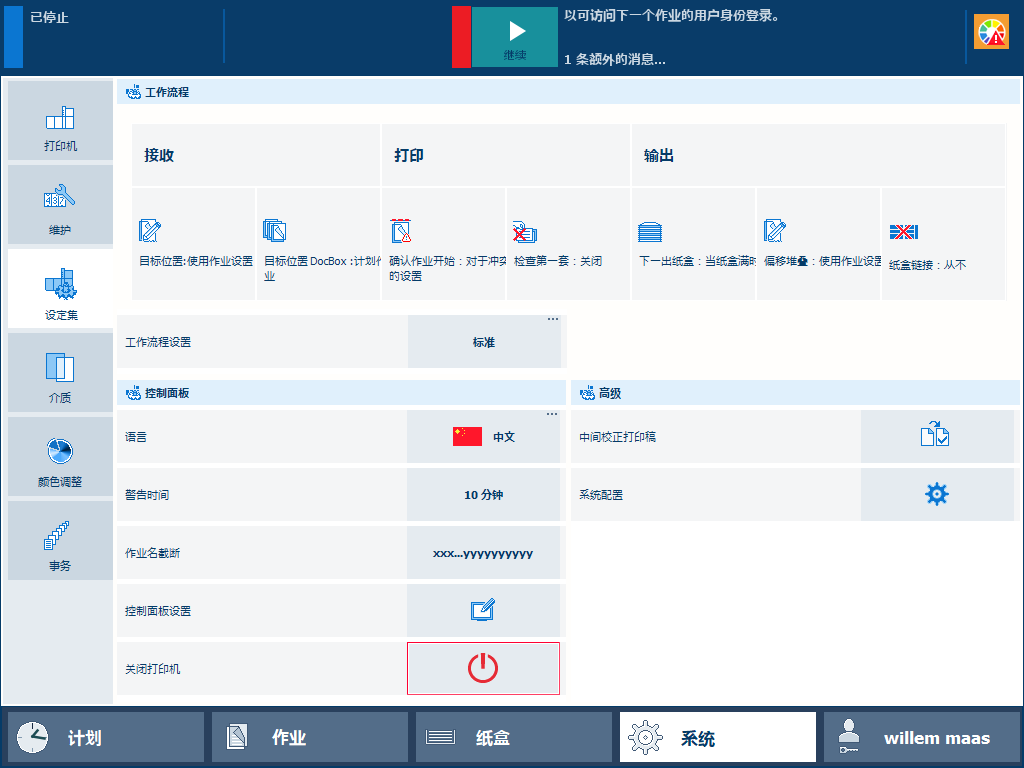 自定义用户帐户已登录
您的组织可以使用 PKI 或 NFC 智能卡识别打印机的用户。一张智能卡可用于一个或多个用户帐户的身份验证。在 LDAP 目录服务器上配置用户帐户凭据。
将 PKI 智能卡插入连接到打印机的读卡器中。
将 NFC 智能卡靠近连接到打印机的读卡器。
如果这张智能卡是为多个用户帐户配置的,则选择您的用户名。
如果需要,在 [密码] 字段中输入您的密码或 PIN。
按 [确定] 。
成功登录后,将会显示您的用户帐户的名称。
自定义用户帐户已登录用来键入密码的密码字段会隐藏您输入的字符。按文本字段中的眼睛符号查看和检查您输入的字符。
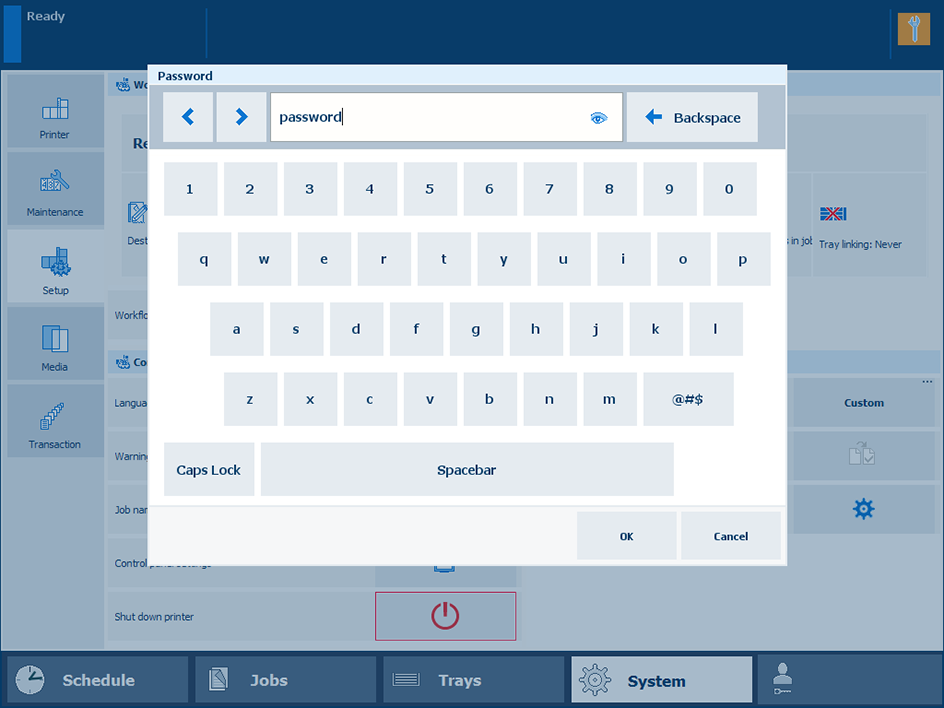 密码
密码