
Caseta de dialog [Edit job] afișează proprietățile lucrării și o previzualizare realistă a documentului. Când o lucrare este gata să fie imprimată, trebuie să vă asigurați că proprietățile setate ale lucrării garantează calitatea necesară a imprimării.
Utilizați turul de mai jos pentru a explora setările de dispunere ale imprimantei varioPRINT iX-series.
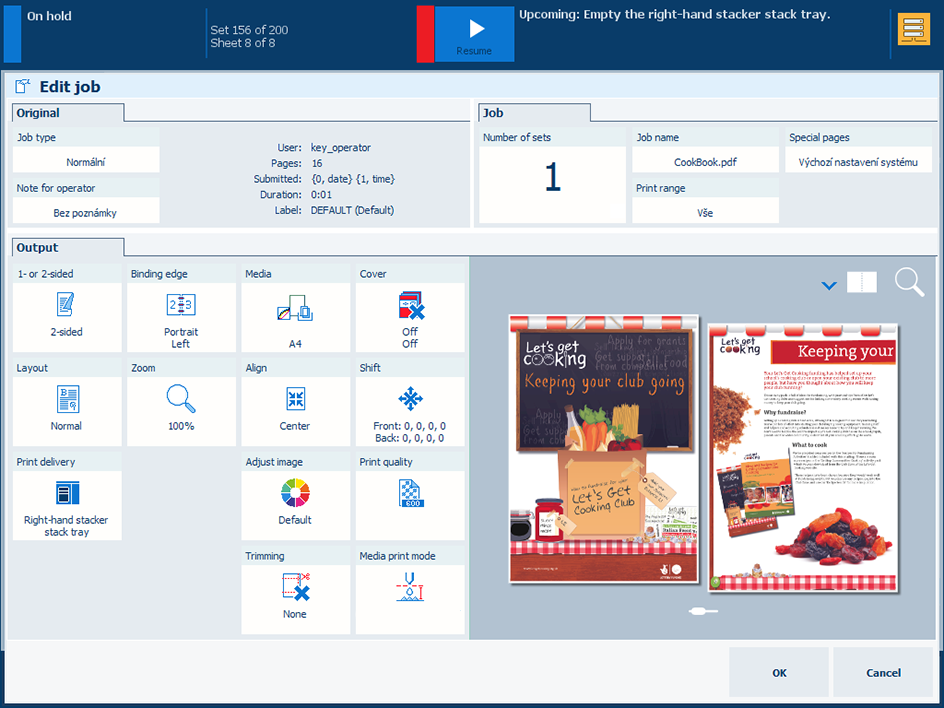
Selectați o lucrare color față-verso din lista de lucrări în așteptare.
Atingeți [Edit].
|
1. Utilizați setarea [Imposition template] pentru a plia un document: o dată pentru a crea o broșură, de două ori pentru a crea un cvarto și de trei ori pentru a crea un octavo. Colile sunt imprimate astfel încât paginile documentului pliat să apară în ordine. 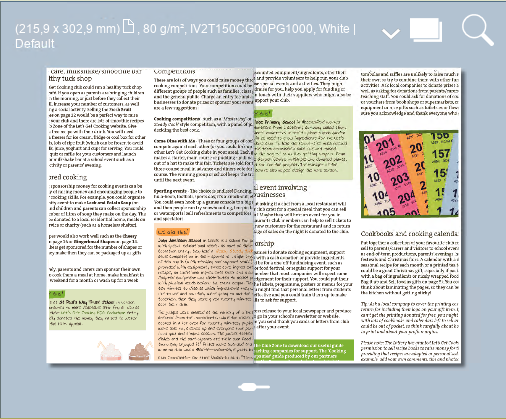
|
2. Utilizați [Fit to page] pentru a potrivi dimensiunea paginii sursă și dimensiunea documentului. 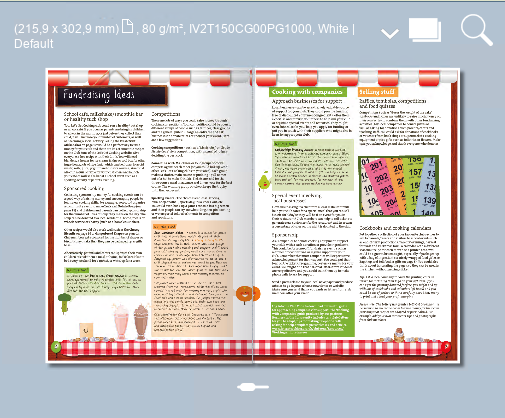
|
|
3. Utilizați setarea [Multiple up] pentru a imprima paginile următoare din fișierul sursă pe o singură pagină a documentului. 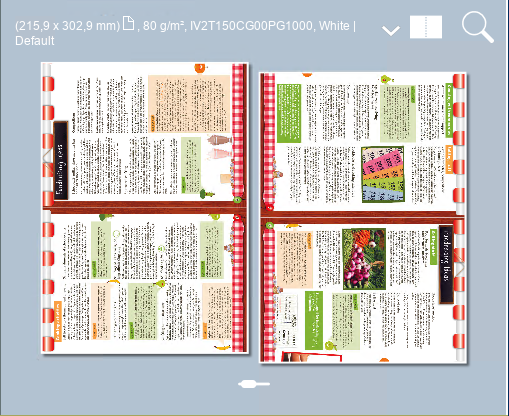
|
4. Utilizați setarea [Same-up] pentru a imprima aceeași pagină din fișierul sursă de mai multe ori pe o pagină de document. 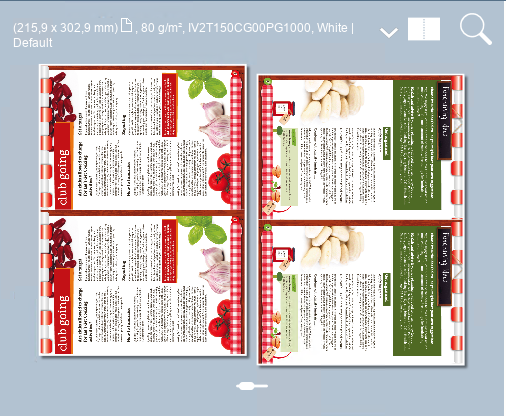
|
|
5. Setarea [Zoom] creează mai mult sau mai puțin spațiu alb în jurul paginii sau paginilor fișierului sursă. 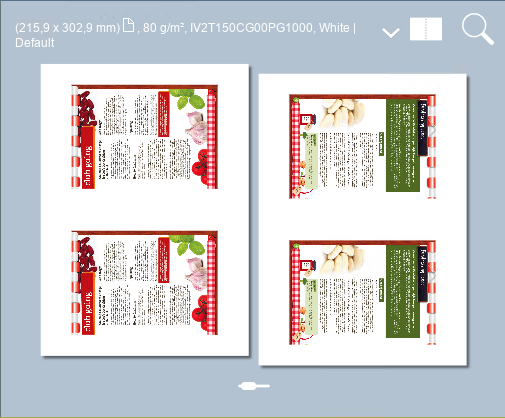
|
6. Setarea [Align] aliniază pagina sau paginile fișierului sursă pe pagina documentului, în funcție de poziția necesară. Această poziție reflectă orientarea în care veți ține documentul pentru ca acesta să poată fi citit. 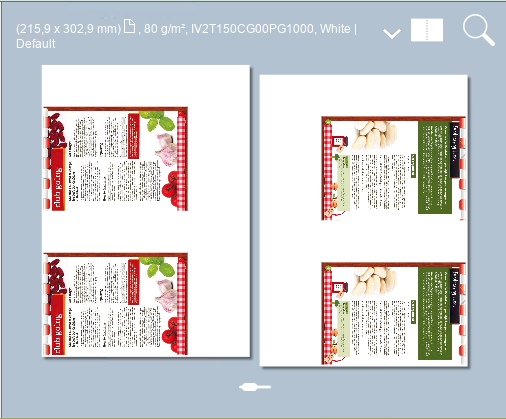
|
|
7. Setarea deplasează pagina sau paginile fișierului sursă pe pagina documentului pentru a crea mai mult spațiu la marginile de legare. Rețineți că, în acest exemplu, o parte a paginii fișierului sursă nu va fi imprimată. 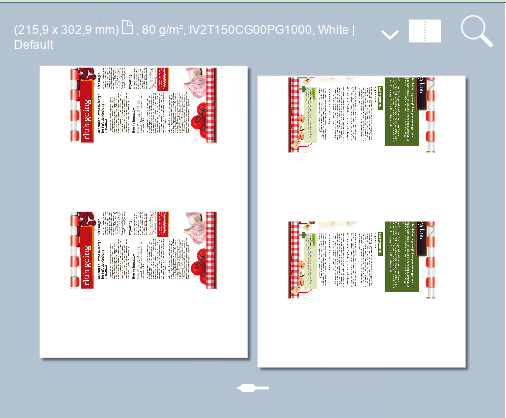
|
8. Setarea deplasează întreaga dispunere compusă din pagina sau paginile fișierului sursă. Rețineți că, în acest exemplu, o parte a paginii fișierului sursă nu va fi imprimată. 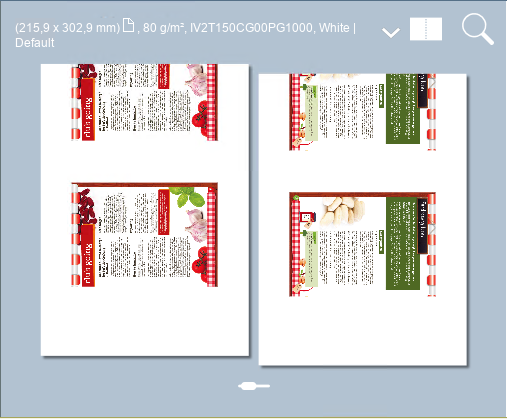
|
|
9. Setarea [Margin erase] șterge marginea paginii sau paginilor din fișierul sursă. 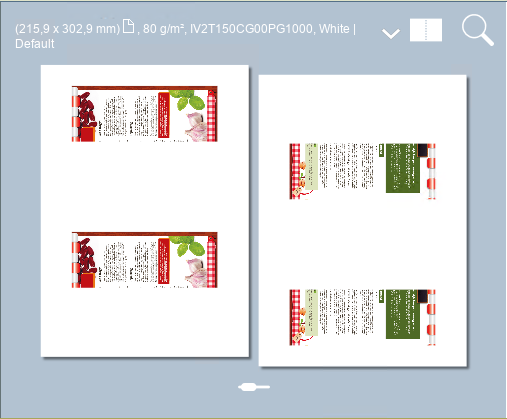
|