
Cuando se selecciona un archivo, la aplicación facilita una barra de herramientas con un botón para cada acción posible. El número y tipo de operaciones es variable.
El trabajo seleccionado en la lista tiene una serie de posibles acciones disponibles. El número de acciones depende del estado del trabajo.
|
Acción |
Icono |
Descripción |
|---|---|---|
|
[Agregar archivo] |

|
Abre el cuadro de diálogo "Seleccionar archivo" del sistema operativo y le permite añadir un archivo al trabajo. |
|
[Suprimir] |

|
Elimina el archivo seleccionado para el trabajo. La aplicación solicitará previamente una confirmación. Esta acción no se puede deshacer. |
|
[Descargar el archivo] |

|
El archivo se ha descargado en el almacenamiento local. |
|
[Previsualizar el archivo] |

|
Abre el archivo en el panel [Vista preliminar]. La duración de la operación depende del tamaño del archivo. |
|
[Sustituir el archivo.] |

|
Abre el cuadro de diálogo "seleccionar archivo" del sistema operativo y sustituye el archivo existente por otro. |
|
[Combinar archivos] Este botón está desactivado para los trabajos con un solo archivo adjunto, así como para los archivos que aún no han pasado la fase de verificación previa. |

|
Une dos o más archivos adjuntos en uno solo. El archivo adjunto resultante tiene que cumplir las limitaciones actuales (número de páginas y tamaño) y sustituye a los archivos combinados.  NOTA La composición y combinación de archivos adjuntos solo puede realizarse con una licencia válida de "PRISMAprepare Go Composition". |
|
[Deshacer combinación de archivos] Este botón sustituye al botón de combinación cuando el archivo adjunto seleccionado es un archivo concatenado. |

|
Descarta la última operación de combinación y devuelve los archivos adjuntos al trabajo. |
|
[Volver al original] |

|
Descarta todos los cambios realizados en el archivo y sustituye el archivo actual por el original. NOTA
Esta opción solo está disponible cuando el archivo se ha modificado en [Editor de trabajos]. |
|
[Composición] |

|
Abre el archivo seleccionado en la aplicación de composición. NOTA
La composición y combinación de archivos adjuntos solo puede realizarse con una licencia válida de "PRISMAprepare Go Composition". |
|
[Editor de trabajos] |

|
Abre el archivo seleccionado en [Editor de trabajos]. |
|
[El trabajo de desbloqueo] |

|
Descarte los cambios realizados en el archivo que está siendo editado por otra persona. El archivo se puede editar tras esta operación. NOTA
Esta opción solo está disponible cuando [Editor de trabajos] o la aplicación de composición no se cerró correctamente después de editar el archivo. |
|
[Enviar a impresora] |

|
Abre el cuadro de diálogo [Enviar a impresora]. |
NOTA
Tanto la aplicación de composición como la aplicación de edición de trabajos se pueden abrir varias veces siempre que haya distintos archivos adjuntos abiertos.
Cuando hay un PDF abierto en una de las dos aplicaciones de edición, se marca como  . Como consecuencia, los botones [Composición] y [Editor de trabajos] de la barra de herramientas están deshabilitados.
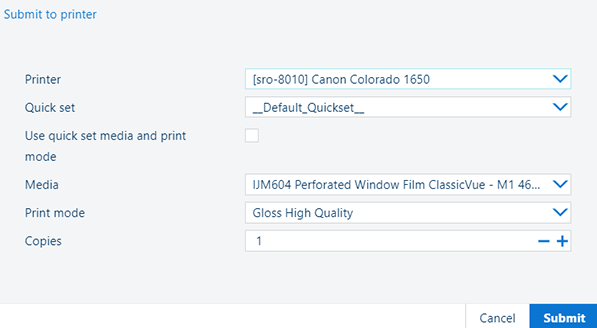
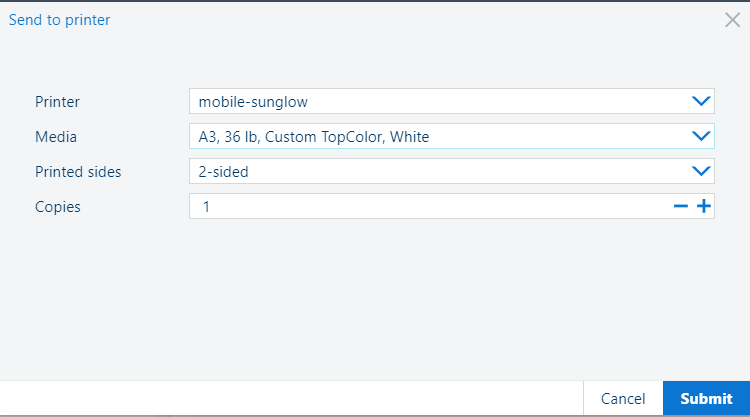
Cuando se pulsa el botón [Enviar a impresora], se abre este cuadro de diálogo.
Antes de imprimir, tendrá que seleccionar un valor entre los que se muestren disponibles. Comience seleccionando [Impresora], ya que el resto de los ajustes son específicos de cada dispositivo.
|
Dispositivo ONYX |
Otro dispositivo |
|---|---|
 |
 |
|
[Impresora]: lista con todas las impresoras disponibles |
[Impresora]: lista con todas las impresoras disponibles |
|
|
|
[Copias]: número de copias El valor predeterminado es 1. |
[Copias]: número de copias El valor predeterminado es 1. |
NOTA
El fondo del botón [Enviar] cambia de color en función de las modificaciones realizadas en el archivo:
azul: no hay problemas.
Se imprimirá el contenido de los datos adjuntos.
naranja: el contenido del archivo se modificó en el editor de trabajos o en la aplicación de composición.
NOTA
La operación [Enviar a impresora] no puede tener en cuenta esas modificaciones.
Se imprimirá la versión original no modificada de los datos adjuntos.