
Når en fil vælges, tilbyder programmet en værktøjslinje med én knap for hver mulig handling. Antallet og typen af handlinger varierer.
Der er en række tilgængelige handlinger for det job, der er valgt på listen. Antallet af handlinger afhænger af jobbets tilstand.
|
Handling |
Ikon |
Beskrivelse |
|---|---|---|
|
[Tilføj filer] |

|
Åbner dialogboksen "valg af fil" i operativsystemet, og giver dig mulighed for at føje en fil til jobbet. |
|
[Slet] |

|
Sletter den valgte fil for jobbet. Programmet anmoder om en bekræftelse før sletning. Denne handling kan ikke fortrydes. |
|
[Download filen] |

|
Filen er hentet til det lokale lager. |
|
[Få forhåndsvist filen] |

|
Åbner filen i panelet [Eksempel]. Handlingens varighed afhænger af filens størrelse. |
|
[Erstat filen] |

|
Åbner dialogen til "valg af fil" for operativsystemet og erstatter den eksisterende fil med en anden. |
|
[Flette filer] Denne knap er deaktiveret for job med en enkelt vedhæftet fil, samt for filer, der endnu ikke har passeret preflight-fasen. |

|
Sammenhæfter to eller flere vedhæftede filer til en enkelt fil. Den resulterende vedhæftede fil skal overholde de aktuelle begrænsninger (antal sider og størrelse) og erstatter de flettede filer.  BEMÆRK Komposition og fletning af vedhæftede filer kan kun udføres med en gyldig "PRISMAprepare Go Composition"-licens. |
|
[Ophæv fletning af filer] Denne knap erstatter fletteknappen, når den markerede vedhæftede fil er en sammenkædet fil. |

|
Kasserer den sidste fletning, og returnerer de originale vedhæftede filer til jobbet. |
|
[Gå tilbage til original] |

|
Kasserer alle ændringer, der er udført på filen, og erstatter den aktuelle fil med den originale. BEMÆRK
Denne indstilling er kun tilgængelig, når filen er blevet ændret i [Job Editor]. |
|
[Sammensætning] |

|
Åbner den valgte fil i kompositions-appen. BEMÆRK
Komposition og fletning af vedhæftede filer kan kun udføres med en gyldig "PRISMAprepare Go Composition"-licens. |
|
[Job Editor] |

|
Åbner den valgte fil i [Job Editor]. |
|
[Lås job op] |

|
Kassér alle ændringer, der er udført på den fil, der i øjeblikket redigeres af en anden. Filen kan redigeres efter denne handling. BEMÆRK
Denne indstilling er kun tilgængelig, hvis [Job Editor] eller kompositions-appen ikke blev lukket korrekt efter redigering af filen. |
|
[Send til printer] |

|
Åbner dialogboksen [Send til printer]. |
BEMÆRK
Både kompositions- og jobredigerings-appen kan åbnes mere end én gang, så længe at forskellige vedhæftede filer er åbne.
Når en PDF er åben i en af de to redigeringsapps, markeres den som  . Som følge heraf er knapperne [Sammensætning] og [Job Editor] på værktøjslinjen deaktiveret.
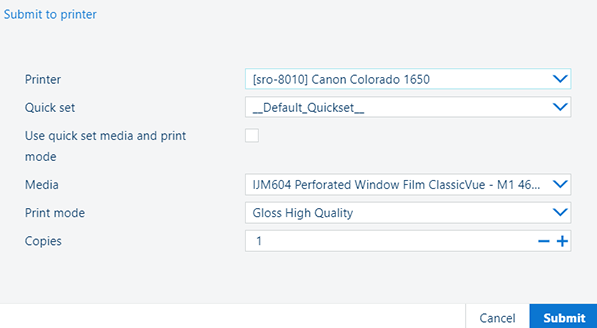
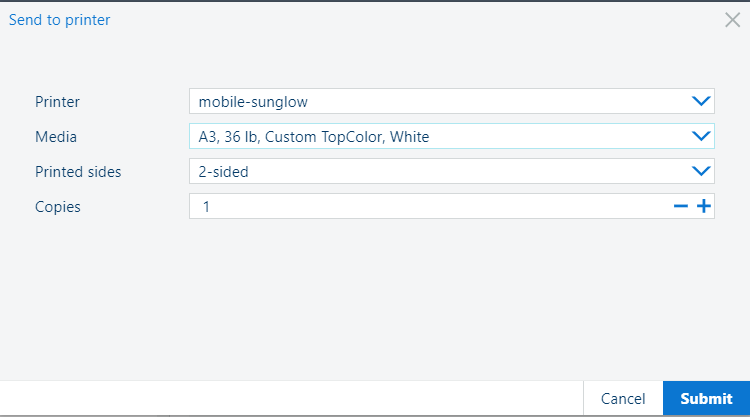
Når der trykkes på knappen [Send til printer], åbnes denne dialogboks.
Du skal vælge en værdi fra de tilgængelige værdier før udskrivning. Start med at vælge [Printer], da resten af indstillingerne er specifikke for hver enhed.
|
ONYX-enhed |
Anden enhed |
|---|---|
 |
 |
|
[Printer] - liste med alle de tilgængelige printere |
[Printer] - liste med alle de tilgængelige printere |
|
|
|
[Antal kopier] – antal kopier Standardværdi er {1} |
[Antal kopier] – antal kopier Standardværdi er {1} |
BEMÆRK
Baggrunden for knappen [Send] skifter farve afhængigt af de ændringer, der udføres på filen:
blå: ingen problemer
Indholdet af den vedhæftede fil bliver udskrevet.
orange betyder, at indholdet af filen blev ændret i jobeditoren eller kompositions-appen.
BEMÆRK
Handlingen [Send til printer] kan ikke tage sådanne ændringer i betragtning.
Den originale ikke-modificerede version af den vedhæftede fil udskrives.