
Když je vybrán soubor, aplikace vám nabídne panel nástrojů s tlačítkem pro každou možnou akci. Počet a typ možných operací se různí.
Vybraná úloha v seznamu má k dispozici řadu možných akcí. Počet akcí závisí na stavu úlohy.
|
Akce |
Ikona |
Popis |
|---|---|---|
|
[Přidat soubory] |

|
Otevře dialogové okno „vybrat soubor“ operačního systému a umožní vám přidat soubor do úlohy. |
|
[Odstranit] |

|
Odstraní vybraný soubor pro úlohu. Aplikace předtím požádá o potvrzení. Tuto operaci nelze vrátit zpět. |
|
[Stáhnout soubor] |

|
Soubor se stáhne do místního úložiště. |
|
[Zobrazit náhled souboru] |

|
Otevře soubor v panelu [Náhled]. Doba trvání této operace závisí na velikosti souboru. |
|
[Nahradit soubor] |

|
Otevře dialogové okno „výběr souboru“ operačního systému a nahradí stávající soubor jiným. |
|
[Sloučit dokumenty] Toto tlačítko je deaktivováno pro úlohy s jednou přílohou a pro soubory, které ještě neprošly fází předběžného zpracování. |

|
Spojí dvě nebo více příloh do jedné. Výsledná příloha musí splňovat aktuální omezení (počet stránek a velikost) a nahrazuje sloučené soubory.  POZNÁMKA Skládání a spojování příloh lze provádět pouze s platnou licencí „PRISMAprepare Go Composition“. |
|
[Zrušit sloučení souborů] Toto tlačítko nahrazuje tlačítko sloučení, pokud je vybraná příloha rozděleným souborem. |

|
Zruší poslední operaci sloučení a vrátí do úlohy původní přílohy. |
|
[Převést na původní] |

|
Zruší všechny změny provedené v souboru a nahradí aktuální soubor původním. POZNÁMKA
Tato možnost je k dispozici, pouze pokud byl soubor změněn v [Editor úloh]. |
|
[Kompozice] |

|
Otevře vybraný soubor v aplikaci pro kompozici. POZNÁMKA
Skládání a spojování příloh lze provádět pouze s platnou licencí „PRISMAprepare Go Composition“. |
|
[Editor úloh] |

|
Otevře vybraný soubor v [Editor úloh]. |
|
[Odemknout úlohu] |

|
Zruší všechny změny provedené v souboru, který právě upravuje někdo jiný. Po této operaci lze soubor upravit. POZNÁMKA
Tato možnost je k dispozici, pouze když během úprav souboru nebyl správně ukončen nástroj [Editor úloh] nebo aplikace pro skládání. |
|
[Poslat do tiskárny] |

|
Otevře dialogové okno [Poslat do tiskárny]. |
POZNÁMKA
Aplikaci pro kompozici i aplikaci pro úpravu úloh lze otevřít více než jednou, pokud jsou otevřeny různé přílohy.
Když je soubor PDF otevřený v kterékoli z těchto dvou aplikací pro úpravy, je označen jako  . V důsledku toho jsou deaktivována tlačítka [Kompozice] a [Editor úloh] na panelu nástrojů.
Po stisknutí tlačítka [Poslat do tiskárny] se otevře toto dialogové okno.
Před tiskem bude nutno vybrat v dostupných hodnotách nějakou hodnotu. Začněte zvolením zařízení [Tiskárna], protože ostatní nastavení jsou specifická pro každé zařízení.
|
Zařízení ONYX |
Jiné zařízení |
|---|---|
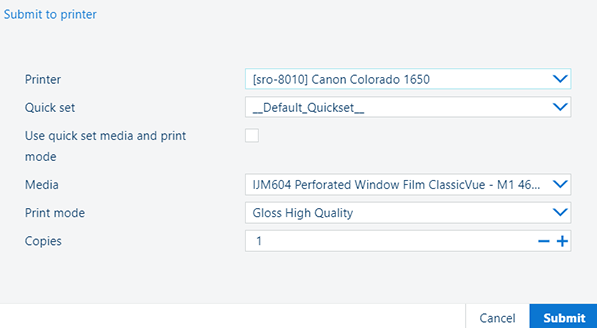 |
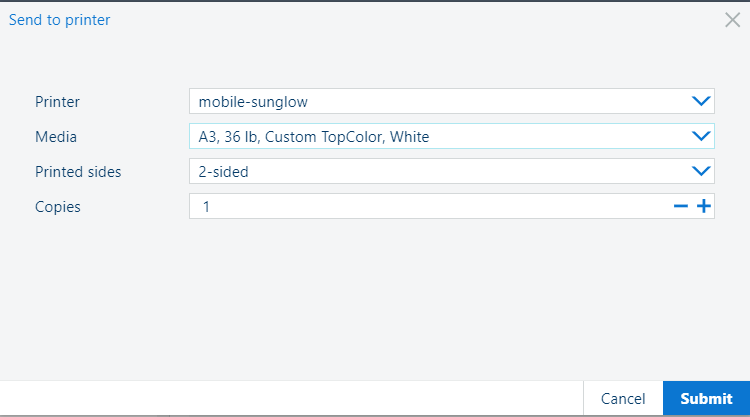 |
|
[Tiskárna] – seznam všech dostupných tiskáren |
[Tiskárna] – seznam všech dostupných tiskáren |
|
|
|
[Počet kopií] – počet kopií Výchozí hodnota je 1 |
[Počet kopií] – počet kopií Výchozí hodnota je 1 |
POZNÁMKA
Pozadí tlačítka [Odeslat] mění barvu v závislosti na úpravách provedených v souboru:
Modrá: žádné problémy
Obsah přílohy bude vytištěn.
Oranžová znamená, že obsah souboru byl změněn v editoru úloh nebo v aplikaci použité k vytvoření obsahu.
POZNÁMKA
Funkce [Poslat do tiskárny] nedokáže takové úpravy přijmout.
Bude vytištěna původní, neupravená verze přílohy.