Loading

掃描至 Microsoft 365

簡介

開始之前

  • 掃描至 Microsoft 365 之前,請確定已設定 Microsoft 365 環境。如需詳細資訊,請參閱 設定 Microsoft 365 環境

  • 掃描至 Microsoft 365 之前,請確定 Microsoft 365 環境已定義為外部位置。如需詳細資訊,請參閱 建立外部位置 (Microsoft 365)

  • 您可以建立以 Microsoft 365 為目的地的範本,以輕鬆提交工作。如需詳細資訊,請參閱 建立新範本

程序

  1. 送進原稿,使原稿正面朝上,並在原稿送紙台正中。
  2. 選取掃描圖標。
  3. 選擇以 Microsoft 365 為目的地的範本,或將目的地變更為 Microsoft 365
  4. 點一下綠色按鈕以啟動掃描工作。
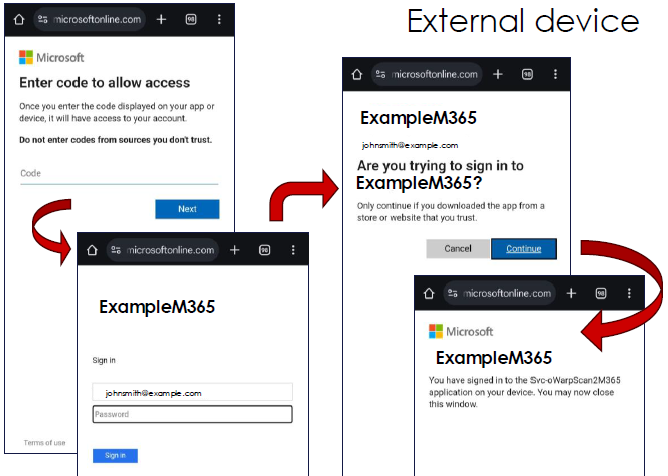
  5. 登入您的 Microsoft 365 帳戶。
    1. 使用外部裝置從使用者面板掃描 QR code,或手動輸入 Microsoft URL 來導航至登入頁面。
    2. 提供使用者面板上反白顯示的代碼,並提供您的帳戶詳細資料。

    此流程完全由 Microsoft 管理。

    使用者登入後,使用者面板上方會出現一個白色半身像圖示,下方是使用者名稱。
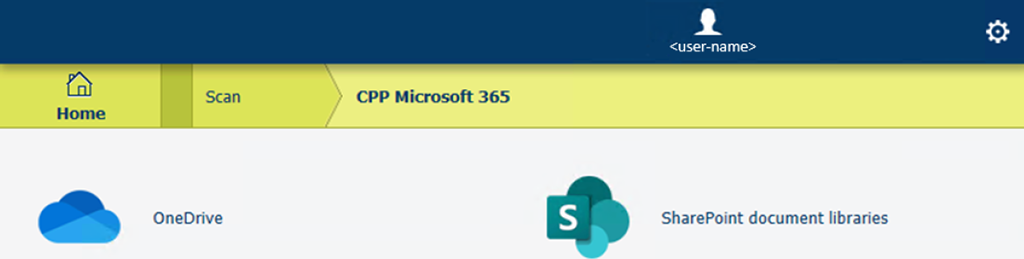
  6. 在使用者面板上選擇 OneDriveSharepoint
  7. 導覽到您要儲存掃描檔案的資料夾。

    頂端的資料夾路徑列可用於瀏覽資料夾結構中的更高層次。

  8. 點選 [確認] 確認目的地路徑。
  9. 如果您已按下綠色按鈕,會立即開始掃描。否則,請點選綠色按鈕開始掃描。
  10. 您可以在同一工作階段中掃描另一份正本:
    • 若要掃描至相同位置,請點選綠色按鈕。

    • 若要掃描至同一 Microsoft 365 雲端伺服器上的其他位置,請變更目的地路徑,然後點選綠色按鈕。

    如果變更 Microsoft 365 雲端伺服器,將會啟動不同的工作階段。

  11. 若要結束 Microsoft 365 會話,請點選白色半身像圖示並登出。