Loading

扫描至 Microsoft 365

简介

开始之前

  • 在扫描至 Microsoft 365 之前,请确保 Microsoft 365 环境已设置。更多信息请参阅 设置 Microsoft 365 环境

  • 在扫描到 Microsoft 365 之前,请确保 Microsoft 365 环境已定义为外部位置。更多信息请参阅 创建外部位置 (Microsoft 365)

  • 您可以创建一个以 Microsoft 365 为目标的模板,以便轻松提交任务。有关详细信息,请参阅新建模板

过程

  1. 将原稿正面朝上送入,并居中放置在原稿进纸台上。
  2. 选择扫描标题。
  3. 选择以 Microsoft 365 为目标的模板,或将目标更改为 Microsoft 365
  4. 点按绿色按钮以启动扫描作业。
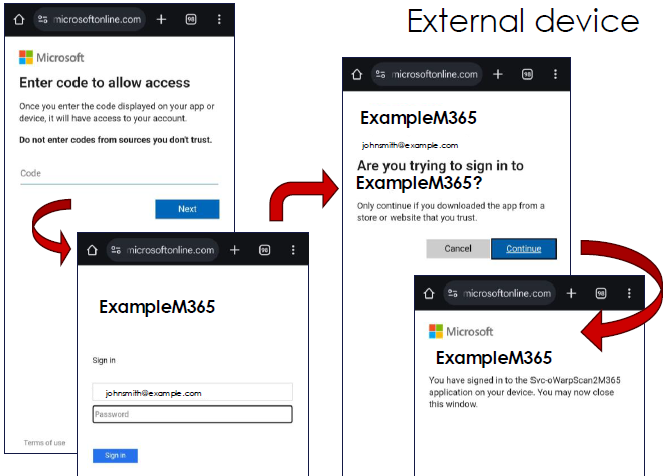
  5. 登录您的 Microsoft 365 账户。
    1. 使用外部设备扫描用户面板上的二维码,或手动输入 Microsoft URL 以导航到登录页面。
    2. 提供用户面板上突出显示的代码,并提供您的账户详细信息。

    该过程完全由 Microsoft 管理。

    用户登录后,用户面板顶部会出现一个白色半身像图标,下面是用户名。
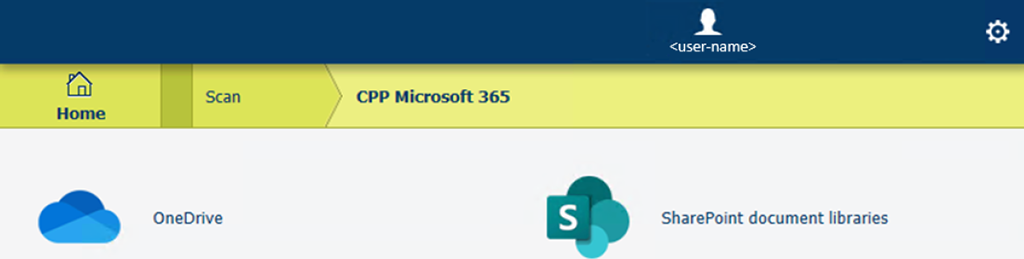
  6. 在用户面板上选择 OneDriveSharepoint
  7. 导航至要保存扫描文件的文件夹。

    顶部的面包屑栏可用来浏览文件夹结构的更高层次。

  8. 点按 [确认] 确认目标路径。
  9. 如果您已按下绿色按钮,扫描将立即开始。否则,点按绿色按钮开始扫描。
  10. 您可以在同一会话中扫描另一份原件:
    • 要扫描到同一位置,请点按绿色按钮。

    • 要扫描到同一 Microsoft 365 云服务器上的另一个位置,请更改目标路径并点按绿色按钮。

    如更改 Microsoft 365 云服务器,将会启动不同的会话。

  11. 要结束 Microsoft 365 会话,请点按白色半身像图标并注销。