
Loading

Skanna till Microsoft 365

Introduktion

Innan du börjar

  • Innan du skannar till Microsoft 365 måste du kontrollera att Microsoft 365-miljön är konfigurerad. För mer information se, Konfigurera Microsoft 365-miljön.

  • Innan du skannar till Microsoft 365 måste du kontrollera att miljön Microsoft 365 är definierad som en extern plats. För mer information se, Skapa en extern plats (Microsoft 365).

  • Du kan skapa en mall med Microsoft 365 som destination för att enkelt skicka in ditt jobb. För mer information, se Skapa en ny mall.
Arbetsordning

  1. Mata in originalet med framsidan uppåt och centrerat på originalmatningsbordet.
  2. Välj skanningsrutan.
  3. Välj en mall med Microsoft 365 som destination eller ändra destinationen till Microsoft 365.
  4. Tryck på den gröna knappen för att starta skanningsjobbet.
  5. Logga in på ditt Microsoft 365-konto.
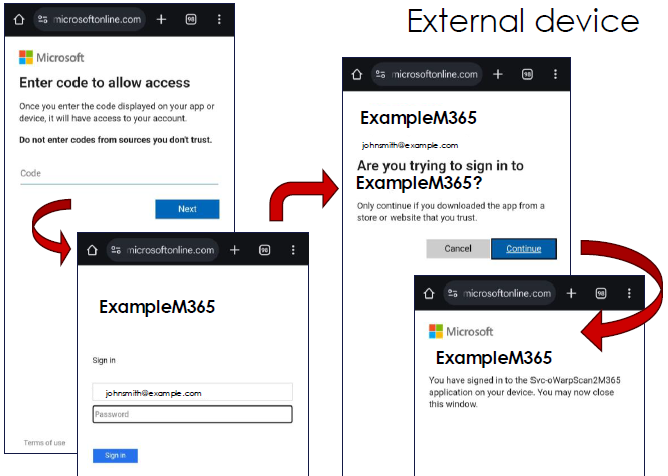
    1. Använd en extern enhet för att skanna QR-koden från användarpanelen eller skriv in webbadressen för Microsoft manuellt för att navigera till inloggningssidan.
    2. Ange den kod som finns framtonad på användarpanelen och ange dina kontouppgifter.

    Denna process hanteras helt av Microsoft.

    När användaren är inloggad visas en vit bystikon högst upp på användarpanelen, med användarnamnet under.
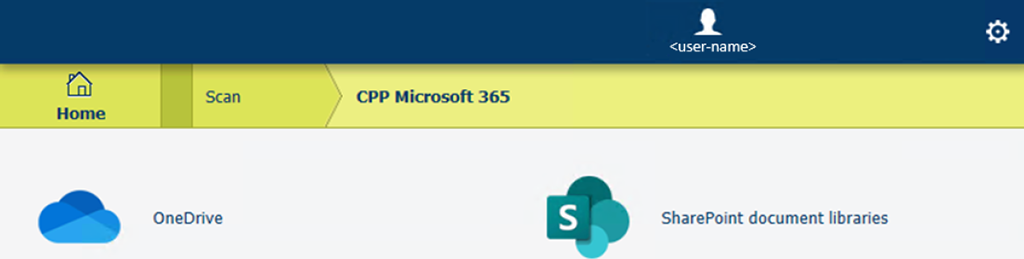
  6. Välj OneDrive eller Sharepoint på användarpanelen.
  7. Navigera till mappen där du vill spara skanningsfilen.

    Med hjälp av länkstigen längst upp kan du bläddra till högre nivåer i mappstrukturen.

  8. Tryck på [Bekräfta] för att bekräfta destinationens sökväg.
  9. Om du redan har tryckt på den gröna knappen börjar skanningen omedelbart. I annat fall trycker du på den gröna knappen för att starta skanningen.
  10. Du kan skanna ett annat original i samma session:
    • för att skanna till samma plats trycker du på den gröna knappen.

    • för att skanna till en annan plats på samma Microsoft 365-molnserver ändrar du destinationssökvägen och trycker på den gröna knappen.

    Om du ändrar Microsoft 365 molnserver kommer en annan session att startas.

  11. För att avsluta Microsoft 365-sessionen trycker du på den vita bystikonen och loggar ut.