
Перед сканированием в Microsoft 365убедитесь, что среда Microsoft 365 настроена. Дополнительную информацию см. в Настройка среды Microsoft 365.
Перед сканированием в Microsoft 365убедитесь, что среда Microsoft 365 определена как внешнее расположение. Дополнительную информацию см. в Создание внешнего расположения (Microsoft 365).
Можно создать шаблон с Microsoft 365 в качестве назначения для удобства отправки задания. Дополнительную информацию см. в Создание нового шаблона.
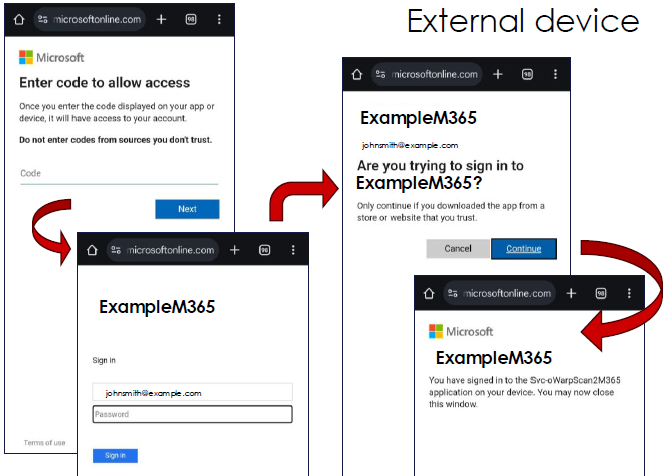
Управление этим процессом полностью осуществляет Microsoft.
После того как пользователь вошел в систему, в верхней части панели оператора появляется белый значок бюста, а под ним — имя пользователя.
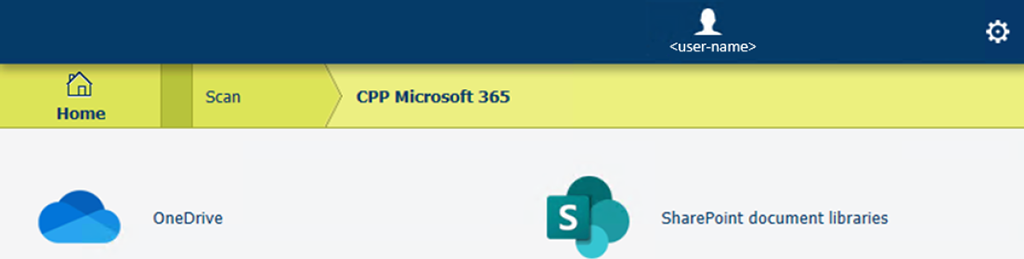
С помощью строки навигации в верхней части можно переходить к более высоким уровням структуры папок.
чтобы отсканировать в то же место, нажмите зеленую кнопку.
чтобы отсканировать в другое место в том же облачном сервере Microsoft 365, измените путь назначения и нажмите зеленую кнопку.
Если вы измените облачный сервер Microsoft 365, будет запущена другой сеанс.