
Loading

Digitalizar para o Microsoft 365

Introdução

Antes de começar

  • Antes de digitalizar para o Microsoft 365, certifique-se de que o ambiente Microsoft 365 está configurado. Para mais informações, consulte Configurar o ambiente do Microsoft 365.

  • Antes de digitalizar para o Microsoft 365, verifique se o ambiente Microsoft 365 está definido como uma localização externa. Para mais informações, consulte Criar localização externa (Microsoft 365).

  • Pode criar um modelo com o Microsoft 365 como destino para submeter facilmente o trabalho. Para obter mais informações, consulte Criar um novo modelo.
Procedimento

  1. Coloque o original virado para cima e centrado no alimentador de originais.
  2. Selecione o mosaico de digitalização.
  3. Selecione um modelo com o Microsoft 365 como destino ou altere o destino para o Microsoft 365.
  4. Toque no botão verde para iniciar o trabalho de impressão.
  5. Inicie sessão na sua conta Microsoft 365.
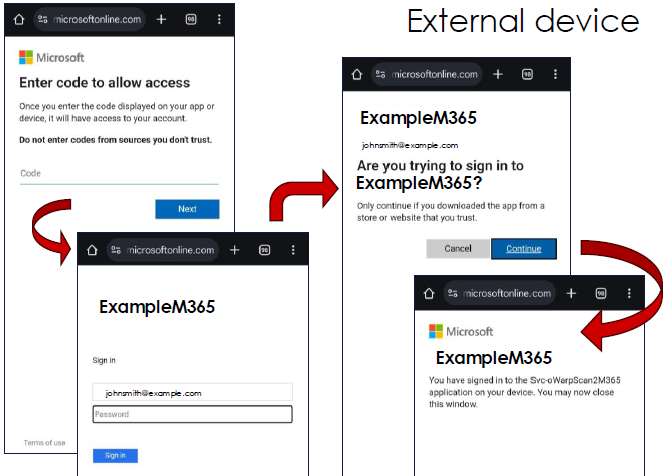
    1. Utilize um dispositivo externo para ler o código QR a partir do painel de controlo ou escreva manualmente o URL da Microsoft para navegar para a página de início de sessão.
    2. Introduza o código realçado no painel de controlo e forneça os dados da sua conta.

    Este processo é totalmente gerido pela Microsoft.

    Quando o utilizador tiver iniciado sessão, aparece um ícone de busto branco na parte superior do painel de controlo, com o nome de utilizador por baixo.
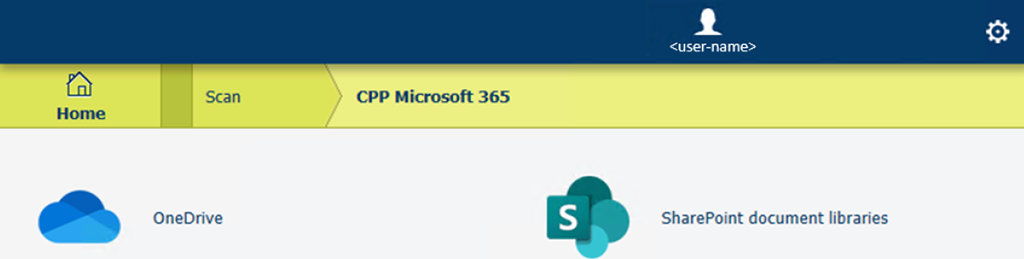
  6. Selecione OneDrive ou Sharepoint no painel de controlo.
  7. Navegue para a pasta onde pretende guardar o ficheiro digitalizado.

    A barra de navegação no topo pode ser utilizada para navegar para níveis superiores na estrutura de pastas.

  8. Toque em [Confirmar] para confirmar o caminho de destino.
  9. Se já tiver premido o botão verde, a digitalização começa imediatamente. Caso contrário, toque no botão verde para iniciar a digitalização.
  10. Pode digitalizar outro original na mesma sessão:
    • para digitalizar para a mesma localização, toque no botão verde.

    • para digitalizar para outra localização no mesmo servidor de nuvem Microsoft 365, altere o caminho de destino e toque no botão verde.

    Se alterar o servidor de nuvem Microsoft 365, uma sessão diferente será iniciada.

  11. Para terminar a sessão no Microsoft 365, toque no ícone de busto branco e termine a sessão.