
Loading

Skanowanie do Microsoft 365

Wprowadzenie

Zanim rozpoczniesz

  • Przed skanowaniem do Microsoft 365 upewnij się, że środowisko Microsoft 365 jest skonfigurowane. Aby dowiedzieć się więcej, patrz Konfigurowanie środowiska Microsoft 365.

  • Przed skanowaniem do Microsoft 365 należy upewnić się, że środowisko Microsoft 365 jest zdefiniowane jako lokalizacja zewnętrzna. Aby dowiedzieć się więcej, patrz Tworzenie lokalizacji zewnętrznej (Microsoft 365).

  • Można utworzyć szablon z Microsoft 365 jako lokalizacją docelową, aby łatwo przesłać zadanie. Więcej informacji można znaleźć w części Tworzenie nowego szablonu.
Procedura

  1. Podaj oryginał stroną do druku skierowaną w górę, wyśrodkowany na płycie do podawania oryginałów.
  2. Wybierz kafelek skanowania.
  3. Wybierz szablon z Microsoft 365 jako lokalizacją docelową lub zmień lokalizację docelową na Microsoft 365.
  4. Stuknij zielony przycisk, aby rozpocząć zadanie skanowania.
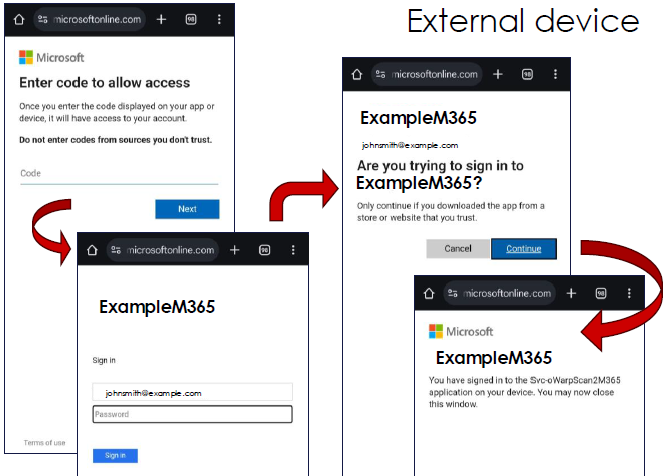
  5. Zaloguj się na swoje konto Microsoft 365.
    1. Użyj zewnętrznego urządzenia do zeskanowania kodu QR z panelu użytkownika lub wpisz ręcznie adres URL Microsoft, aby przejść do strony logowania.
    2. Wprowadź kod podświetlony na panelu użytkownika i wprowadź dane konta.

    Proces ten jest całkowicie zarządzany przez Microsoft.

    Gdy użytkownik jest zalogowany, w górnej części panelu użytkownika pojawia się biała ikona popiersia, a pod nią nazwa użytkownika.
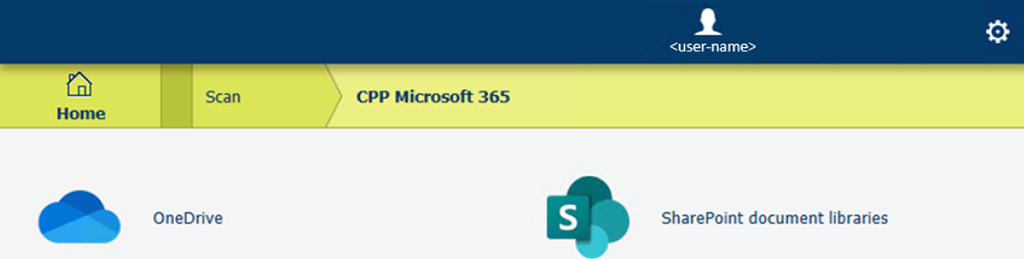
  6. Wybierz OneDrive lub Sharepoint na panelu użytkownika.
  7. Przejdź do folderu, w którym chcesz zapisać plik skanowania.

    Pasek nawigacyjny u góry może być używany do przechodzenia do wyższych poziomów w strukturze folderów.

  8. Stuknij [Potwierdź], aby potwierdzić ścieżkę docelową.
  9. Jeśli zielony przycisk został już naciśnięty, skanowanie rozpocznie się natychmiast. W przeciwnym razie dotknij zielonego przycisku, aby rozpocząć skanowanie.
  10. W tej samej sesji można zeskanować inny oryginał:
    • aby zeskanować do tej samej lokalizacji, dotknij zielonego przycisku.

    • aby zeskanować do innej lokalizacji na tym samym serwerze Microsoft 365 w chmurze, zmień ścieżkę docelową i dotknij zielonego przycisku.

    W przypadku zmiany serwera chmury Microsoft 365 zostanie uruchomiona inna sesja.

  11. Aby zakończyć sesję Microsoft 365, dotknij białej ikony popiersia i wyloguj się.