
Før du skanner til Microsoft 365, må du sørge for at Microsoft 365-miljøet er satt opp. Se Stille inn Microsoft 365-miljøet for mer informasjon.
Før du skanner til Microsoft 365, må du kontrollere at miljøet Microsoft 365 er definert som en ekstern plassering. Se Opprette en ekstern plassering (Microsoft 365) for mer informasjon.
Du kan opprette en mal med Microsoft 365 som destinasjon for å enkelt sende inn jobben din. For mer informasjon, se Opprette en ny mal.
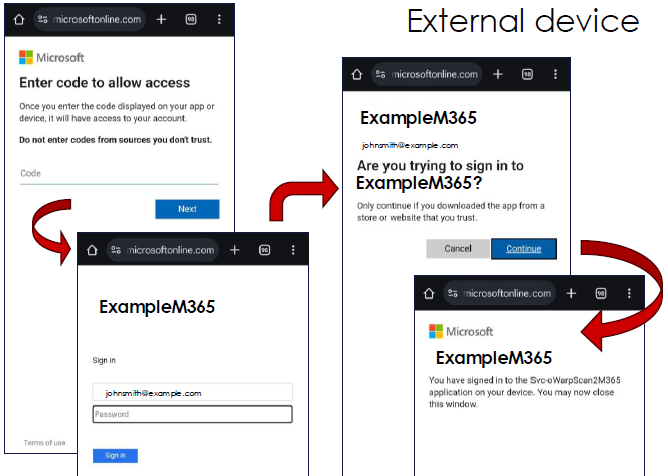
Denne prosessen styres i sin helhet av Microsoft.
Når brukeren er logget inn, vises et hvitt bysteikon øverst på brukerpanelet, med brukernavnet under.
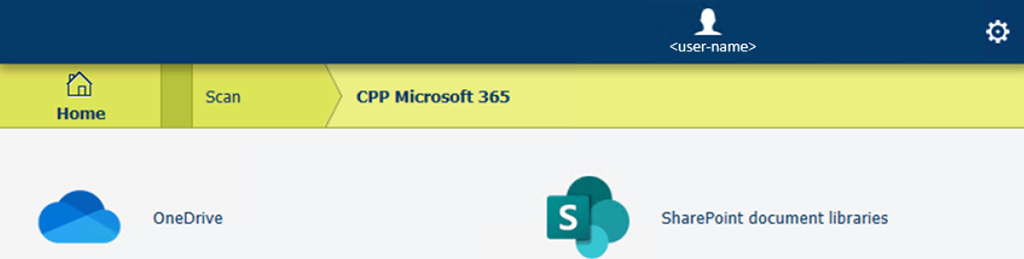
Brødsmulefeltet øverst kan brukes til å bla til høyere nivåer i mappestrukturen.
for å skanne til samme sted, trykker du på den grønne knappen.
hvis du vil skanne til en annen plassering på den samme Microsoft 365-skyserveren, endrer du destinasjonsbanen og trykker på den grønne knappen.
Hvis du endrer Microsoft 365-skyserveren, vil en annen økt startes.