
Loading

Scannen naar Microsoft 365

Inleiding

Voordat u begint

  • Voordat u naar Microsoft 365scant, moet u ervoor zorgen dat de omgeving Microsoft 365 is ingesteld. Voor meer informatie, zie De Microsoft 365-omgeving instellen.

  • Voordat u naar Microsoft 365scant, moet u ervoor zorgen dat de omgeving Microsoft 365 is gedefinieerd als een externe locatie. Voor meer informatie, zie Een externe locatie maken (Microsoft 365).

  • U kunt een sjabloon maken met Microsoft 365 als bestemming om uw opdracht eenvoudig te versturen. Voor meer informatie, zie Een nieuwe sjabloon maken.
Procedure

  1. Voer het origineel in, met de bedrukte zijde omhoog en gecentreerd op de tafel voor invoer van originelen.
  2. Selecteer de scantegel.
  3. Selecteer een sjabloon met Microsoft 365 als bestemming of wijzig de bestemming in Microsoft 365.
  4. Tik op de groene knop om de scanopdracht te starten.
  5. Log in op uw Microsoft 365-account.
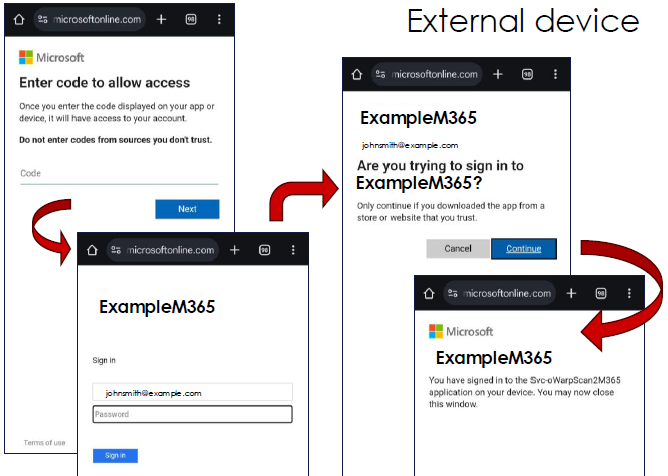
    1. Gebruik een extern apparaat om de QR-code van het gebruikerspaneel te scannen of typ de Microsoft-URL handmatig in om naar de aanmeldpagina te navigeren.
    2. Voer de code in die op het gebruikerspaneel wordt weergegeven en geef uw accountgegevens op.

    Dit proces wordt volledig beheerd door Microsoft.

    Zodra de gebruiker is ingelogd, verschijnt er een wit borstbeeldpictogram bovenaan het gebruikerspaneel, met daaronder de gebruikersnaam.
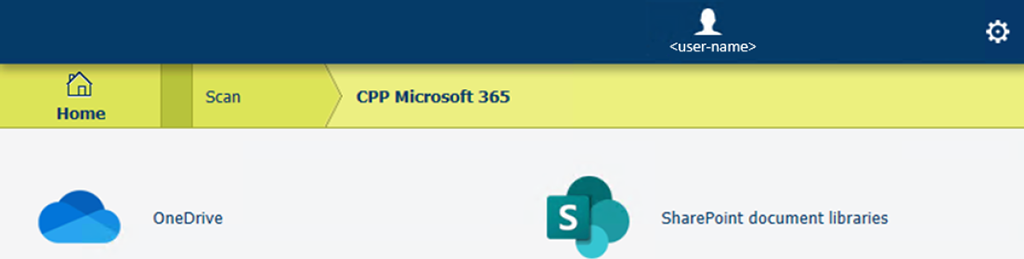
  6. Selecteer OneDrive of Sharepoint op het gebruikerspaneel.
  7. Navigeer naar de map waar u het scanbestand wilt opslaan.

    De broodkruimelbalk bovenaan kan worden gebruikt om naar hogere niveaus in de mappenstructuur te bladeren.

  8. Tik op [Bevestigen] om het bestemmingspad te bevestigen.
  9. Als u al op de groene knop hebt gedrukt, begint de scan onmiddellijk. Tik anders op de groene knop om de scan te starten.
  10. U kunt in dezelfde sessie nog een origineel scannen:
    • om naar dezelfde locatie te scannen, tikt u op de groene knop.

    • Om naar een andere locatie op dezelfde Microsoft 365-cloudserver te scannen, wijzigt u het bestemmingspad en tikt u op de groene knop.

    Als u de Microsoft 365-cloudserver wijzigt, wordt een andere sessie gestart.

  11. Om de Microsoft 365-sessie te beëindigen, tikt u op het witte borstbeeldpictogram en logt u uit.