
Loading

Microsoft 365로 스캔

소개

시작하기 전에

  • Microsoft 365로 스캔하기 전에 Microsoft 365 환경이 설정되어 있는지 확인하십시오. 자세한 내용은 Microsoft 365 환경 설정 항목을 참조하십시오,.

  • Microsoft 365로 스캔하기 전에 Microsoft 365 환경이 외부 위치로 정의되어 있는지 확인하십시오. 자세한 내용은 외부 위치 만들기(Microsoft 365) 항목을 참조하십시오,.

  • Microsoft 365가 대상인 템플릿을 만들어서 쉽게 작업을 제출할 수 있습니다. 자세한 내용은 새 템플릿 만들기 항목을 참조하십시오.
프로시저

  1. 원본의 윗면이 위로 오게 하여 원본 급지대의 가운데로 급지합니다.
  2. 스캔 타일을 선택합니다.
  3. Microsoft 365가 대상인 템플릿을 선택하거나 대상을 Microsoft 365로 변경합니다.
  4. 녹색 버튼을 눌러서 스캔 작업을 시작합니다.
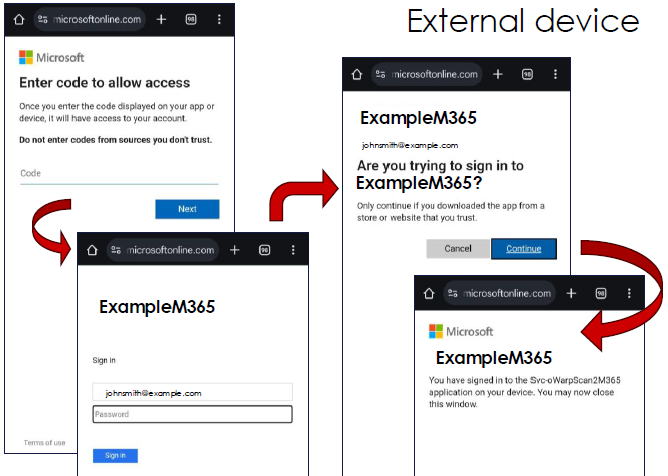
  5. Microsoft 365 계정에 로그인합니다.
    1. 외부 장치를 사용하여 사용자 조작판에서 QR 코드를 스캔하거나 Microsoft URL을 수동으로 입력하여 로그인 페이지로 이동합니다.
    2. 사용자 조작판에 강조 표시된 코드를 제공하고 계정 세부 정보를 제공합니다.

    이 프로세스는 Microsoft에서 전적으로 관리합니다.

    사용자가 로그인하면 사용자 조작판 상단에 흰색 흉상 아이콘이 나타나고 그 아래에 사용자 이름이 표시됩니다.
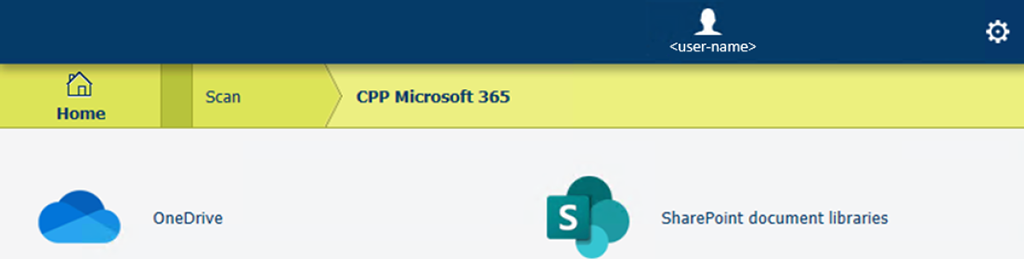
  6. 사용자 조작판에서 OneDrive 또는 Sharepoint를 선택합니다.
  7. 스캔 파일을 저장할 폴더로 이동합니다.

    상단의 이동 경로 표시줄을 사용하여 폴더 구조의 상위 수준으로 이동할 수 있습니다.

  8. [확인]을 눌러서 대상 경로를 확인합니다.
  9. 이미 녹색 버튼을 누른 경우 스캔이 즉시 시작됩니다. 그렇지 않으면 녹색 버튼을 눌러서 스캔을 시작합니다.
  10. 동일한 세션에서 다른 원본을 스캔할 수 있습니다.
    • 동일한 위치로 스캔하려면 녹색 버튼을 누릅니다.

    • 동일한 Microsoft 365 클라우드 서버의 다른 위치로 스캔하려면 대상 경로를 변경하고 녹색 버튼을 누릅니다.

    Microsoft 365 클라우드 서버를 변경하면 다른 세션이 시작됩니다.

  11. Microsoft 365 세션을 종료하려면 흰색 흉상 아이콘을 누르고 로그아웃합니다.