
Loading

スキャンしてMicrosoft 365

はじめに

始める前に

  • Microsoft 365にスキャンする前に、 Microsoft 365環境がセットアップされていることを確認します。詳細については、Microsoft 365環境のセットアップを参照してください。

  • Microsoft 365にスキャンする前に、 Microsoft 365 環境が外部位置として定義されていることを確認します。詳細については、外部の場所作成 (Microsoft 365)を参照してください。

  • Microsoft 365 を送信先とするテンプレートを作成すれば、簡単にジョブを送信することができます。詳細については、新規テンプレートの作成 を参照してください。
手順

  1. 原稿を上向きにして、原稿給紙テーブルの中央にセットします。
  2. スキャンタイルを選択します。
  3. Microsoft 365 を保存先とするテンプレートを選択するか、保存先を Microsoft 365に変更します。
  4. 緑色ボタンをタップしてジョブを開始します。
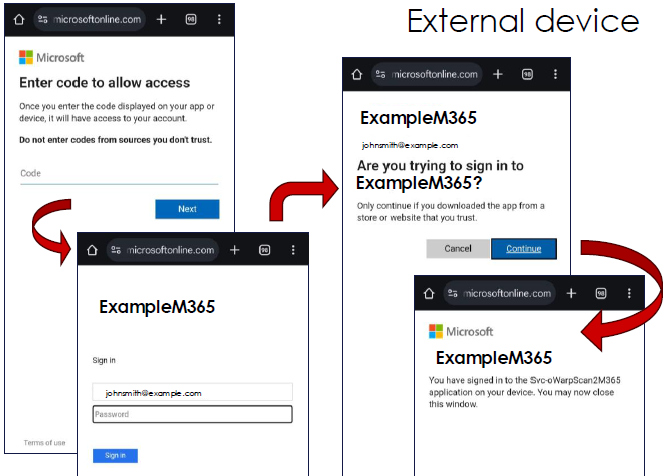
  5. Microsoft 365 アカウントにログインします。
    1. 外付け機器でユーザーパネルからQRコードをスキャンするか、 Microsoft のURLを入力してログインページに移動します。
    2. ユーザーパネルに表示されているコードを入力し、アカウント情報を入力してください。

    このプロセスは Microsoftによって完全に管理されています。

    ユーザーがログインすると、ユーザーパネル上部に白い胸像のアイコンが表示され、その下にユーザー名が表示されます。
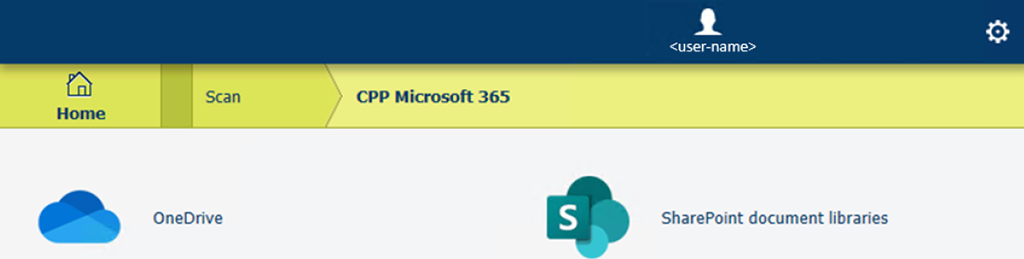
  6. ユーザーパネルのOneDriveまたはSharepointを選択します。
  7. スキャンファイルを保存するフォルダに移動します。

    上部階層リンク バーは、フォルダ構造上位レベルを参照するのに使用します。

  8. [Confirm] をタップして送り先パスを確定します。
  9. 緑色のボタンを押すと、直ちにスキャンが開始されます。そうではない場合は、緑色のボタンをタップしてスキャンを開始します。
  10. 同一セッションで別の原本をスキャンすることができます:
    • 同じ場所にスキャンするには、緑色のボタンをタップします。

    • 同じ Microsoft 365 クラウドサーバーの別の場所にスキャンするには、保存先のパスを変更し、緑色のボタンをタップします。

    Microsoft 365 クラウドサーバーを変更すると、別のセッションが開始されます。

  11. Microsoft 365 セッションを終了するには、白い胸像アイコンをタップしてログアウトします。