
Loading

Szkennelés Microsoft 365 rendszerbe

Bevezetés

Mielőtt elkezdené

  • Mielőtt a Microsoft 365 rendszerbe szkennel, győződjön meg róla, hogy a Microsoft 365 környezet be van állítva. További információkért lásd: A Microsoft 365 környezet beállítása.

  • Mielőtt a Microsoft 365 rendszerbe szkennel, győződjön meg róla, hogy a Microsoft 365 környezet külső helyként definiálva van. További információkért lásd: Külső hely létrehozása (Microsoft 365).

  • Létrehozhat egy sablont Microsoft 365 célállomással, hogy könnyedén elküldhesse a munkát. További információkért lásd: Új sablon létrehozása.
Eljárás

  1. Az eredetit képpel felfelé és középre igazítva tegye az eredeti adagolóasztalára.
  2. Válassza ki a szkennelés mozaikot.
  3. Válasszon ki egy sablont, amelynek célállomása a Microsoft 365, vagy módosítsa a célállomást Microsoft 365-ra.
  4. Koppintson a zöld gombra a szkennelési munka elindításához.
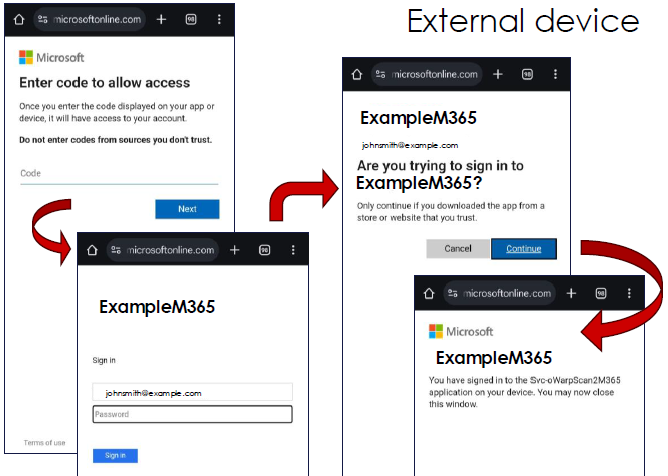
  5. Jelentkezzen be Microsoft 365 fiókjába.
    1. Használjon külső eszközt a QR-kód szkenneléséhez a kezelőpanelről, vagy írja be manuálisan a Microsoft URL-címet a bejelentkezési oldalra való navigáláshoz.
    2. Adja meg a kezelőpanelen kiemelt kódot, és adja meg a fiókadatait.

    Ezt a folyamatot teljes egészében a Microsoft kezeli.

    Ha a felhasználó bejelentkezett, a kezelőpanel tetején egy fehér mellszobor ikon jelenik meg, alatta a felhasználónévvel.
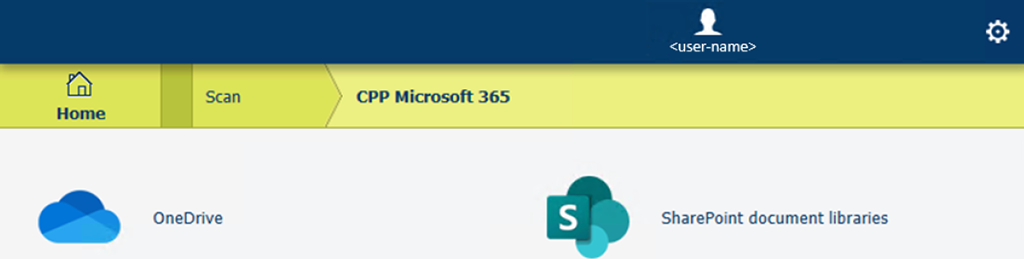
  6. Válassza ki a OneDrive vagy Sharepoint lehetőséget a kezelőpanelen.
  7. Navigáljon ahhoz a mappához, ahová a szkennelési fájlt menteni kívánja.

    A tetején található navigációs sáv segítségével a mappastruktúra magasabb szintjei között böngészhet.

  8. Koppintson a [Megerősítés] elemre a célállomás elérési útvonalának megerősítéséhez.
  9. Ha már megnyomta a zöld gombot, a szkennelés azonnal megkezdődik. Ellenkező esetben koppintson a zöld gombra a szkennelés elindításához.
  10. Ugyanabban a munkamenetben szkennelhet egy másik eredetit is:
    • ugyanarra a helyre történő szkenneléshez koppintson a zöld gombra.

    • ugyanarra a Microsoft 365 felhőkiszolgálón lévő másik helyre történő szkenneléshez módosítsa a célállomás elérési útvonalát, és koppintson a zöld gombra.

    Ha megváltoztatja a Microsoft 365 felhőkiszolgálót, egy másik munkamenet indul.

  11. A Microsoft 365 munkamenet befejezéséhez koppintson a fehér mellszobor ikonra, és jelentkezzen ki.