
Avant de numériser un travail vers Microsoft 365, assurez-vous que l'environnement Microsoft 365 est configuré. Pour plus d'informations, voir Configuration de l'environnement Microsoft 365.
Avant de numériser un travail vers Microsoft 365, assurez-vous que l'environnement Microsoft 365 est défini comme emplacement externe. Pour plus d'informations, voir Création d'un emplacement externe (Microsoft 365).
Vous pouvez créer un modèle utilisant Microsoft 365 comme destination afin de soumettre facilement votre travail. Pour plus d'informations, voir Création d'un modèle.
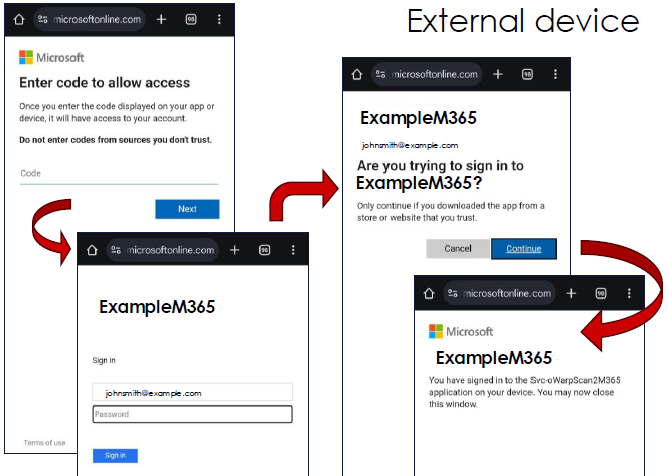
Cette procédure est entièrement gérée par Microsoft.
Une fois la connexion établie, une icône représentant un buste en blanc s'affiche en haut du panneau de commande, avec le nom de l'utilisateur indiqué en dessous.
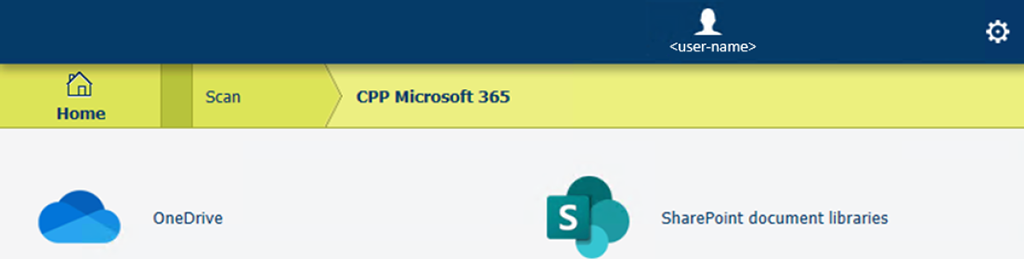
La barre de navigation située en haut de la page permet d'accéder aux niveaux supérieurs de la structure de dossiers.
Pour utiliser le même emplacement de destination, appuyez sur le bouton vert.
Pour numériser vers un autre emplacement sur le même serveur cloud Microsoft 365, modifiez le chemin de destination, puis appuyez sur le bouton vert.
Si vous changez de serveur cloud Microsoft 365, une autre session est lancée.