
Antes de capturar en Microsoft 365, asegúrese de que el entorno Microsoft 365 está configurado. Para obtener más información, consulte Configuración del entorno Microsoft 365.
Antes de capturar en Microsoft 365, asegúrese de que el entorno Microsoft 365 está definido como una ubicación externa. Para obtener más información, consulte Creación de ubicaciones externas (Microsoft 365).
Puede crear una plantilla con Microsoft 365 como destino para enviar fácilmente su trabajo. Para obtener más información, consulte Creación de una plantilla nueva.

Este proceso está completamente gestionado por Microsoft.
Una vez que el usuario ha iniciado sesión, aparece un icono de un busto blanco en la parte superior del panel de control, con el nombre de usuario debajo.
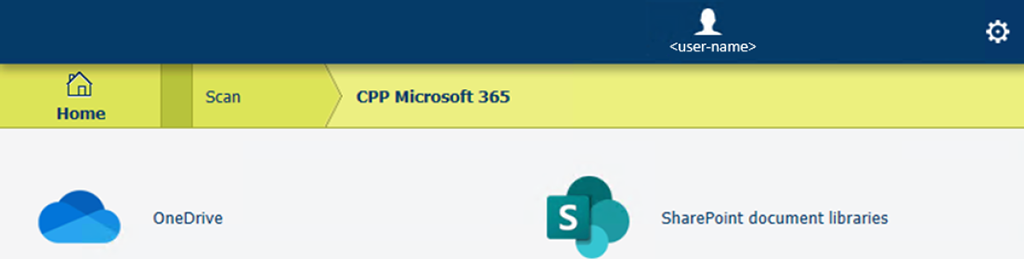
La barra de navegación superior permite ir a niveles superiores en la estructura de carpetas.
para capturar en la misma ubicación, pulse el botón verde
para capturar en otra ubicación del mismo servidor en la nube de Microsoft 365, cambie la ruta de destino y pulse el botón verde
Si cambia el servidor en la nube de Microsoft 365, se iniciará una sesión diferente.