
Loading

Scannen zu Microsoft 365

Einführung

Vorbereitungen

  • Bevor Sie Ihre eingescannten Dateien an Microsoft 365 senden, stellen Sie sicher, dass die Umgebung Microsoft 365 eingerichtet ist. Weitere Informationen finden Sie unter Einrichten der Microsoft 365-Umgebung.

  • Bevor Sie Ihre eingescannten Dateien an Microsoft 365 senden, stellen Sie sicher, dass die Umgebung Microsoft 365 als externer Speicherort definiert ist. Weitere Informationen finden Sie unter Einen externen Speicherort erstellen (Microsoft 365).

  • Sie können eine Vorlage mit Microsoft 365 als Ziel erstellen, um Ihren Auftrag einfach zu übermitteln. Weitere Informationen finden Sie unter Erstellen einer Schablone.
Prozedur

  1. Führen Sie die Vorlage mit der bedruckten Seite nach oben und zentriert auf dem Vorlagen-Zuführtisch zu.
  2. Wählen Sie die Kachel 'Scannen'.
  3. Wählen Sie eine Vorlage mit Microsoft 365 als Ziel oder ändern Sie das Ziel in Microsoft 365.
  4. Drücken Sie die grüne Taste, um den Scanauftrag zu starten.
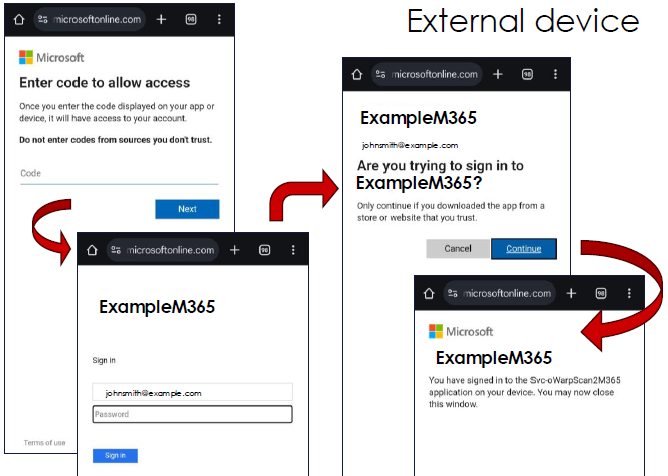
  5. Melden Sie sich bei Ihrem Microsoft 365-Konto an.
    1. Verwenden Sie ein externes Gerät, um den QR-Code von der Benutzeroberfläche zu scannen, oder geben Sie die Microsoft URL manuell ein, um zur Anmeldeseite zu navigieren.
    2. Geben Sie den auf dem Bedienfeld hervorgehobenen Code ein und geben Sie Ihre Kontodaten an.

    Dieser Prozess wird vollständig von Microsoft verwaltet.

    Sobald der Benutzer angemeldet ist, erscheint ein weißes Büsten-Symbol am oberen Rand des Bedienfelds mit dem Benutzernamen darunter.
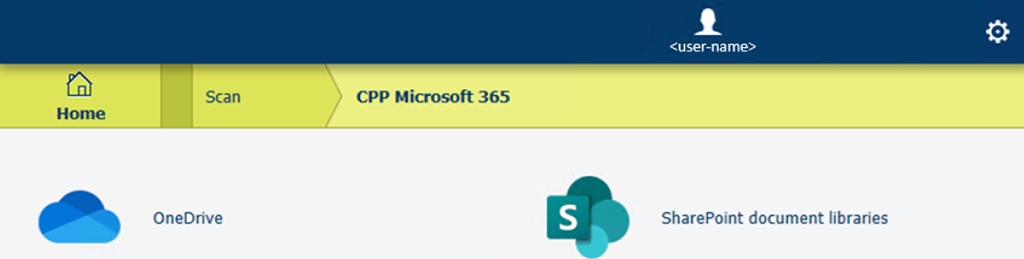
  6. Wählen Sie OneDrive oder Sharepoint auf dem Bedienfeld aus.
  7. Navigieren Sie zu dem Ordner, in dem Sie die gescannte Datei speichern möchten.

    Über die Breadcrumb-Leiste oben können Sie zu höheren Ebenen der Ordnerstruktur navigieren.

  8. Tippen Sie auf [Bestätigen], um den Zielpfad zu bestätigen.
  9. Wenn Sie bereits die grüne Taste gedrückt haben, beginnt der Scanvorgang sofort. Andernfalls tippen Sie auf die grüne Schaltfläche, um den Scanvorgang zu starten.
  10. Sie können in der gleichen Sitzung ein weiteres Original scannen:
    • um an dieselbe Stelle zu scannen, tippen Sie auf die grüne Schaltfläche.

    • um an einen anderen Ort auf demselben Microsoft 365 Cloud-Server zu scannen, ändern Sie den Zielpfad und tippen Sie auf die grüne Schaltfläche.

    Wenn Sie den Cloud-Server Microsoft 365 ändern, wird eine andere Sitzung gestartet.

  11. Um die Microsoft 365-Sitzung zu beenden, tippen Sie auf das weiße Büstensymbol und melden sich ab.