
Loading

Scan til Microsoft 365

Introduktion

Inden du begynder

  • Før du scanner til Microsoft 365, skal du sørge for, at Microsoft 365-miljøet er sat op. For yderligere oplysninger se Opsætning af Microsoft 365-miljøet.

  • Før du scanner til Microsoft 365, skal du sørge for, at Microsoft 365-miljøet er defineret som en ekstern placering. For yderligere oplysninger se Opret en ekstern placering (Microsoft 365).

  • Du kan oprette en skabelon med Microsoft 365 som destination for nemt at kunne indsende dit job. Yderligere oplysninger findes under Oprette en ny skabelon.
Fremgangsmåde

  1. Indfør originalen med forsiden opad og centreret på originalindføringsbordet.
  2. Vælg scanningsruden.
  3. Vælg en skabelon med Microsoft 365 som destination, eller skift destinationen til Microsoft 365.
  4. Tryk på den grønne knap for at starte scanningsjobbet.
  5. Log ind på din Microsoft 365-konto.
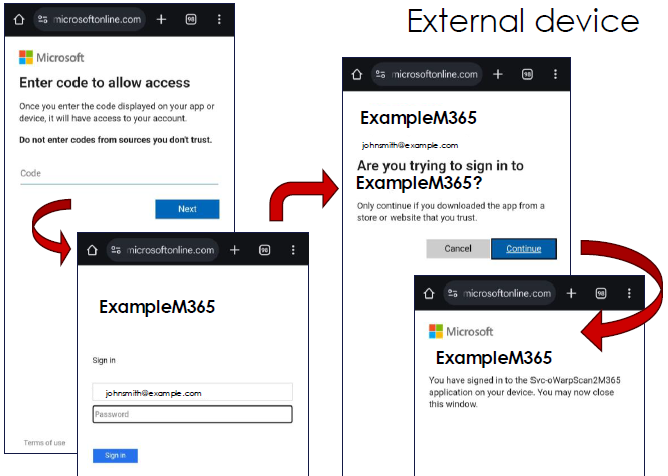
    1. Brug en ekstern enhed til at scanne QR-koden fra brugerpanelet, eller indtast Microsoft-URL'en manuelt for at navigere til loginsiden.
    2. Angiv koden, der er fremhævet på brugerpanelet, og oplys dine kontooplysninger.

    Denne proces styres fuldstændigt af Microsoft.

    Når brugeren er logget ind, vises et hvidt busetikon øverst i brugerpanelet med brugernavnet under.
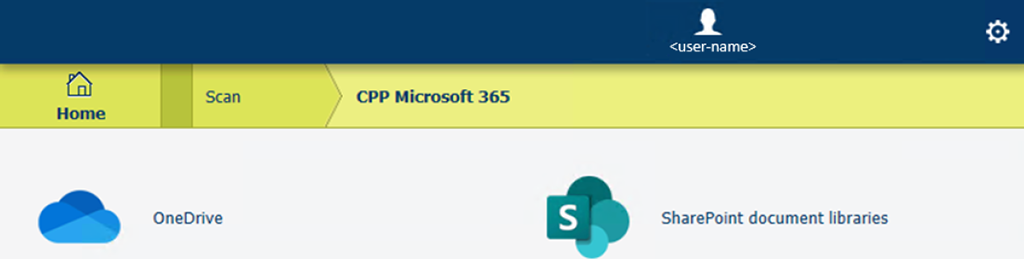
  6. Vælg OneDrive eller Sharepoint på brugerpanelet.
  7. Naviger til den mappe, hvor du vil gemme scanningsfilen.

    Brødkrummelinjen øverst kan bruges til at navigere til højere niveauer i mappestrukturen.

  8. Tryk på [Bekræft] for at bekræfte destinationsstien.
  9. Hvis du allerede har trykket på den grønne knap, begynder scanningen med det samme. Ellers skal du trykke på den grønne knap for at starte scanningen.
  10. Du kan scanne en anden original i samme session:
    • hvis du vil scanne til samme sted, skal du trykke på den grønne knap.

    • hvis du vil scanne til en anden placering på den samme Microsoft 365-skyserver, skal du ændre destinationsstien og trykke på den grønne knap.

    Hvis du ændrer Microsoft 365-skyserveren, vil en anden session blive startet.

  11. For at afslutte Microsoft 365-sessionen skal du trykke på det hvide bustetikon og logge ud.