
Před skenováním do Microsoft 365 se ujistěte, že je nastaveno prostředí Microsoft 365 . Více informací viz Nastavení prostředí Microsoft 365.
Před skenováním do Microsoft 365 se ujistěte, že je prostředí Microsoft 365 definováno jako externí umístění. Více informací viz Vytvoření externího umístění (Microsoft 365).
Můžete si vytvořit šablonu s Microsoft 365 jako cílovým umístěním, abyste mohli snadno odeslat úlohu. Více informací viz Vytvoření nové šablony.
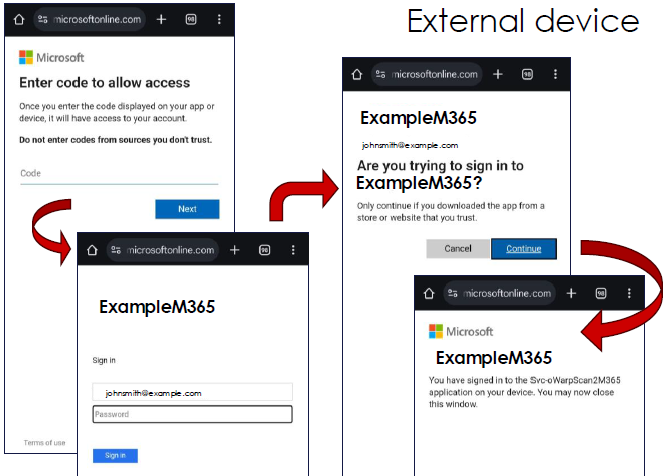
Tento proces kompletně spravuje Microsoft.
Po přihlášení uživatele se v horní části uživatelského panelu zobrazí bílá ikona postavy a pod ní uživatelské jméno.
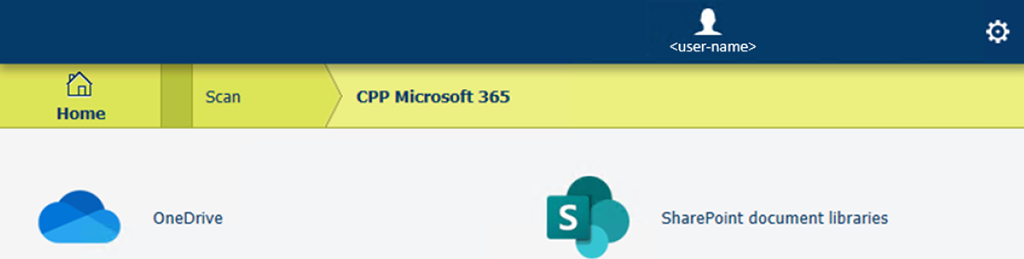
Pomocí navigační lišty v horní části lze procházet do vyšších úrovní struktury složek.
pro skenování do stejného umístění klepněte na zelené tlačítko.
pro skenování do jiného umístění na stejném cloudovém serveru Microsoft 365 změňte cílovou cestu a klepněte na zelené tlačítko.
Pokud změníte cloudový server Microsoft 365, spustí se jiná relace.