
Esta secção explica brevemente a interface de utilizador do PRISMAdrive.
A página do browser está dividida em 3 partes principais: o cabeçalho, a base de cartões e o espaço de trabalho.
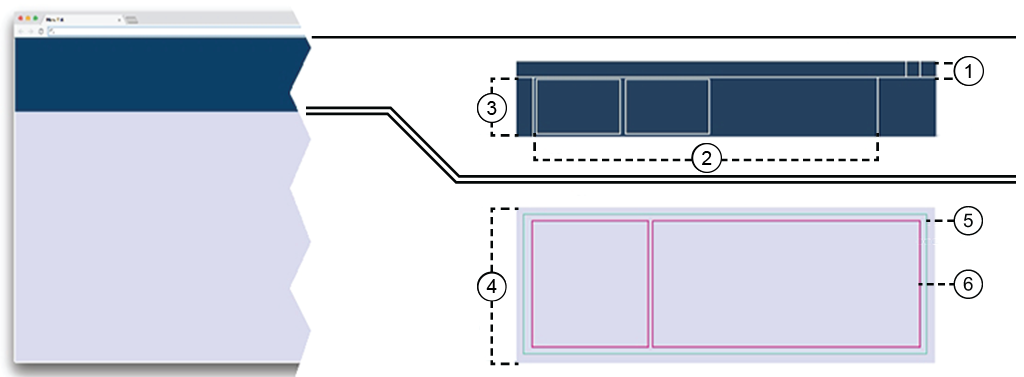
Cabeçalho
O cabeçalho fornece acesso a início/fim de sessão, preferências do utilizador, seleção de idioma e ajuda.
 NOTA
Não é possível redimensionar o cabeçalho.
Cartão
O cartão fornece informações breves e específicas a serem apresentadas na base de cartões. A maioria das aplicações autónomas só abre um único cartão na base de cartões na primeira chamada.
Base de cartões
A base de cartões, mesmo por baixo do cabeçalho, mantém o registo das áreas de trabalho abertas.
Área de trabalho
As aplicações abertas são apresentadas no espaço de trabalho.
Aplicação
As aplicações fornecem informações ou permitem-lhe executar ações na impressora. Pode combinar mais do que uma aplicação autónoma na área de trabalho.
Painéis
Consoante a aplicação autónoma, as informações apresentadas podem ser divididas em um ou mais painéis.
A interface de utilizador é dinâmica e permite a personalização. Para mover os elementos na interface de utilizador, prima longamente o rato ou toque longamente para libertar o elemento. Em seguida, o elemento pode ser arrastado e solto livremente para uma posição qualquer no ecrã.
No lado esquerdo da interface de utilizador, encontra o menu da aplicação.
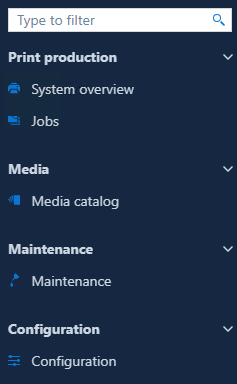
O menu da aplicação contém botões para abrir ou recolher o menu da aplicação.
A base de cartões gere as aplicações autónomas em execução.
Quando seleciona uma aplicação autónoma a partir do menu de aplicações autónomas, abre-se um novo cartão de aplicação autónoma com uma nova área de trabalho.
Em qualquer momento, verá um cartão um cartão ativo para a área de trabalho visível atualmente e um conjunto de cartões inativos na área da base de cartões.
Pode fechar as aplicações a partir daqui.
As aplicações que exigem atenção podem ser exibidas a laranja ou vermelho, dependendo da urgência.

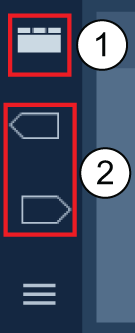 Controlos de dock de cartão
É possível alternar entre diferentes visualizações do dock de cartão. Para alterar a vista, clique no ícone superior (1).
Se precisar de mais ecrã para o espaço de trabalho, pode:
arrastar a parte inferior do dock para o topo;
clique no ícone superior (1) uma vez.
Isto faz com que a base feche para uma única linha (o título do cartão).
 Vista da base de cartões recolhida
Se quiser criar uma consola de aplicações para monitorizar e ser capaz de abrir rapidamente uma aplicação, clique no ícone superior (1) duas vezes. Apenas serão exibidos os cartões da aplicação.
A ordem dos cartões na base é mantida quando termina sessão e a volta a iniciar.
Se tiver mais cartões do que a base pode mostrar, o menu da base de cartões adiciona uma ou duas setas de navegação (2).
A área principal do ecrã é denominada "área de trabalho".
A área de trabalho está ligada a, pelo menos, uma aplicação autónoma.
A área de trabalho ocupa a maior parte do ecrã.
Nunca existe espaço desocupado dentro da área de trabalho. As informações apresentadas pela área de trabalho são agrupadas em painéis retangulares. A área de trabalho contém pelo menos um painel.
Se redimensionar a página Web, o conteúdo da área de trabalho tentará manter a ordem do conteúdo contido, mas a área de trabalho não fornece barras de deslocação.
Cada espaço de trabalho tem o menu
 de três pontos no canto superior direito. O menu de três pontos oferece várias opções para personalizar o seu espaço de trabalho ou fechar a aplicação.
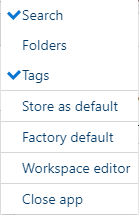 Menu de três pontos
Os cartões regulares são atribuídos a uma única área de trabalho, mas também é possível unir áreas de trabalho.
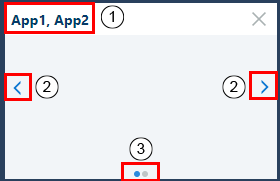 Cartão com 2 aplicações
Pode arrastar e largar uma aplicação autónoma do menu de aplicações autónomas para a área de trabalho ativa atualmente. Assim, serão combinadas duas ou mais aplicações autónomas na mesma área de trabalho. O cartão responde então aos pedidos de alteração de todas as aplicações autónomas.
O cabeçalho do cartão receberá os nomes das aplicações, separados por vírgula.
Faça duplo clique para alterar o nome do cartão.
As setas permitem-lhe mudar do cartão de uma aplicação autónoma para outro.
Prima < ou > para navegar para a aplicação anterior ou seguinte nesta área de trabalho.
Na parte inferior de um cartão será adicionado um indicador de navegação: um ponto para cada aplicação na área de trabalho.
A aplicação atual tem o ponto de navegação em destaque.
A área de trabalho é composta de um ou mais painéis. O painel é composto de três áreas: área de cabeçalho, área de título e conteúdo.
Cada painel pode ser movido livremente para uma posição diferente no espaço de trabalho atual com a ajuda do editor do espaço de trabalho. Para abrir o editor do espaço de trabalho, clique no menu de três pontos
no canto superior direito do espaço de trabalho e selecione [Workspace editor] (Editor do espaço de trabalho).
Menu de três pontosPode utilizar a alça na parte superior do painel para arrastar o painel para uma posição diferente. Quando ocorre uma reorganização, é apresentada uma zona de segurança para lhe dar uma indicação visual de onde será colocada quando a alça for libertada.
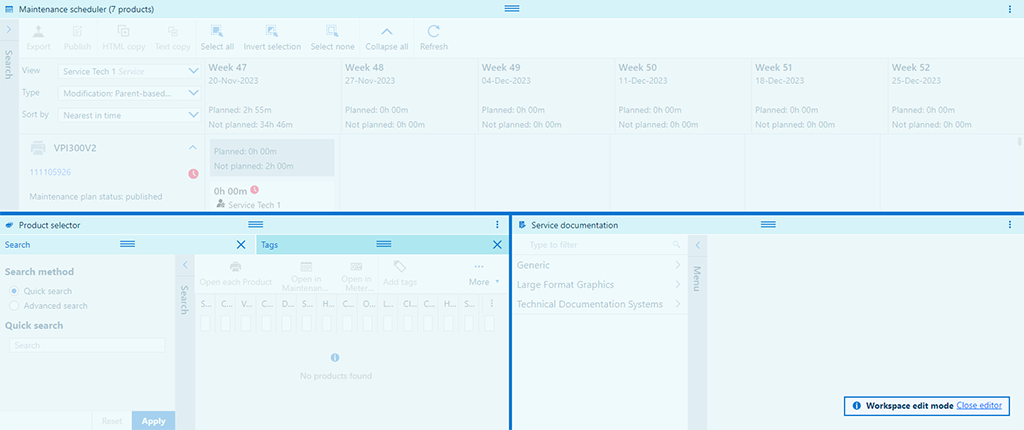 Editor do espaço de trabalho
Adicionalmente, quando o menu de três pontos
é clicado, é mostrada uma lista com todos os painéis fornecidos pela aplicação autónoma. Os painéis visíveis estão marcados com um símbolo de marca de verificação. As entradas adicionais deste menu são [Guardar como predefinição] e [Padrão de fábrica].
Quando pretender obter a posição pretendida para todos os painéis, selecione [Padrão de fábrica] neste menu.
Selecione [Guardar como predefinição] para guardar a posição atual dos painéis como nova predefinição.
Se pretende fechar a aplicação autónoma, selecione [Fechar a aplicação].
Cada aplicação autónoma pode ativar funcionalidades adicionais para a interface do utilizador da tabela:
Menu contextual
O cabeçalho da tabela oferece um menu de contexto a partir do botão . A partir deste menu, pode assinalar as colunas que serão apresentadas pela tabela. A ordem pela qual este menu mostra os cabeçalhos das colunas não muda. Se selecionar [Filtro], cada cabeçalho de coluna receberá uma caixa de entrada para filtragem de conteúdo apenas para os valores dessa coluna.
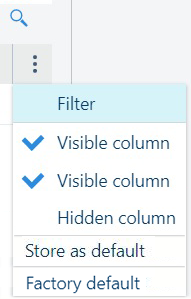 Menu contextual da tabela
Reordenação de colunas
Todas as tabelas têm um cabeçalho. Se o cabeçalho estiver visível e a ordenação estiver ativada, as colunas podem ser reordenadas. Basta arrastar uma coluna para o ponto pretendido.
Ordenação de dados
As informações numa tabela podem ser ordenadas em algumas das tabelas (dependendo da aplicação autónoma que as fornece). Clique no cabeçalho de uma coluna para ordenar todo o conteúdo da tabela usando os valores dessa coluna uma vez. Uma segunda ordenação inverte a sequência de ordenação.
Redimensionamento de colunas
O separador de colunas na linha de cabeçalho pode ser arrastado para definir uma largura diferente para a coluna.
Quando o cursor é alterado para o ícone de divisor  , é possível utilizar o duplo clique no rato para redimensionar automaticamente a coluna para a largura necessária para conter completamente o valor mais longo.