
In deze sectie wordt de gebruikersinterface van PRISMAdrive uitgelegd.
De browserpagina is opgesplitst in 3 hoofdonderdelen: de koptekst, het kaartdock en de werkruimte.
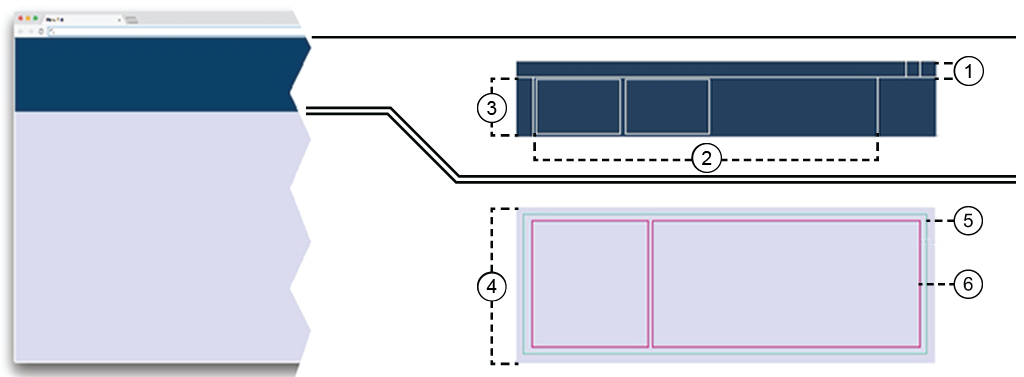
Kop
De kopregel geeft toegang tot aanmelden of afmelden, gebruikersvoorkeuren, taalselectie en help.
 OPMERKING
U kunt het formaat van de kop niet wijzigen.
Kaart
De kaart biedt korte, specifieke informatie die in het kaartdock moet worden weergegeven. De meeste apps openen slechts één kaart in het kaartdock bij de eerste aanroep.
Kaartdock
In het kaartdock, direct onder de header, wordt bijgehouden welke werkruimten zijn geopend.
Werkruimte
Geopende apps worden weergegeven in de werkruimte.
App
Apps bieden informatie of stellen u in staat om acties op de printer uit te voeren. U kunt meer dan één app in de werkruimte combineren.
Vensters
Afhankelijk van de app kan de weergegeven informatie worden opgesplitst in één of meer deelvensters.
De gebruikersinterface is dynamisch en maakt maatwerk mogelijk. Om de elementen in de gebruikersinterface te verplaatsen, drukt u lang op de muis of tikt u lang op het element om dit vrij te geven. Vervolgens kan het element vrij worden gesleept en in een gewenste positie op het scherm worden neergezet.
Aan de linkerkant van de gebruikersinterface vindt u het app-menu.
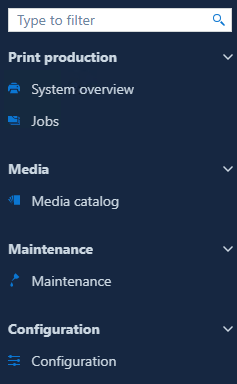
Het app-menu bevat knoppen om het app-menu te openen of samen te vouwen.
In het kaartdock worden de actieve apps beheerd.
Wanneer u één app selecteert in het app menu, wordt er een nieuwe app-kaart met een nieuwe werkruimte geopend.
In het kaartdock ziet u altijd één actieve kaart voor de momenteel zichtbare werkruimte en een aantal inactieve kaarten.
U kunt apps van hieruit sluiten.
Apps die aandacht vereisen, kunnen afhankelijk van de urgentie in oranje of rood worden weergegeven.

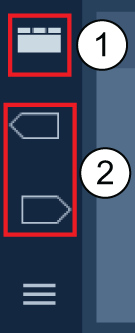 Besturingselementen voor kaartdock
U kunt schakelen tussen verschillende kaartdockweergaven. Als u de weergave wilt wijzigen, klikt u op het bovenste pictogram (1).
Als u meer scherm nodig hebt voor de werkruimte, kunt u het volgende doen:
de onderkant van het dock naar boven slepen;
klik eenmaal op het bovenste pictogram (1).
Dit leidt ertoe dat het dok wordt ingeklapt tot één enkele regel (de titel van de kaart).
 Ingeklapte kaartdockweergave
Als u een dashboard wilt maken met apps die u in de gaten wilt houden en snel wilt kunnen openen, klikt u tweemaal op het bovenste pictogram (1). Alleen de app-kaarten worden weergegeven.
De volgorde van de kaarten in het dock blijft behouden wanneer u zich afmeldt en zich later weer aanmeldt
Als u meer kaarten hebt dan er in het dock kunnen worden weergegeven, worden er één of twee navigatiepijlen toegevoegd aan het kaartdockmenu.
Het hoofdgedeelte van het scherm wordt 'werkruimte' genoemd.
De werkruimte is verbonden met ten minste één app.
De werkruimte neemt het overgrote deel van het scherm in beslag.
Er is nooit vrije ruimte binnen de werkruimte. De informatie die wordt weergegeven in de werkruimte is in rechthoekige panelen gegroepeerd. De werkruimte bevat ten minste één paneel.
Als u het formaat van de webpagina aanpast, probeert de inhoud van de werkruimte de oorspronkelijke volgorde van de inhoud te behouden, maar de werkruimte biedt geen schuifbalken.
In elke werkruimte bevindt het menu met drie puntjes
 zich in de rechterbovenhoek. Het menu met drie puntjes biedt een aantal opties om uw werkruimte aan te passen of de app te sluiten.
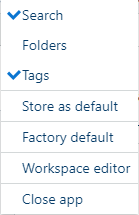 Menu met drie stippen
Reguliere kaarten worden aan één werkruimte toegewezen, maar werkruimten kunnen ook worden samengevoegd.
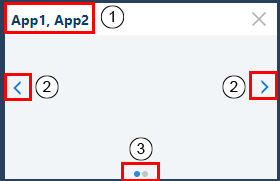 Kaart met 2 apps
U kunt één app van het app-menu naar de actieve werkruimte slepen. Op deze manier worden twee of meer apps in dezelfde werkruimte gecombineerd. De kaart reageert vervolgens op wijzigingsverzoeken van alle apps.
De koptekst van de kaart zal de namen van de apps krijgen, gescheiden door een komma.
Dubbelklik om de naam van de kaart te wijzigen.
Met pijlen kunt u van de kaart van de ene app naar de kaart van een andere app overschakelen.
Druk op < of > om naar het vorige of het volgende programma in deze werkruimte te gaan.
Onder aan een kaart wordt een navigatie-indicator toegevoegd: één punt voor elke app in de werkruimte.
In de huidige app is het navigatiepunt gemarkeerd.
De werkruimte bestaat uit een of meer deelvensters. Het deelvenster bestaat uit drie gebieden: Kopgebied, titelgebied en inhoud.
Elk deelvenster kan vrij naar een andere positie in de huidige werkruimte worden verplaatst met behulp van de werkruimte-editor. Om de werkruimte-editor te openen, klikt u op het menu met drie stippen
in de rechterbovenhoek van de werkruimte en selecteert u [Werkruimte-editor].
Menu met drie stippenU kunt een handgreep aan de bovenkant van het deelvenster gebruiken om het naar een andere positie te slepen. Wanneer er opnieuw wordt gerangschikt, verschijnt er een zone die u een visuele indicatie geeft van waar het deelvenster terechtkomt als u het handvat loslaat.
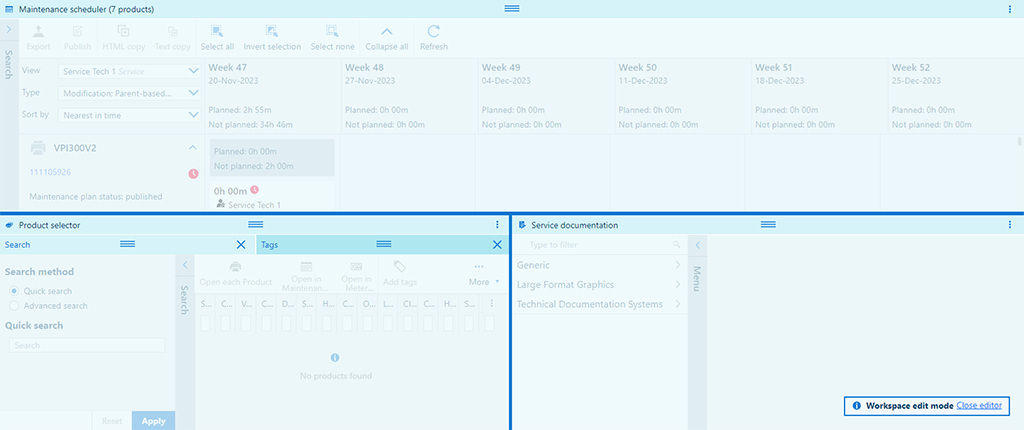 Werkruimte-editor
Bovendien wordt. wanneer op het menu met drie punten wordt geklikt, een lijst weergegeven met alle deelvensters die door de app worden geleverd. De zichtbare deelvensters zijn gemarkeerd met een vinkje. Extra vermeldingen in dit menu zijn [Opslaan als standaard] en [Fabrieksinstelling].
Als u de oorspronkelijke positie van alle deelvensters wilt verkrijgen, selecteert u [Fabrieksinstelling] in dit menu.
Selecteer [Opslaan als standaard] om de huidige positie van de deelvensters op te slaan als de nieuwe standaard.
Als u de app wilt sluiten, selecteert u [App sluiten].
Elke app kan extra functionaliteit voor gebruikersinteractie met de tabel inschakelen:
Contextmenu
De kop van de tabel bevat een contextmenu via de knop . In dit menu kunt u controleren welke kolommen in de tabel moeten worden weergegeven. De volgorde waarin dit menu de kolomkoppen weergeeft, verandert niet. Als u het [Filter] selecteert, ontvangt elke kolomkop een invoervak om de inhoud van de waarden in die kolom te filteren.
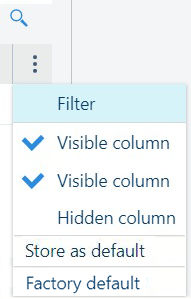 Contextmenu tabel
Volgorde van kolommen wijzigen
Alle tabellen hebben een kop. Als de kop zichtbaar is en op volgorde zetten is ingeschakeld, kunnen de kolommen opnieuw worden geordend. Sleep simpelweg een kolom naar de gewenste plek.
Sorteren van gegevens
De informatie in een tabel kan in sommige tabellen worden gesorteerd (afhankelijk van de aanbiedende app). Klik op de kop van een kolom om de volledige inhoud van de tabel eenmaal te sorteren met de waarden in die kolom. Bij een tweede keer op volgorde zetten wordt de sorteervolgorde omgekeerd.
Formaat van kolom wijzigen
Het kolomscheidingsteken in de koptekstrij kan worden gesleept om een andere breedte voor de kolom in te stellen.
Wanneer de muiscursor verandert in het scheidingspictogram  , kunt u dubbelklikken om de kolom automatisch aan de breedte aan te passen die nodig is om de langste waarde geheel te bevatten.