
Questa sezione spiega l'interfaccia utente di PRISMAdrive.
La pagina del browser è suddivisa in 3 parti principali: l'intestazione, il dock delle schede e l'area di lavoro.
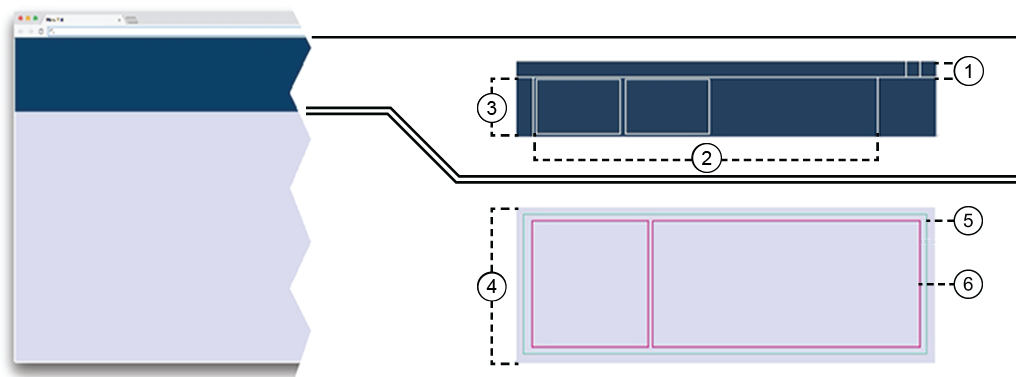
Intestazione
L'intestazione consente di accedere a Login/Logout, alle preferenze dell'utente, alla selezione della lingua e alla guida.
 NOTA
Non è possibile ridimensionare l'intestazione.
Scheda
La scheda fornisce informazioni brevi e specifiche da visualizzare nel dock delle schede. La maggior parte delle app apre una sola scheda nel dock delle schede alla prima chiamata.
Dock delle schede
Il dock delle schede proprio sotto l'intestazione tiene traccia delle aree di lavoro aperte.
Area di lavoro
Le app aperte vengono visualizzate nell'area di lavoro.
App
Le app forniscono informazioni o consentono di eseguire azioni sulla stampante. È possibile combinare più di un'app nell'area di lavoro.
Pannelli
A seconda dell'app, le informazioni visualizzate possono essere suddivise in uno o più pannelli.
L'interfaccia utente è dinamica e consente la personalizzazione. Per spostare gli elementi nell'interfaccia utente, applicare una pressione lunga sul mouse, oppure un tocco lungo per rilasciare l'elemento. L'elemento può essere quindi trascinato liberamente e rilasciato nella posizione preferita sulla schermata.
Sul lato sinistro dell'interfaccia utente, si trova il menu dell'app.
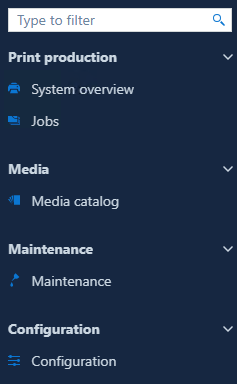
Il menu dell'app contiene pulsanti per aprire o comprimere il menu dell'app.
Il dock delle schede gestisce le app in esecuzione.
Quando si seleziona un'app dall'apposito menu, si aprirà una nuova scheda app con una nuova area di lavoro.
In qualsiasi momento, è visibile una scheda attiva per l'area di lavoro attualmente visibile e un numero di schede inattive nell'area del dock delle schede.
È possibile chiudere le app da qui.
Le app che richiedono attenzione possono essere visualizzate in arancione o rosso, a seconda dell'urgenza.

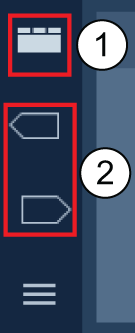 Controlli del dock delle schede
È possibile passare da una visualizzazione del dock delle schede all'altra. Per modificare la visualizzazione, fare clic sull'icona in alto (1).
Se occorre visualizzare più schermate per l'area di lavoro, è possibile:
trascinare la parte inferiore del dock verso l'alto;
fare clic una volta sull'icona in alto (1).
In tal modo il dock viene compresso su una singola riga (il titolo della scheda).
 Visualizzazione del dock delle schede compressa
Se si desidera creare una dashboard di app da monitorare ed essere in grado aprire rapidamente un'app, fare clic due volte sull'icona in alto (1). Verranno visualizzate solo le schede dell'app.
L'ordine delle schede nel dock viene mantenuto quando si esegue la disconnessione e la riconnessione.
Se sono presenti più schede che possono essere visualizzate sul dock, il menu del dock delle schede aggiungerà una o due frecce di navigazione (2).
L'area principale della schermata è denominata "area di lavoro".
L'area di lavoro è connessa ad almeno un'app.
L'area di lavoro occupa la maggior parte dello schermo.
All'interno dell'area di lavoro non c'è mai uno spazio vuoto. Le informazioni visualizzate dall'area di lavoro sono raggruppate in pannelli rettangolari. L'area di lavoro contiene almeno un pannello.
Se si ridimensiona la pagina Web, il contenuto dell'area di lavoro tenta di mantenere l'ordine del contenuto, ma l'area di lavoro non presenta barre di scorrimento.
Ogni area di lavoro dispone del menu a tre punti
 nell'angolo in alto a destra. Il menu a tre punti offre una serie di opzioni per personalizzare l'area di lavoro o chiudere l'app.
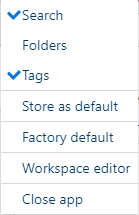 Menu a tre punti
Schede normali vengono assegnate a una singola area di lavoro, ma è anche possibile unire insieme aree di lavoro.
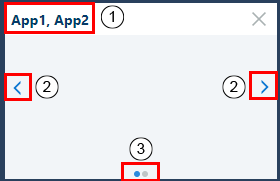 Scheda con 2 app
È possibile trascinare e rilasciare un'app nel menu dell'app nell'area di lavoro attualmente attiva. In questo modo, due o più app vengono combinate nella stessa area di lavoro. La scheda risponde quindi alle richieste di modifica provenienti da tutte le app.
Nell'intestazione della scheda vengono visualizzati i nomi delle app, separati da una virgola.
Fare doppio clic per modificare il nome della scheda.
Le frecce consentono di passare dalla scheda di un'app a un'altra.
Premere < o > per passare all'app precedente o successiva in questa area di lavoro.
Nella parte inferiore di una scheda verrà aggiunto un indicatore di navigazione: Un punto per ogni app nell'area di lavoro.
L'app corrente ha il punto di navigazione evidenziato.
L'area di lavoro è composta da uno o più pannelli. Il pannello è costituito da tre aree: Area dell'intestazione, Area del titolo e Contenuto.
Ciascun pannello può essere spostato liberamente in una posizione diversa nell'area di lavoro corrente con l'aiuto dell'editor area di lavoro. Per aprire l'editor area di lavoro, fare clic sul menu a tre punti
nell'angolo in alto a destra dell'area di lavoro e selezionare [Editor area di lavoro].
Menu a tre puntiÈ possibile utilizzare una maniglia nella parte superiore del pannello per trascinare il pannello in una posizione diversa. Quando si verifica uno spostamento, viene visualizzata un'area di rilascio che fornisce un'indicazione visiva del punto in cui verrà posizionato il pannello quando il punto di controllo viene rilasciato.
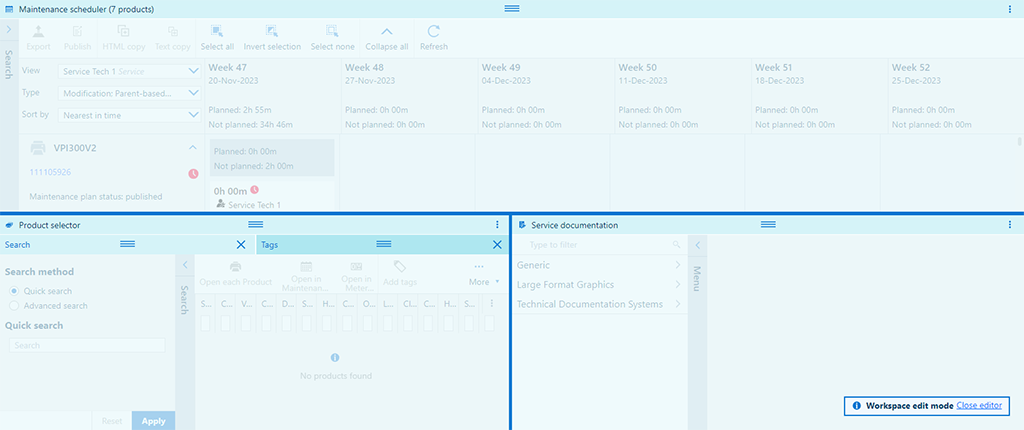 Editor dell'area di lavoro
In aggiunta, quando si fa clic sul menu a tre punti
viene visualizzato un elenco con tutti i pannelli forniti dall'app. I pannelli visibili sono contrassegnati da un segno di spunta. Le voci aggiuntive in questo menu sono [Memorizza come predefinito] e [Valori predefiniti impostati in fabbrica].
Quando si desidera ottenere la posizione desiderata per tutti i pannelli, selezionare [Valori predefiniti impostati in fabbrica] da questo menu.
Selezionare [Memorizza come predefinito] per salvare la posizione corrente dei pannelli come nuova impostazione predefinita.
Per chiudere l'app, selezionare [Chiudi l'app].
Ogni app può attivare funzionalità aggiuntive per l'interazione utente della tabella:
Menu di scelta rapida
L'intestazione della tabella contiene un menu di scelta rapida disponibile con il pulsante . Da questo menu è possibile verificare quali colonne visualizzare nella tabella. L'ordine in cui questo menu mostra le intestazioni della colonna non cambia. Se si seleziona il [Filtro], ad ogni intestazione di colonna è associata una casella di immissione per il filtraggio dei contenuti per i soli valori in tale colonna.
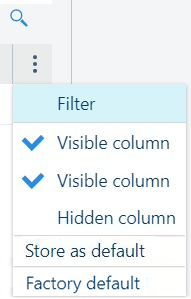 Menu di scelta rapida della tabella
Nuovo ordinamento colonne
Tutte le tabelle hanno un'intestazione. Se l'intestazione è visibile e l'ordinamento è attivato, le colonne possono essere riordinate. È sufficiente trascinare una colonna nel punto desiderato.
Ordinamento dati
Le informazioni contenute in una tabella possono essere ordinate in alcune tabelle (a seconda dell'app fornita). Fare clic sull'intestazione di una colonna per ordinare l'intero contenuto della tabella utilizzando una volta i valori nella colonna. Un secondo ordinamento inverte l'ordine di ordinamento.
Ridimensionamento colonne
Il separatore di colonna nella riga di intestazione può essere trascinato per impostare una larghezza differente per la colonna.
Quando il cursore del mouse cambia nell'icona del divisore  , è possibile utilizzare il doppio clic del mouse per ridimensionare automaticamente la colonna alla larghezza richiesta per contenere completamente il valore più lungo.