
Cette section décrit l’interface utilisateur de PRISMAdrive.
La page du navigateur se divise en 3 grandes parties : l’en-tête, le dock des cartes et l’espace de travail proprement dit.
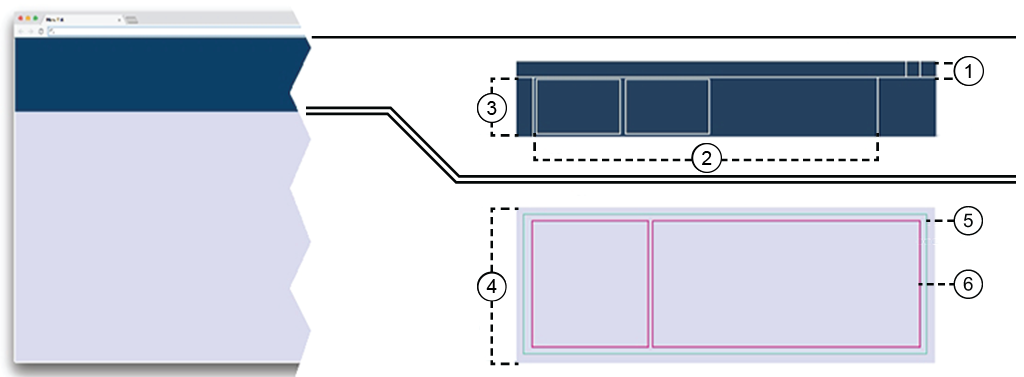
En-tête
L’en-tête permet de se connecter ou de se déconnecter et d’accéder aux préférences utilisateur, à la sélection de la langue et à l’aide.
 REMARQUE
Vous ne pouvez pas redimensionner l’en-tête.
Carte
La carte fournit des informations succinctes et spécifiques à afficher dans le dock des cartes. La plupart des apps n’ouvrent qu’une seule carte dans le dock au premier appel.
Dock des cartes
Le dock des cartes, situé juste en dessous de l’en-tête, indique les espaces de travail ouverts.
Espace de travail
Les apps ouvertes sont affichées dans l’espace de travail.
App
Les apps fournissent des informations ou vous permettent d’exécuter des actions sur l’imprimante. Vous pouvez combiner plusieurs apps dans l’espace de travail.
Panneaux
Selon l’app, les informations affichées peuvent être réparties en un ou plusieurs panneaux.
L’interface utilisateur est dynamique et personnalisable. Si vous souhaitez déplacer des éléments dans l’interface utilisateur, sélectionnez l’élément et maintenez le bouton de la souris enfoncé ou appuyez longtemps sur l’écran. Ensuite, utilisez le glisser-déposer pour déplacer librement l’élément sur l’écran.
Sur le côté gauche de l’interface utilisateur, repérez le menu des apps.
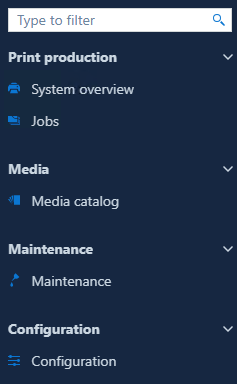
Le menu des apps contient des boutons pour ouvrir ou réduire son contenu.
Le dock des cartes gère les apps en cours d’exécution.
Lorsque vous sélectionnez une app dans le menu, une nouvelle carte d’app s’ouvre avec l’espace de travail correspondant.
À tout moment, vous voyez la carte active affichée pour l’espace de travail actuellement visible à l’écran et une série de cartes inactives dans le dock.
Vous pouvez fermer les apps à partir de cette section.
Les apps qui nécessitent une attention particulière sont affichées en orange ou en rouge, en fonction de l’urgence.

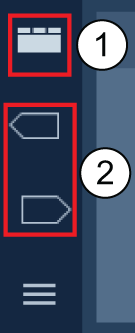 Commandes du dock des cartes
Il est possible de basculer entre différentes vues du dock des cartes. Pour changer de vue, cliquez sur l’icône du haut (1).
Si vous souhaitez dégager l’écran pour agrandir l’espace de travail, vous pouvez :
faire glisser le bas du dock des cartes vers le haut ;
cliquer une fois sur l’icône du haut (1).
Le dock est alors réduit à une seule ligne (le titre de la carte).
 Vue réduite du dock des cartes
Si vous souhaitez créer un tableau de bord des apps à surveiller et pouvoir ouvrir rapidement une app, cliquez deux fois sur l’icône du haut (1). Seules les cartes d’app seront affichées.
L’ordre des cartes dans le dock est conservé lorsque vous vous reconnectez après vous être déconnecté.
Si vous avez plus de cartes que le dock peut en afficher, le menu du dock ajoute une ou deux flèches de navigation (2).
L’espace de travail désigne la zone principale de l’écran.
L’espace de travail est connecté à au moins une app.
L’espace de travail occupe la majeure partie de l’écran.
Il n’y a jamais d’espace inoccupé à l’intérieur de l’espace de travail. Les informations affichées par l’espace de travail sont regroupées dans des panneaux rectangulaires. L’espace de travail contient au moins un panneau.
Si vous redimensionnez la page Web, l’espace de travail tente de conserver l’ordre du contenu, mais il ne dispose pas de barres de défilement.
Chaque espace de travail comporte un menu à trois points  en haut à droite. Ce menu propose un certain nombre d’options pour personnaliser votre espace de travail ou fermer l’app.
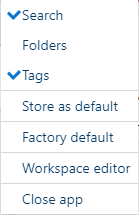 Menu à trois points
Les cartes ordinaires sont affectées à un espace de travail unique, mais les espaces de travail peuvent également être réunis.
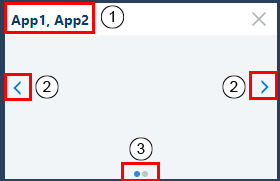 Carte avec 2 applications
Vous pouvez glisser-déposer une application du menu des applications dans l’espace de travail actif. De cette façon, deux ou plusieurs applications sont combinées dans le même espace de travail. La carte répond ensuite aux demandes de modification de toutes les applications.
L’en-tête de la carte recevra les noms des applications, séparés par une virgule.
Double-cliquez pour changer le nom de la carte.
Les flèches vous permettent de passer de la carte d’une application à une autre.
Appuyez sur < ou > pour accéder à l’application précédente ou suivante dans cet espace de travail.
Au bas d’une carte, un indicateur de navigation sera ajouté : un point pour chaque application de l’espace de travail.
Le point de navigation de l’application actuelle est mis en surbrillance.
L’espace de travail est composé d’un ou de plusieurs panneaux. Le panneau se compose de trois zones : la zone d’en-tête, la zone de titre et le contenu.
Chaque panneau peut être déplacé librement vers une position différente dans l’espace de travail actuel à l’aide de l’éditeur d’espace de travail. Pour ouvrir l’éditeur d’espace de travail, cliquez sur le menu à trois points situé en haut à droite et sélectionnez [Éditeur d’espace de travail].
Menu à trois pointsVous pouvez utiliser une poignée en haut du panneau pour faire glisser le panneau vers une position différente. Lorsque vous réorganisez l’espace, une zone de dépose se matérialise à l’écran pour vous donner une indication visuelle de l’endroit où le panneau sera placé une fois la poignée relâchée.
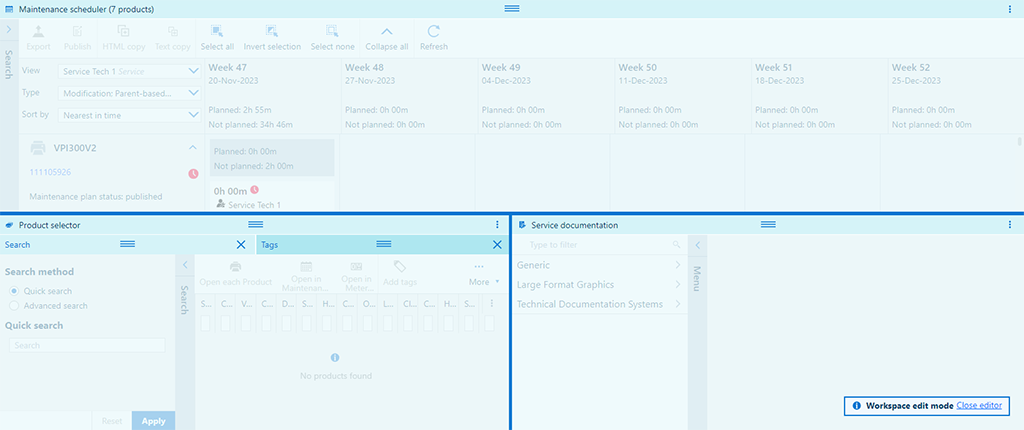 Éditeur d’espace de travail
De plus, lorsque vous cliquez sur le menu à trois points , une liste de tous les panneaux fournis par l’app s’affiche. Les panneaux visibles sont signalés par un symbole de coche. Ce menu comprend également les options [Enregistrer comme valeur par défaut] et [Paramètre d’usine par défaut].
Si vous souhaitez obtenir la position prévue pour tous les panneaux, sélectionnez [Paramètre d’usine par défaut] dans ce menu.
Sélectionnez [Enregistrer comme valeur par défaut] pour enregistrer la position actuelle des panneaux comme nouvelle position par défaut.
Si vous souhaitez fermer l’app, sélectionnez [Fermer l'application].
Chaque application peut activer des fonctionnalités supplémentaires pour l’interaction avec l’utilisateur du tableau :
Menu contextuel
L’en-tête du tableau propose un menu contextuel à partir du bouton . Dans ce menu, vous pouvez indiquer les colonnes à afficher dans le tableau. L’ordre dans lequel ce menu affiche les en-têtes de colonne ne change pas. Si vous sélectionnez le [Filtrer], chaque en-tête de colonne recevra une zone de saisie pour filtrer le contenu des valeurs de cette colonne uniquement.
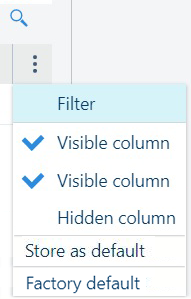 Menu contextuel du tableau
Réorganisation des colonnes
Tous les tableaux ont un en-tête. Si l’en-tête est visible et l’ordonnancement est activé, les colonnes peuvent être réorganisées. Il vous suffit de faire glisser une colonne jusqu’à l’emplacement souhaité.
Tri des données
Les informations contenues dans un tableau peuvent être triées dans certains tableaux (selon l’application fournie). Cliquez sur l’en-tête d’une colonne pour trier l’ensemble du contenu du tableau en utilisant une fois les valeurs de cette colonne. Un deuxième ordonnancement inverse l’ordre de tri.
Redimensionnement des colonnes
Le séparateur de colonne de la ligne d’en-tête peut être déplacé pour définir une largeur différente pour la colonne.
Lorsque le curseur de la souris passe à l’icône du diviseur  , vous pouvez utiliser le geste de double-clic de la souris pour redimensionner automatiquement la colonne à la largeur nécessaire pour contenir entièrement la valeur la plus longue.