
En esta sección se describe la interfaz de usuario de PRISMAdrive.
La página del navegador se divide en 3 partes principales: el encabezado, la barra de tarjetas y el espacio de trabajo.
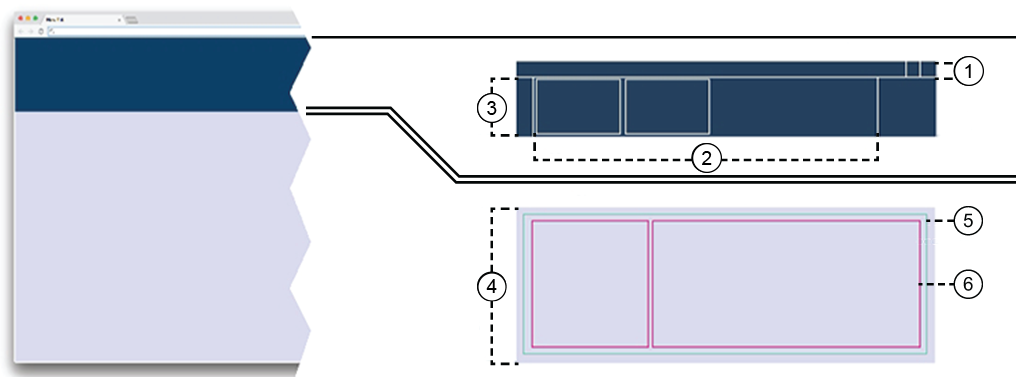
Encabezado
El encabezado facilita acceso a las opciones de inicio y cierre de sesión, preferencias de usuario, selección de idioma y ayuda.
 NOTA
No puede cambiar el tamaño del encabezado.
Tarjeta
La tarjeta facilita breve información específica que se mostrará en la barra de tarjetas. La mayoría de las aplicaciones solo abren una tarjeta en la barra de tarjetas al abrirlas por primera vez.
Barra de tarjetas
La barra de tarjetas, justo debajo del encabezado, hace un seguimiento de los espacios de trabajo abiertos.
Espacio de trabajo
Las aplicaciones abiertas se muestran en el espacio de trabajo.
Aplicación
Las aplicaciones proporcionan información o le permiten realizar acciones en la impresora. Es posible combinar varias aplicaciones en el espacio de trabajo.
Paneles
En función de la aplicación, la información mostrada puede dividirse en uno o varios paneles.
La interfaz de usuario es dinámica y permite la personalización. Para mover los elementos en la interfaz de usuario, mantenga pulsado el ratón o efectúe un toque largo para soltar el elemento. Luego, el elemento se puede arrastrar y soltar libremente en una posición preferida en la pantalla.
En el lado izquierdo de la interfaz de usuario encontrará el menú de la aplicación.
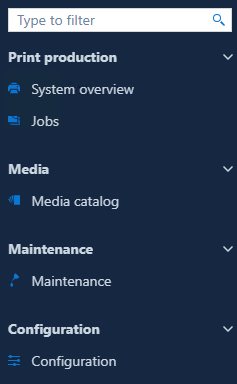
El menú de la aplicación contiene botones para abrir o contraer el menú de la aplicación.
La barra de tarjetas gestiona las aplicaciones en ejecución.
Cuando seleccione una app en el menú de apps, se abrirá una nueva tarjeta de app con un nuevo espacio de trabajo.
En un momento dado, en el área de la barra de tarjetas verá una tarjeta activa para el espacio de trabajo visible en el momento y varias inactivas.
Desde aquí se pueden cerrar aplicaciones.
Las aplicaciones que requieren atención se pueden mostrar en naranja o rojo, según la urgencia.

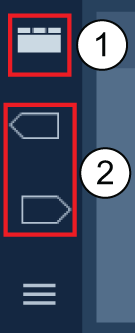 Controles de la barra de tarjetas
Es posible alternar entre diferentes vistas de la barra de tarjetas. Para cambiar la vista, haga clic en el icono superior (1).
Si necesita más pantalla para el espacio de trabajo, puede:
arrastrar la parte inferior de la barra hacia la parte superior;
hacer clic en el icono superior (1) una vez.
Así se contraerá la barra a una sola línea (el título de la tarjeta).
 Vista de barra de tarjetas contraída
Si desea crear un panel de aplicaciones para supervisar y poder abrir rápidamente una aplicación, haga clic en el icono superior (1) dos veces. Solo se mostrarán las tarjetas de aplicaciones.
El orden de las tarjetas en la barra se mantiene al cerrar la sesión y volver a iniciarla.
Si tiene más tarjetas de las que puede mostrar la barra, el menú de la barra de tarjetas añadirá una o dos flechas de navegación (2).
El área principal de la pantalla se denomina "espacio de trabajo".
El espacio de trabajo está conectado a, al menos, un módulo.
El espacio de trabajo ocupa la mayoría de la pantalla.
No queda espacio sin ocupar dentro del espacio de trabajo. La información que se muestra en el espacio de trabajo se agrupa en paneles rectangulares. El espacio de trabajo contiene al menos un panel.
Si cambia el tamaño de la página web, el contenido del espacio de trabajo tratará de mantener el orden en el que esté el contenido, pero el espacio de trabajo no proporciona barras de desplazamiento.
Cada espacio de trabajo tiene el menú de tres puntos  en la esquina superior derecha. El menú de tres puntos ofrece varias opciones para personalizar su espacio de trabajo o cerrar la aplicación.
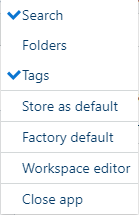 Menú de tres puntos
Las tarjetas regulares se asignan a un solo espacio de trabajo, pero los espacios de trabajo también se pueden unir.
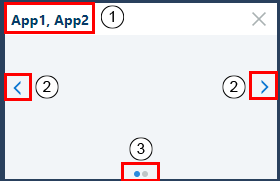 Tarjeta con 2 módulos
Puede arrastrar y soltar una aplicación desde el menú de aplicaciones al espacio de trabajo que está activo actualmente. De esta forma, se podrán combinar dos o más aplicaciones en el mismo espacio de trabajo. La tarjeta responderá a las solicitudes de cambio de todas las aplicaciones.
El encabezado de la tarjeta recibirá los nombres de los módulos separados por una coma.
Haga doble clic para cambiar el nombre de la tarjeta.
Las flechas le permitirán cambiar de la tarjeta de una aplicación a otra.
Pulse < o > para navegar al módulo anterior o al siguiente de esta área.
En la parte inferior de una tarjeta se agregará un indicador de navegación: un punto por cada módulo del área de trabajo.
El módulo actual tiene el punto de exploración resaltado.
El espacio de trabajo se compone de uno o más paneles. El panel consta de tres áreas: El área del encabezado, área del título y el contenido.
Cada panel se puede mover libremente a una posición diferente en el espacio de trabajo actual con la ayuda del editor del espacio de trabajo. Para abrir el editor del espacio de trabajo, haga clic en el menú de tres puntos en la esquina superior derecha del espacio de trabajo y seleccione [Editor del espacio de trabajo].
Menú de tres puntosPuede utilizar un controlador en la parte superior del panel para arrastrarlo a una posición diferente. Cuando se hace una reorganización, aparece una zona donde arrastrar para darle una indicación visual de dónde se colocará cuando se suelte el asa.
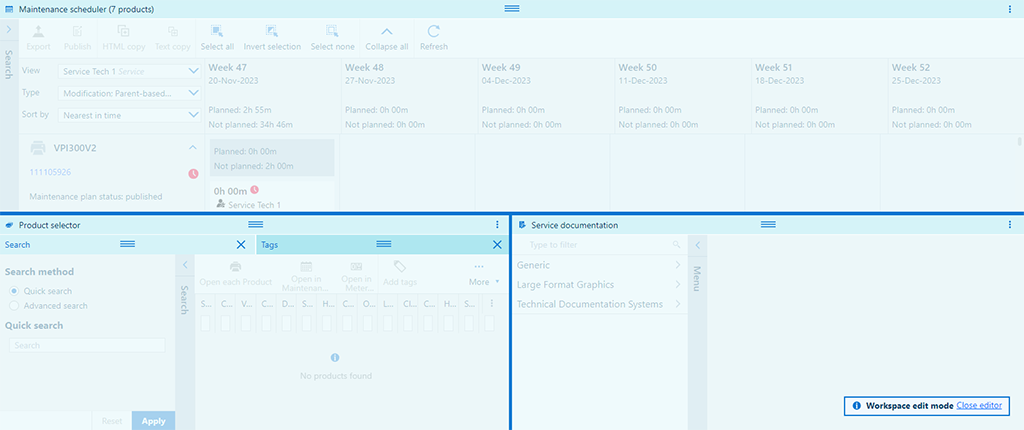 Editor del espacio de trabajo
Además, al hacer clic en el menú de los tres puntos , se mostrará una lista con todos los paneles que ha incluido la aplicación. Los paneles visibles están marcados con un símbolo de marca de verificación. Las entradas adicionales de este menú son [Guardar como predeterminado] y [Valor predeterminado de fábrica].
Si desea obtener la posición prevista para todos los paneles, seleccione [Valor predeterminado de fábrica] en este menú.
Seleccione [Guardar como predeterminado] para guardar la posición actual de los paneles como nuevo valor predeterminado.
Si desea cerrar la aplicación, seleccione [Cerrar aplicación].
Cada aplicación puede activar funcionalidades adicionales para la interacción por parte del usuario de la tabla:
Menú contextual
El encabezado de la tabla ofrece un menú contextual en el botón . Desde este menú, puede comprobar qué columnas se mostrarán en la tabla. El orden en el que este menú muestra los encabezados de columna no cambia. Si selecciona [Filtro], cada encabezado de columna tendrá un cuadro de entrada para filtrar el contenido solo para los valores de esa columna.
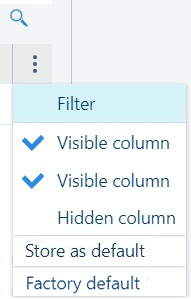 Menú contextual de tabla
Reordenamiento de columnas
Todas las tablas tienen un encabezado. Si el encabezado está visible y la disposición está activada, las columnas se pueden reordenar. Solo tiene que arrastrar una columna hasta el punto deseado.
Clasificación de datos
La información de una tabla se puede ordenar en algunas de las tablas (según el módulo proporcionado). Haga clic en el encabezado de una columna para clasificar todo el contenido de la tabla utilizando los valores de esa columna una vez. Ordenarlo una segunda vez invertirá el orden de clasificación.
Cambio de tamaño de columnas
El separador de columnas de la fila del encabezado se puede arrastrar para establecer un ancho diferente para la columna.
Cuando el cursor del ratón cambia al icono de divisor  , puede utilizar el botón de doble clic del ratón para cambiar el tamaño de la columna automáticamente según la anchura necesaria para que quepa el valor más largo.