
In diesem Abschnitt wird die Benutzeroberfläche von PRISMAdrive erläutert.
Die Browserseite ist in 3 Hauptteile unterteilt: die Kopfzeile, das Kartendock und den Arbeitsbereich.
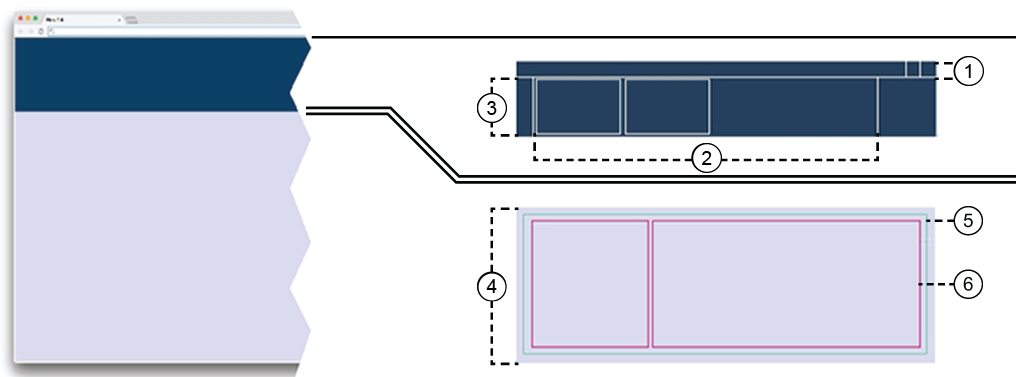
Kopfzeile
Der Header bietet Zugriff auf Anmeldung/Abmeldung, Benutzereinstellungen, Sprachauswahl und Hilfe.
 HINWEIS
Sie können die Größe der Kopfzeile nicht ändern.
Karte
Die Karte enthält kurze, spezifische Informationen, die im Kartendock angezeigt werden. Die meisten Anwendungen öffnen beim ersten Aufruf nur eine einzige Karte im Kartendock.
Kartendock
Im Kartendock, direkt unter der Kopfzeile, werden die geöffneten Arbeitsbereiche angezeigt.
Arbeitsbereich
Geöffnete Apps werden im Arbeitsbereich angezeigt.
App
Apps bieten Informationen oder ermöglichen es Ihnen, Aktionen auf dem Drucker auszuführen. Sie können mehr als eine App im Arbeitsbereich kombinieren.
Abdeckungen
Je nach App können die angezeigten Informationen in ein oder mehrere Panels aufgeteilt werden.
Die Benutzeroberfläche ist dynamisch und ermöglicht eine individuelle Anpassung. Um die Elemente in der Benutzeroberfläche zu verschieben, bewegen Sie den Mauszeiger auf das betreffende Element und geben Sie es durch einmaliges Drücken der Maustaste frei. Anschließend kann das Element per Ziehen und Ablegen frei an eine gewünschte Position auf dem Bildschirm gezogen werden.
Auf der linken Seite der Benutzeroberfläche finden Sie das App-Menü.
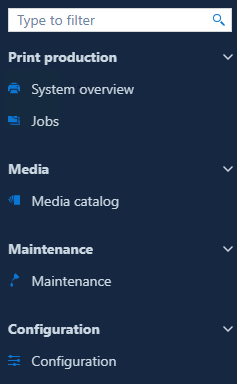
Das App-Menü enthält Schaltflächen zum Öffnen oder Verkleinern des App-Menüs.
Im Kartendock werden die laufenden Apps verwaltet.
Wenn eine App aus dem App-Menü ausgewählt wird, wird eine neue App-Karte mit einem neuen Arbeitsbereich geöffnet.
Zu jeder Zeit werden eine aktive Karte für den aktuell sichtbaren Arbeitsbereich sowie eine Reihe inaktiver Karten im Kartendockbereich angezeigt.
Sie können Apps von hier aus schließen.
Apps, die Aufmerksamkeit erfordern, können je nach Dringlichkeit in orange oder rot angezeigt werden.

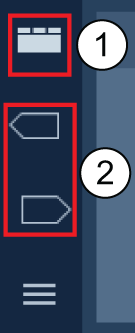 Steuerelemente des Kartendocks
Es ist möglich, zwischen verschiedenen Kartendock-Ansichten umzuschalten. Um die Ansicht zu ändern, klicken Sie auf das obere Symbol (1).
Wenn Sie mehr Platz auf dem Bildschirm für den Arbeitsbereich benötigen, können Sie:
die Unterseite des Docks nach oben ziehen,
einmal auf das obere Symbol (1) klicken.
Dies führt dazu, dass das Dock auf eine einzige Zeile (den Titel der Karte) minimiert wird.
 Reduzierte Ansicht des Kartendocks
Wenn Sie ein Dashboard mit zu überwachenden Apps erstellen und eine App schnell öffnen möchten, klicken Sie zweimal auf das obere Symbol (1). Es werden nur die App-Karten angezeigt.
Die Reihenfolge der Karten im Dock wird beibehalten, wenn Sie sich ab- und wieder anmelden.
Gibt es mehr Karten als das Dock anzeigen kann, dann fügt das Kartendockmenü einen oder zwei Navigationspfeile hinzu (2).
Der Hauptbereich des Bildschirms heißt „Arbeitsbereich”.
Der Arbeitsbereich ist mit mindestens einer App verbunden.
Der Arbeitsbereich nimmt den Großteil des Bildschirms ein.
Im Arbeitsbereich ist nie freier Platz vorhanden. Die im Arbeitsbereich angezeigten Informationen werden in rechteckige Panels gruppiert. Der Arbeitsbereich enthält mindestens ein Panel.
Wird die Größe der Webseite verändert, versucht der Arbeitsbereich, die Reihenfolge der enthaltenen Inhalte beizubehalten. Der Arbeitsbereich hat jedoch keine Bildlaufleisten.
Jeder Arbeitsbereich verfügt über das Drei-Punkte-Menü  in der rechten oberen Ecke. Das Drei-Punkte-Menü bietet eine Reihe von Optionen zum Anpassen Ihres Arbeitsbereichs oder zum Schließen der App.
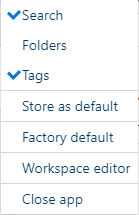 Drei-Punkte-Menü
Reguläre Karten werden einem einzelnen Arbeitsbereich zugewiesen, Arbeitsbereiche können jedoch auch miteinander verbunden werden.
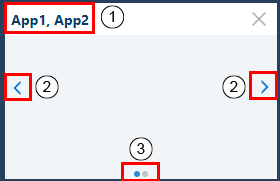 Karte mit 2 Apps
Sie können Apps aus dem App-Menü in den derzeit aktiven Arbeitsbereich ziehen und dort ablegen. Auf diese Weise werden zwei oder mehr Apps in einem Arbeitsbereich kombiniert. Die Karte reagiert dann auf Änderungsanfragen von allen Apps.
Die Kopfzeile der Karten erhält die Namen der Apps, die durch ein Komma getrennt sind.
Doppelklicken Sie, um den Namen der Karte zu ändern.
Mithilfe der Pfeile können Sie zwischen verschiedenen App-Karten wechseln.
Drücken Sie auf „<“ oder „>“, um zur vorherigen oder nächsten App in diesem Arbeitsbereich zu navigieren.
Am unteren Rand einer Karte wird eine Navigationsanzeige eingefügt: ein Punkt für jede App im Arbeitsbereich.
Für die aktuelle App wurde der Navigationspunkt hervorgehoben.
Der Arbeitsbereich besteht aus einem oder mehreren Fenstern („Panels“). Ein Panel besteht aus drei Bereichen: Kopfzeilenbereich, Titelbereich und Inhalt.
Jedes Panel kann mit Hilfe des Arbeitsbereich-Editors frei an eine andere Position im aktuellen Arbeitsbereich verschoben werden. Um den Arbeitsbereichseditor zu öffnen, klicken Sie auf das Drei-Punkte-Menü in der rechten oberen Ecke des Arbeitsbereichs und wählen Sie [Arbeitsbereichseditor].
Drei-Punkte-MenüSie können einen Griff oben im Panel verwenden, um das Panel an eine andere Position zu ziehen. Bei einer Neuanordnung erscheint ein Ablegebereich, der visuell anzeigt, wo es platziert wird, wenn der Ziehpunkt losgelassen wird.
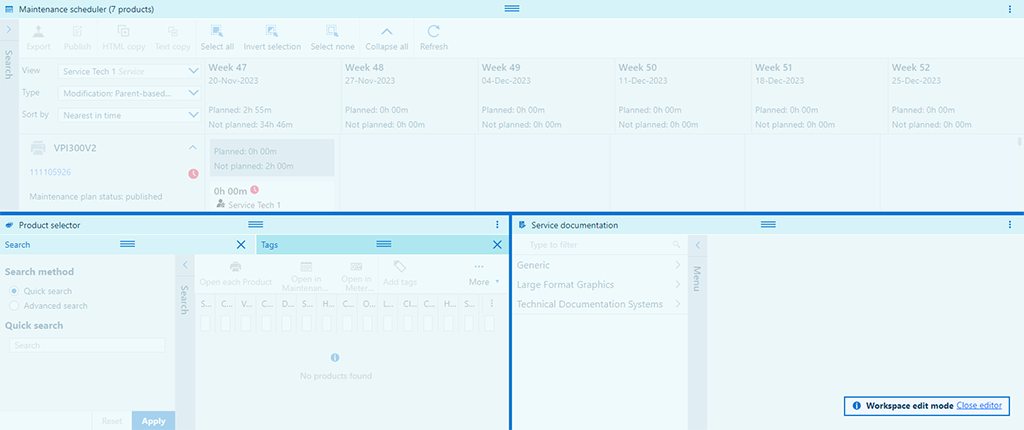 Arbeitsbereich-Editor
Wenn Sie auf das Drei-Punkte-Menü klicken, wird eine Liste mit allen von der App bereitgestellten Panels angezeigt. Die sichtbaren Panels sind mit einem Häkchen gekennzeichnet. Weitere Einträge in diesem Menü sind [Als Standard speichern] und [Werkseitiger Standard].
Wenn Sie die gewünschte Position für alle Panels erhalten möchten, wählen Sie in diesem Menü die Option [Werkseitiger Standard] aus.
Wählen Sie [Als Standard speichern] aus, um die aktuelle Position der Panels als neue Standardeinstellung zu speichern.
Wenn Sie die App schließen möchten, wählen Sie [App schließen] aus.
Jede App kann zusätzliche Funktionen für die Interaktion des Tabellenbenutzers aktivieren:
Kontextmenü
Die Kopfzeile der Tabelle bietet ein über die Schaltfläche verfügbares Kontextmenü. In diesem Menü können Sie festlegen, welche Spalten in der Tabelle angezeigt werden sollen. Die Reihenfolge, in der dieses Menü die Spaltenüberschriften anzeigt, ändert sich nicht. Wenn Sie [Filter] auswählen, erhält jede Spaltenüberschrift ein Eingabefeld für die Inhaltsfilterung der Werte nur in dieser Spalte.
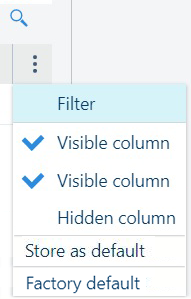 Tabellen-Kontextmenü
Neuanordnung der Spalten
Alle Tabellen haben eine Kopfzeile. Ist die Kopfzeile sichtbar und die Sortierung aktiviert, können die Spalten neu angeordnet werden. Ziehen Sie einfach eine Spalte an die gewünschte Stelle.
Sortieren der Daten
Die Informationen in einer Tabelle können in einigen Fällen sortiert werden (je nach bereitstellender App). Klicken Sie auf die Kopfzeile einer Spalte, um den gesamten Inhalt der Tabelle gemäß der Werte in dieser Spalte zu sortieren. Bei einer zweiten Sortierung wird die Sortierreihenfolge umgekehrt.
Ändern der Spaltengröße
Durch Ziehen des Spaltentrennzeichens in der Überschriftenreihe kann eine andere Breite für die Spalte festgelegt werden.
Wenn sich der Mauszeiger in das Teilersymbol  ändert, können Sie mit der Doppelklick-Mausgeste die Spaltenbreite automatisch in die Breite ändern, die erforderlich ist, damit der längste Wert vollständig enthalten ist.