
某些介质的打印件可能会出现色彩偏移或斑点。您可以按照以下步骤进行校正。
校准打印机。
校准介质系列。
触摸 。
从介质目录中选择介质。
按 [优化] 。
触摸 [确定二次转印电压] 程序。
在 [选择参数值范围] 字段中选择 [小范围] ,打印带有二次传输电压参数的小范围色块。
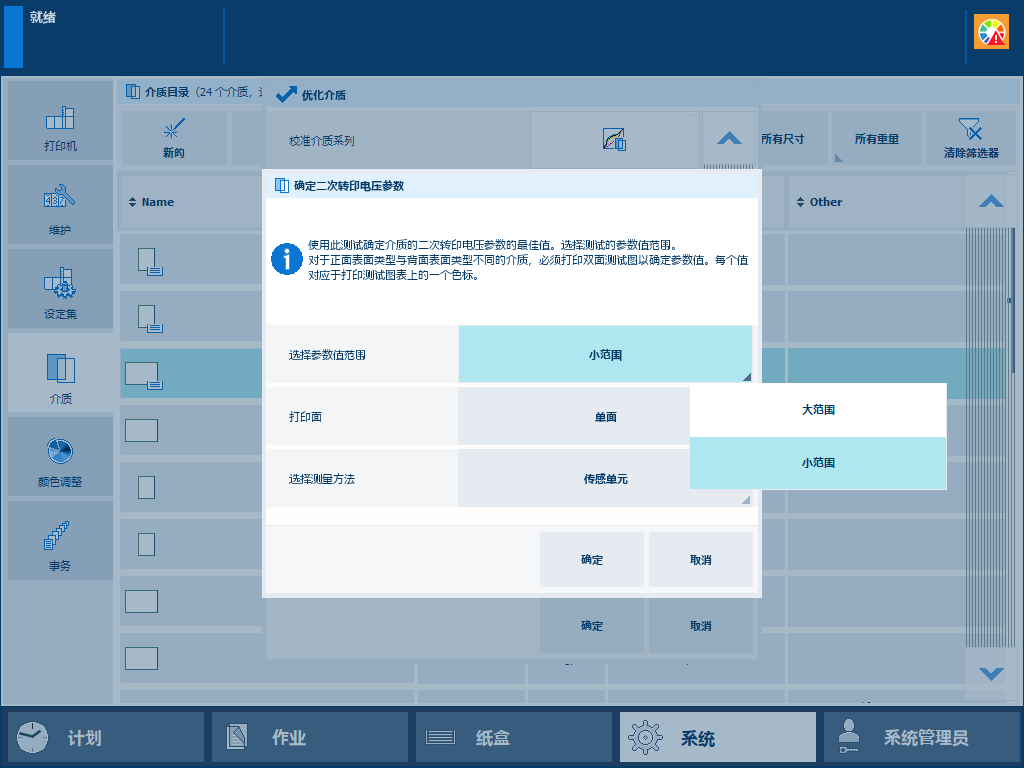 参数值范围
参数值范围当正面的表面类型与背面不同时,在 [打印面] 字段中选择 [双面] 。
选择测量方法:[手动] 或 [传感单元] (如有)。
 注释
注释
传感单元会自动执行此程序。它会测量测试图表并自动调整“二次传输电压”参数。
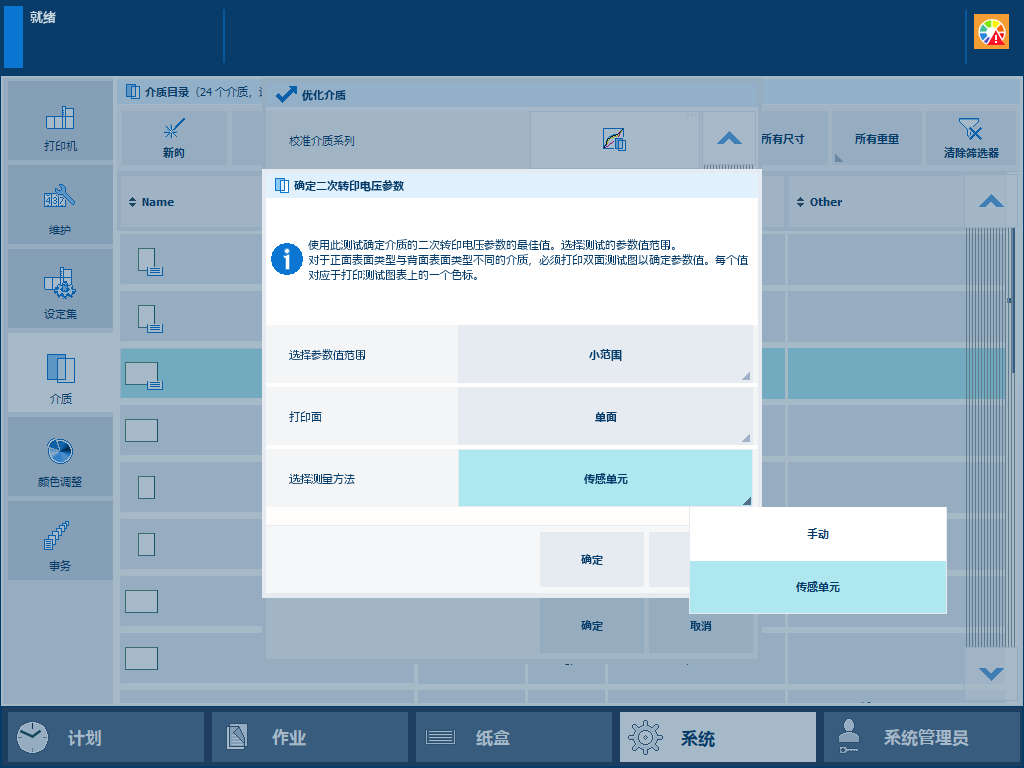 测量方法
测量方法点击 [确定] 。
如果使用了传感单元,则该步骤已完成,您可以继续打印。如果未使用传感单元,请继续执行以下步骤。
请按照控制面板上的说明操作。
取出测试图。
二次传输电压参数的当前值以不同颜色打印。
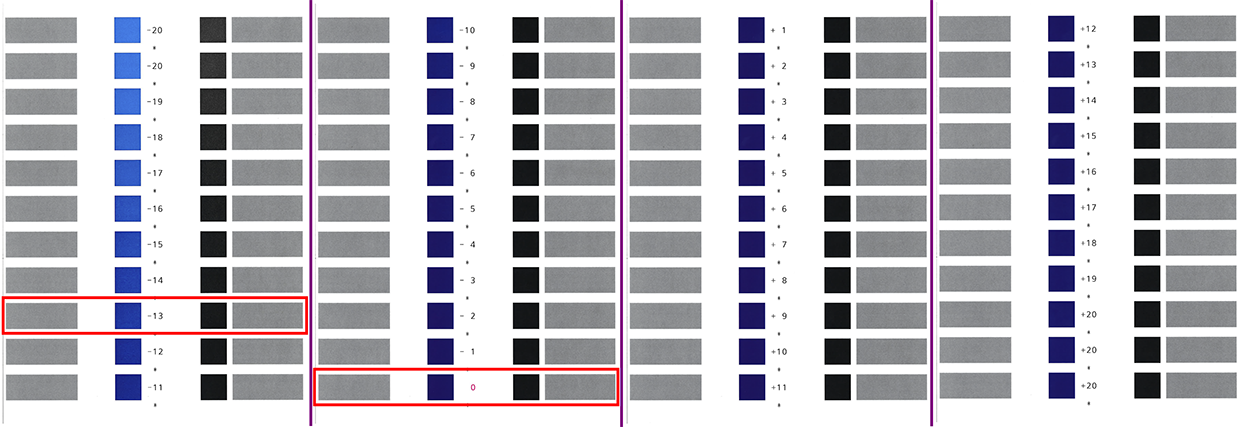 测试图示例(宽范围色块,A3,单面)
上图中显示的是二次传输电压参数 0 的当前值。打印质量最佳的色块为 -13。
找出打印质量最佳的色块。
当一系列色块都显示最佳打印质量时,取中间值。
如果色块未显示最佳打印质量,请触摸[结束] 并尝试利用[大范围] 选项重新执行该步骤。
打印双面测试图时,请检查正面和背面。
在正面图中,数值之间显示一个星号 (*)。在背面图中,数值之间显示两个星号 (**)。当前参数值以不同颜色打印。
请记住打印质量最佳的测试结果对应的参数值。例如:-13.
点击 [结束] 关闭向导。
在 [选择参数值范围] 字段中选择[大范围] 参数,可打印具有二次传输电压参数的各种色块。
请转至: .
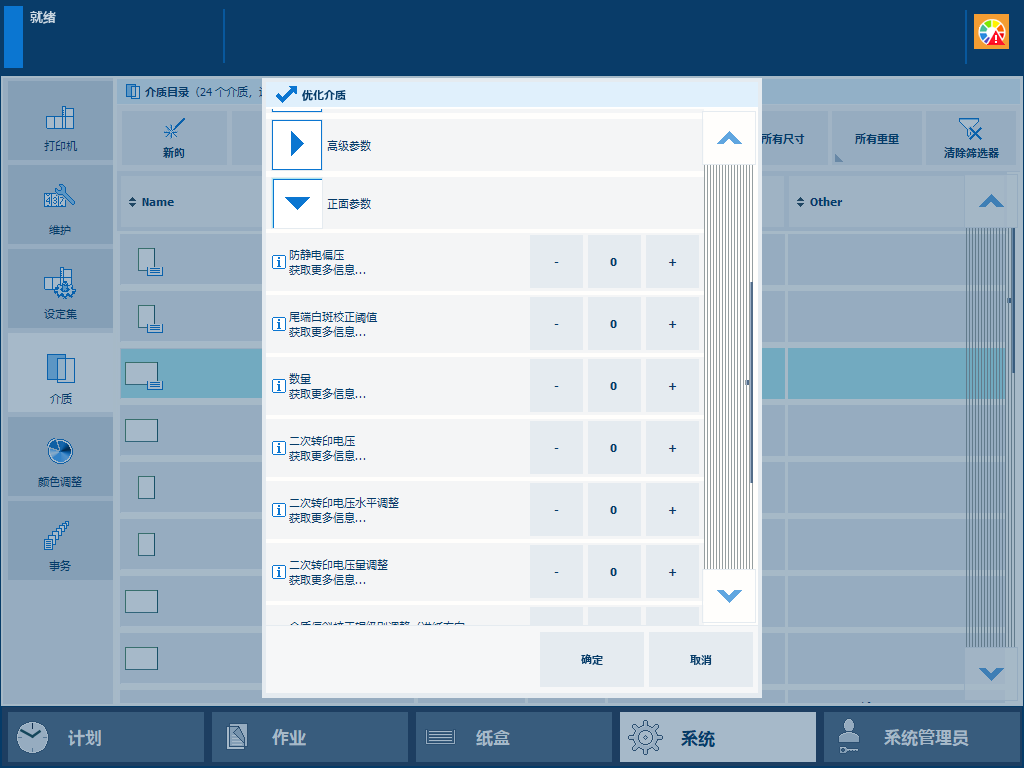 正面二次传输电压参数值
输入已确定的参数值。例如:-13.
请转至: .
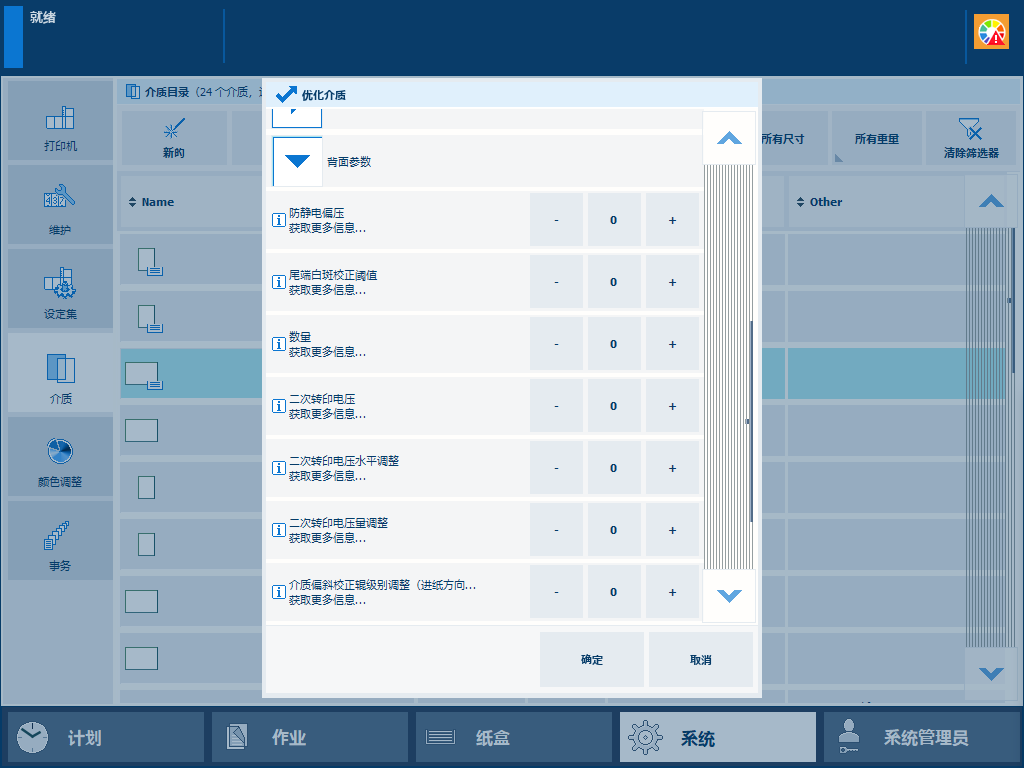 背面二次传输电压参数值
输入已确定的参数值。例如:-13.
点击 [确定] 保存指定的二次传输电压参数值。
 须知
须知
如果未点击 [确定] 而执行[确定二次转印电压] 操作,则不会使用指定的参数值。
再次执行[确定二次转印电压] 步骤时,二次传输电压参数的新设置值将以不同的颜色打印出来。
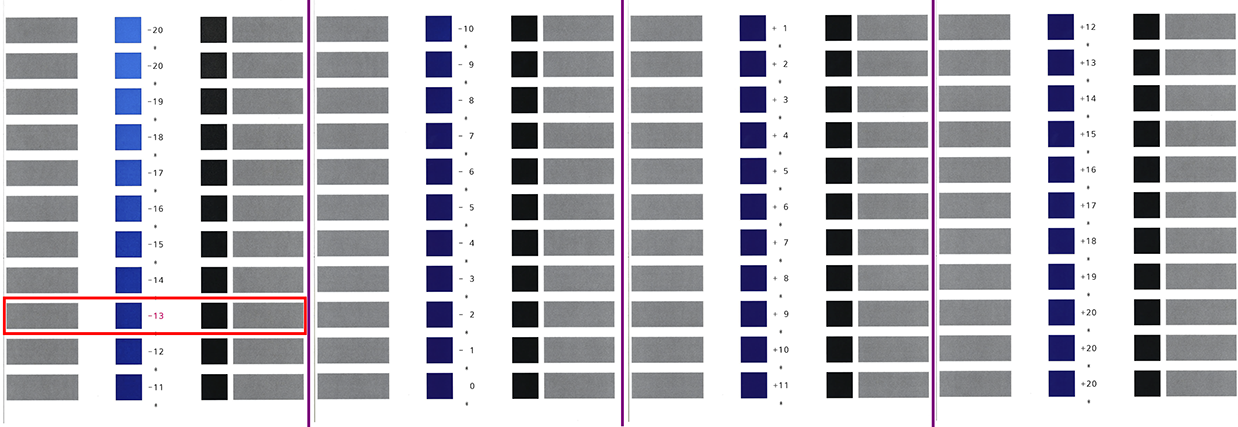 测试图表示例(宽范围色块,A3,单面),其中当前参数值为 0