
На отпечатках на некоторых носителях может появляться смещение цвета или крапинки. Это можно исправить с помощью следующей процедуры.
Калибровка принтера.
Калибровка семейства носителей.
Нажмите .
Выберите носитель из каталога носителей.
Коснитесь [Оптимизация].
Выберите процедуру [Определение напряжения вторичного переноса].
Выберите [Маленький диапазон] в поле [Выбор диапазона значений для параметров], чтобы распечатать небольшой диапазон исправлений с параметрами вторичного напряжения переноса.
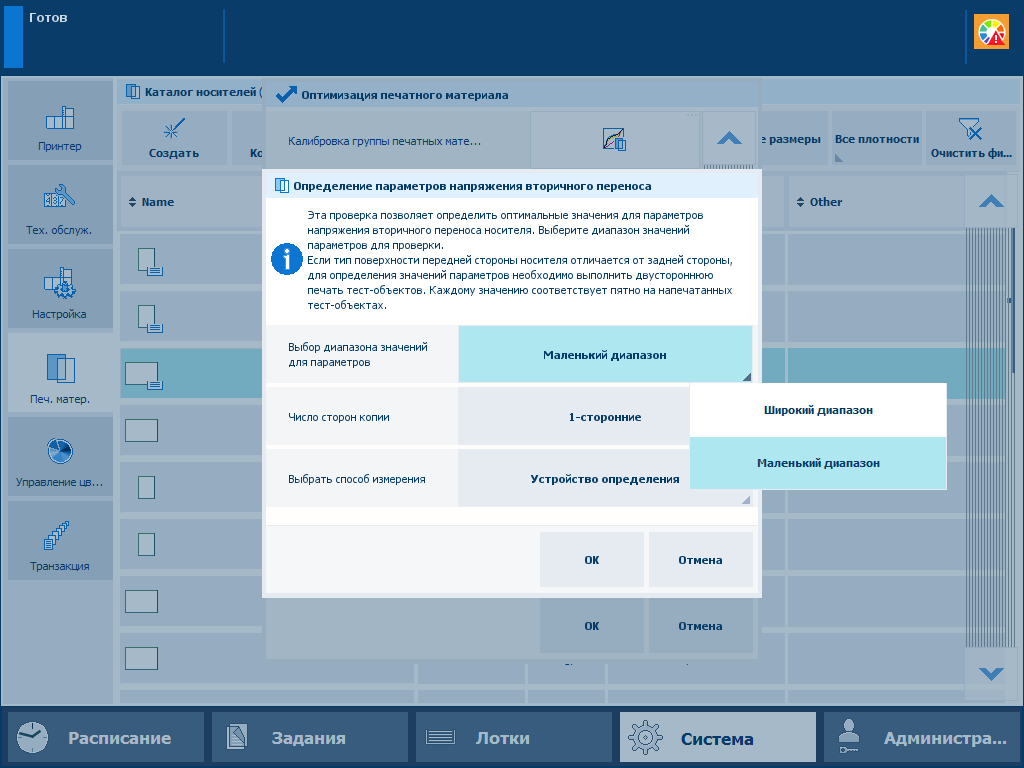 Диапазон значений параметров
Выберите [2-сторонние] в поле [Число сторон копии], если тип поверхности лицевой стороны отличается от задней стороны.
Выберите метод измерения: [Вручную] или [Устройство определения] (при наличии).
 ПРИМЕЧАНИЕ
Сенсорный блок выполняет эту процедуру автоматически. Он измеряет таблицы с тестами и автоматически настраивает параметры «Вторичное напряжение переноса».
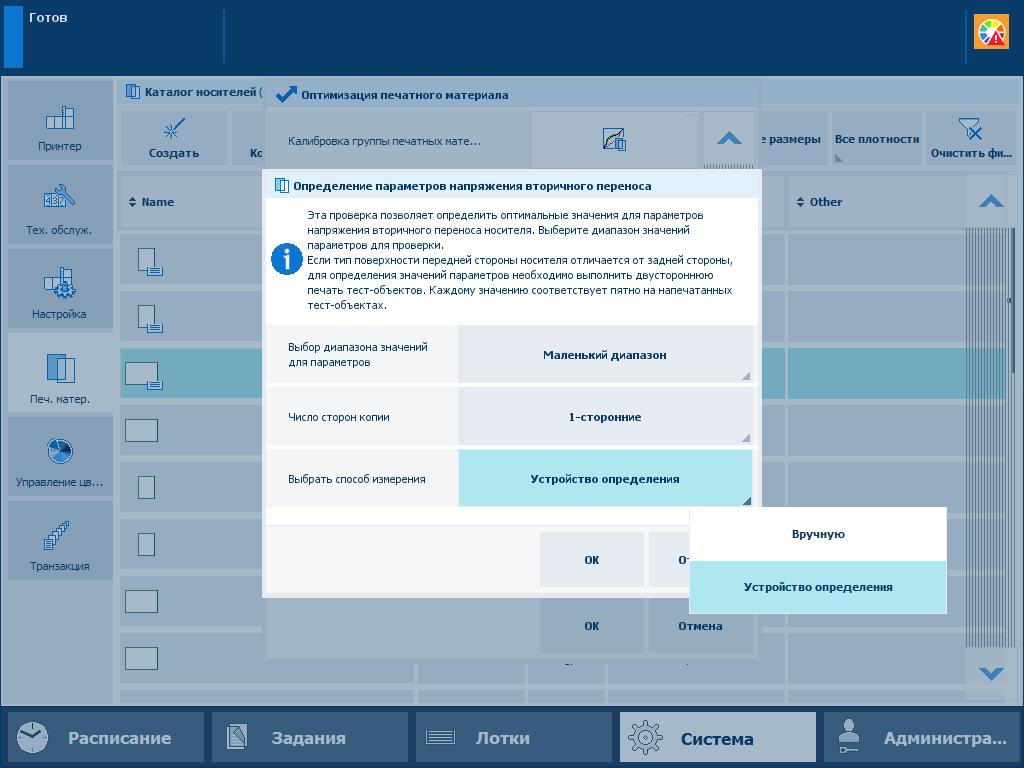 Метод измерения
Нажмите [ОК].
Если использовался сенсорный блок, процедура выполнена, и вы можете продолжить печать. Если сенсорный блок не использовался, перейдите к следующим шагам.
Следуйте инструкциям на панели управления.
Возьмите таблицы с тестами.
Текущие значения параметров вторичного напряжения переноса печатаются другим цветом.
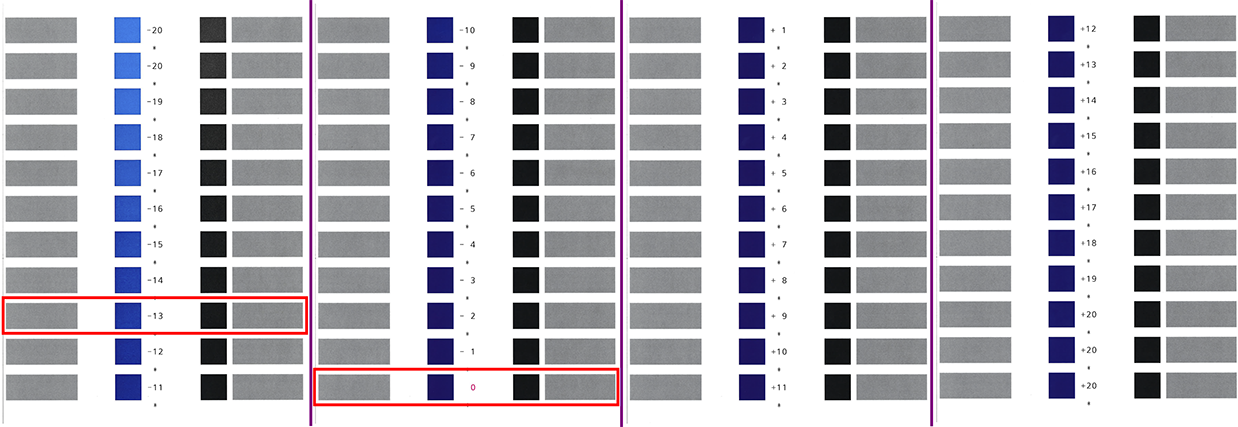 Пример тестовых таблиц (широкий спектр исправлений, A3, односторонняя)
На рисунке выше приведено текущее значение параметра вторичного напряжения переноса 0. Исправление с оптимальным качеством печати - 13.
Определите исправления с оптимальным качеством печати.
Если несколько исправлений показывают оптимальное качество печати, выберите среднее значение.
Если исправления не обеспечивают оптимального качества печати, нажмите [Готово] и повторите процедуру с параметром [Широкий диапазон].
Если вы распечатали двусторонние тестовые таблицы, изучите лицевую и обратную стороны.
На таблицах с лицевой стороны между значениями указан один символ звездочки (*). На таблицах с обратной стороны между значениями указаны две звездочки (**). Текущие значения параметров печатаются другим цветом.
Запомните значения параметров исправления с оптимальным качеством печати. В данном примере: -13.
Нажмите [Готово], чтобы закрыть мастер.
Выберите параметр[Широкий диапазон] в поле [Выбор диапазона значений для параметров], чтобы распечатать широкий диапазон исправлений с параметрами вторичного напряжения переноса.
Перейдите к: .
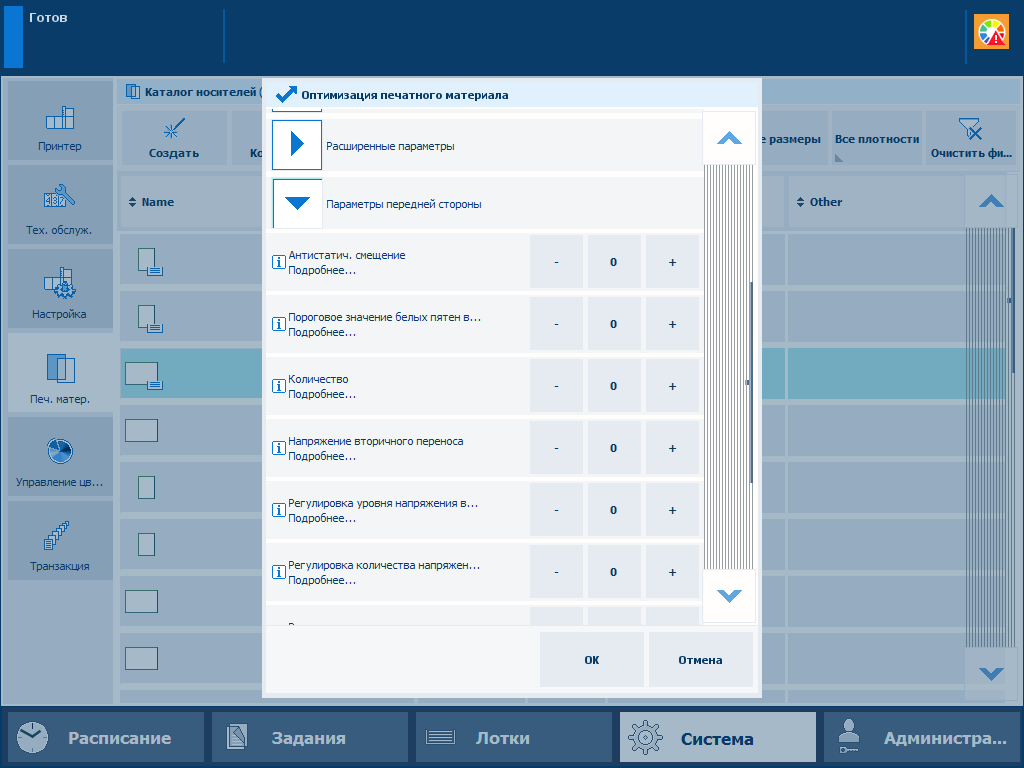 Значение параметра для вторичного напряжения переноса передней стороны
Введите определенное значение параметра. В данном примере: -13.
Перейдите к: .
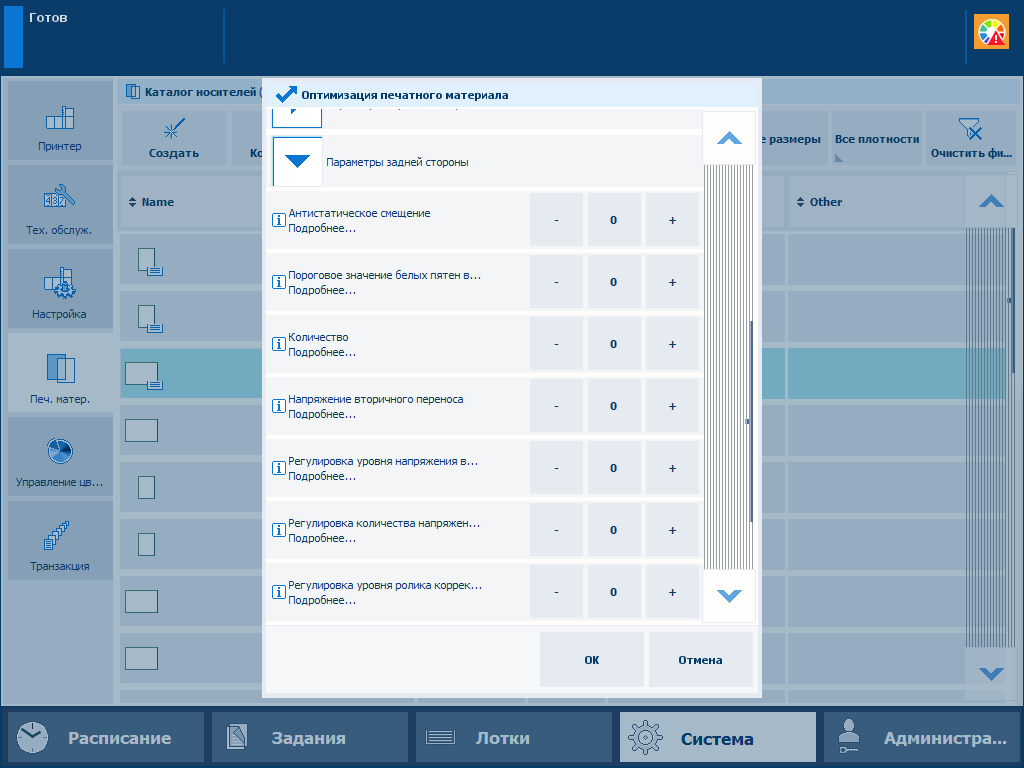 Значение параметра для вторичного напряжения переноса обратной стороны
Введите определенное значение параметра. В данном примере: -13.
Нажмите [ОК], чтобы сохранить заданные значения параметров вторичного напряжения переноса.
 ВАЖНО
ВАЖНО
При выполнении процедуры [Определение напряжения вторичного переноса] без нажатия кнопки [ОК] указанные значения параметров не используются.
При повторном выполнении процедуры [Определение напряжения вторичного переноса] новые установленные значения параметров вторичного напряжения переноса печатаются другим цветом.
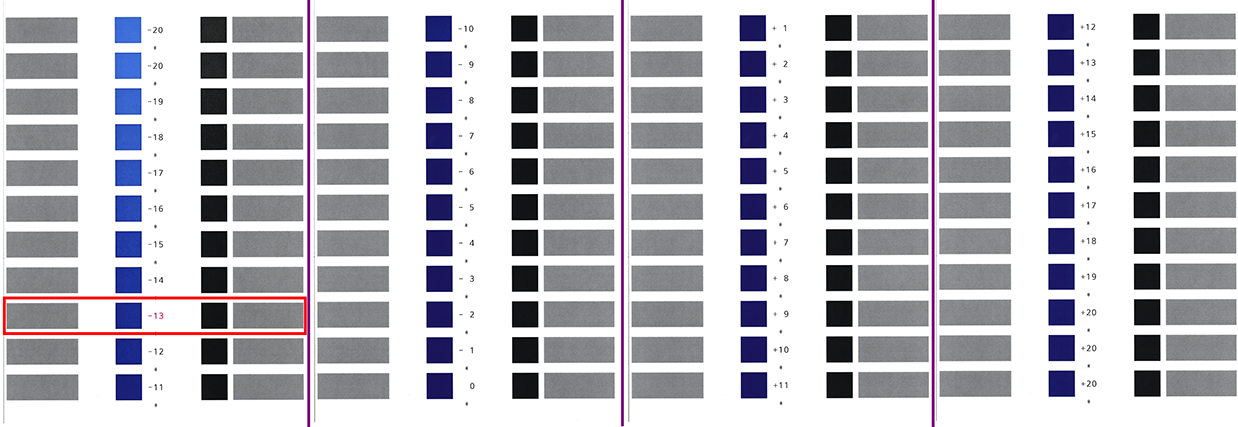 Пример тестовых таблиц (широкий диапазон исправлений, A3, односторонняя), где текущее значение параметра равно 0