
Ao imprimir em alguns materiais, pode aparecer uma mudança de cor ou mosqueados. É possível corrigir esta situação com o seguinte procedimento.
Calibre a impressora.
Calibrar a família de materiais.
Toque em .
Selecione o material a partir do catálogo de materiais.
Toque em [Optimizar].
Toque no procedimento [Determinar a tensão de transferência secundária].
Selecione [Pequena gama] no campo [Selecionar intervalo de valores de parâmetro] para imprimir uma pequena gama de amostras com parâmetros de tensão de transferência secundária.
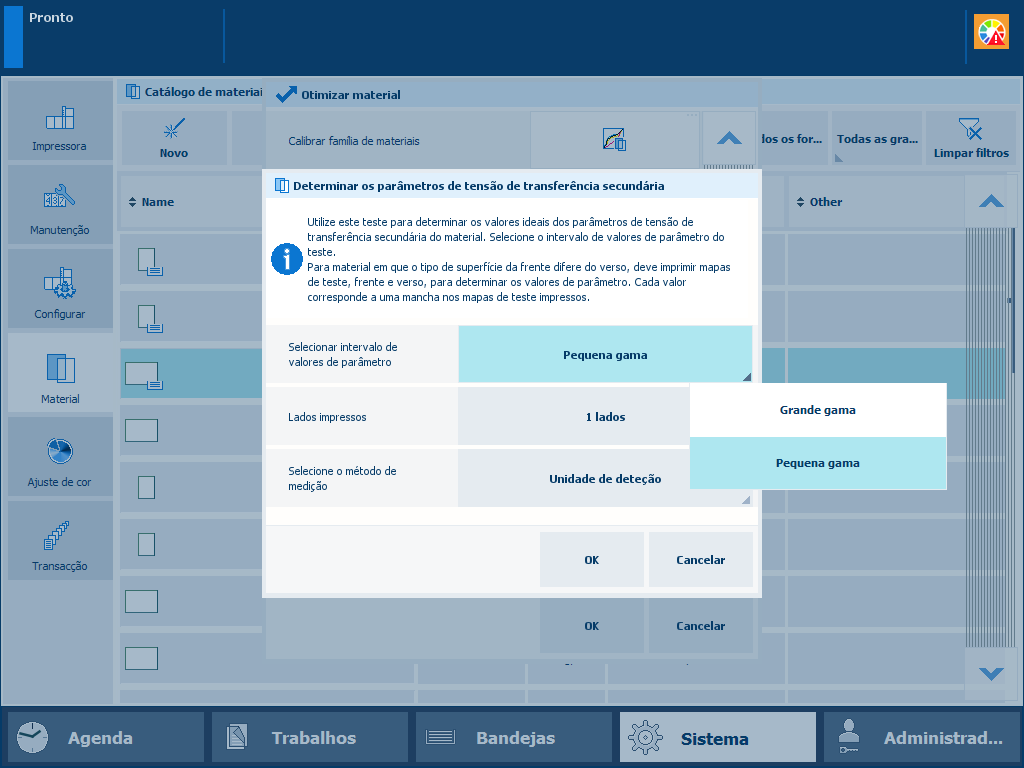 Gama de valores de parâmetros
Selecione [2 lados] no campo [Lados impressos] quando o tipo de superfície da parte da frente for diferente da parte de trás.
Selecione o método de medição: [Manual] ou [Unidade de deteção] (se presente).
 NOTA
NOTA
A unidade de deteção efetua o procedimento automaticamente. Mede os gráficos de teste e ajusta automaticamente os parâmetros da "Tensão de transferência secundária".
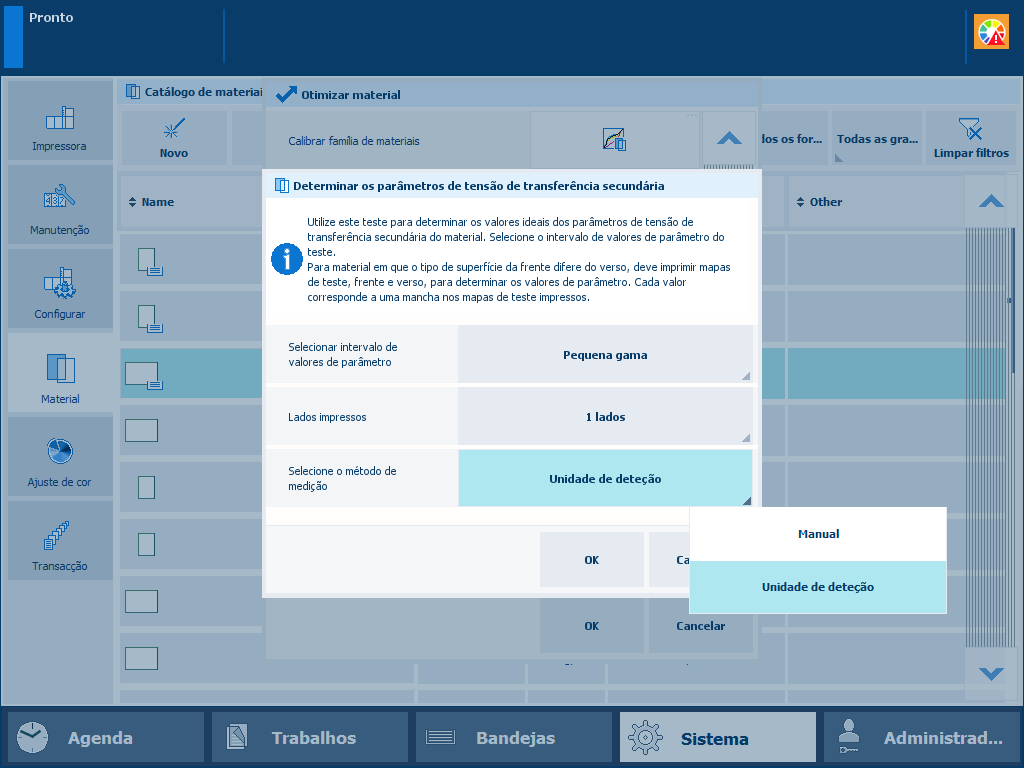 Método de medição
Toque em [OK].
Se foi utilizada a unidade de deteção, o procedimento foi efetuado e pode continuar a imprimir. Se a unidade de deteção não foi utilizada, prossiga com os passos seguintes.
Siga as instruções apresentadas no painel de controlo.
Pegue nos gráficos de teste.
Os valores atuais dos parâmetros da tensão de transferência secundária são impressos numa cor diferente.
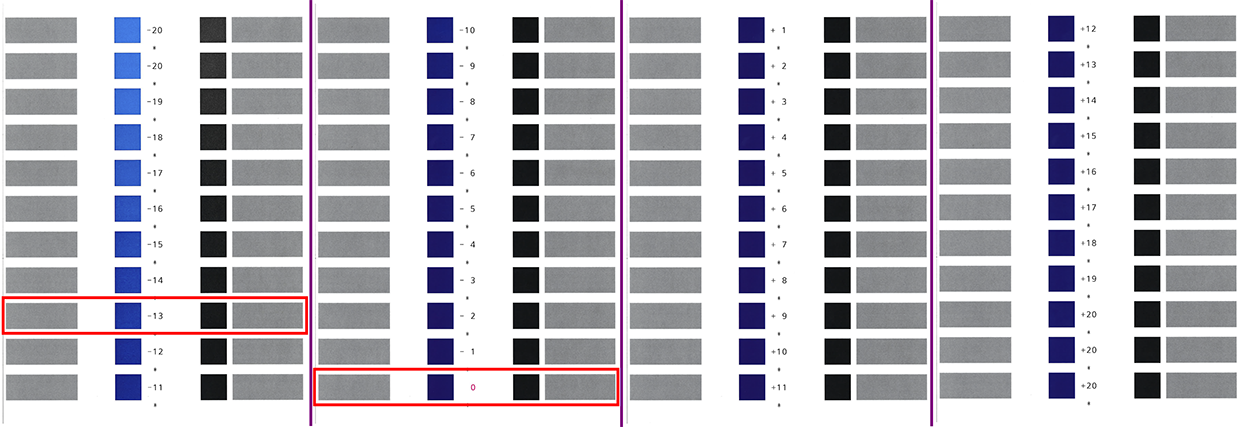 Exemplo de gráficos de teste (vasta gama de amostras, A3, 1 lado)
Na figura acima, o valor atual do parâmetro da tensão de transferência secundária é 0. A amostra com a qualidade de impressão ótima é -13.
Identifique as amostras que têm a melhor qualidade de impressão.
Quando uma série de amostras apresentar a qualidade de impressão ótima, selecione o valor intermédio.
Se as amostras não apresentarem a qualidade de impressão ideal, toque em [Concluir] e refaça o procedimento com a opção [Grande gama].
Quando imprimiu gráficos de teste de 2 lados, examine a frente e o verso.
Os gráficos da frente apresentam um único símbolo de asterisco (*) entre os valores. Os gráficos do verso apresentam dois símbolos de asterisco (**) entre os valores. Os valores atuais dos parâmetros são impressos numa cor diferente.
Lembre-se dos valores dos parâmetros da amostra com a qualidade de impressão ótima. Neste exemplo: -13.
Toque em [Concluir] para fechar o assistente.
Selecione o parâmetro [Grande gama] no campo [Selecionar intervalo de valores de parâmetro] para imprimir uma vasta gama de amostras com parâmetros de tensão de transferência secundária.
Aceda a: .
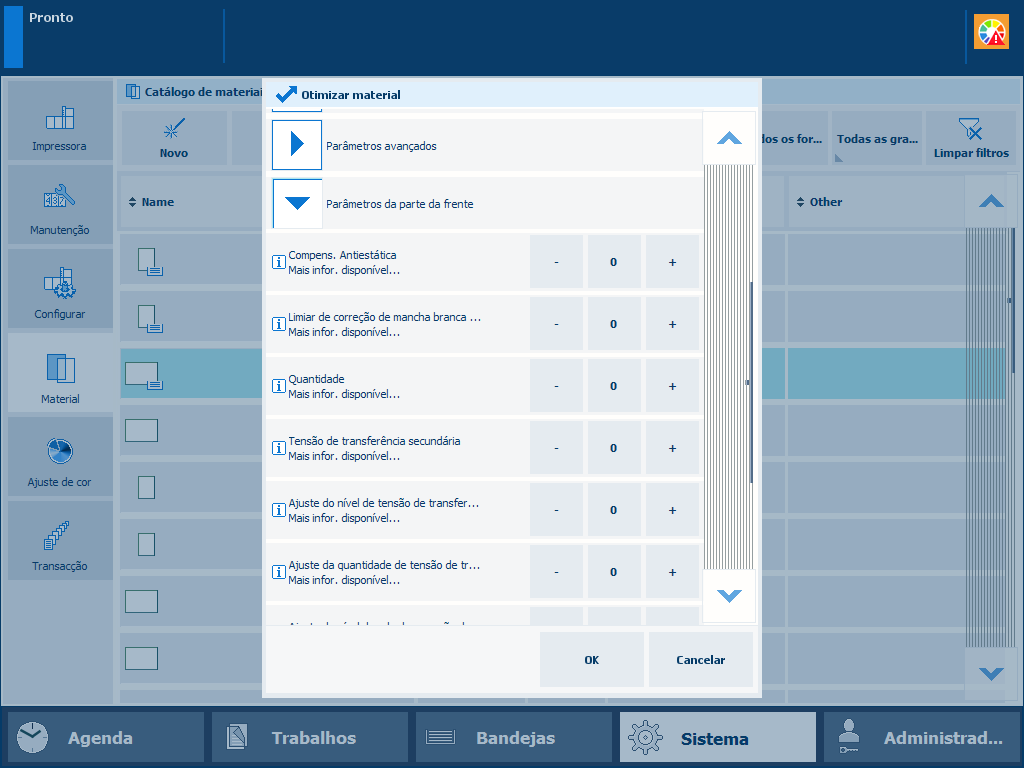 Valor do parâmetro para a tensão de transferência secundária da frente
Introduza o valor de parâmetro determinado. Neste exemplo: -13.
Aceda a: .
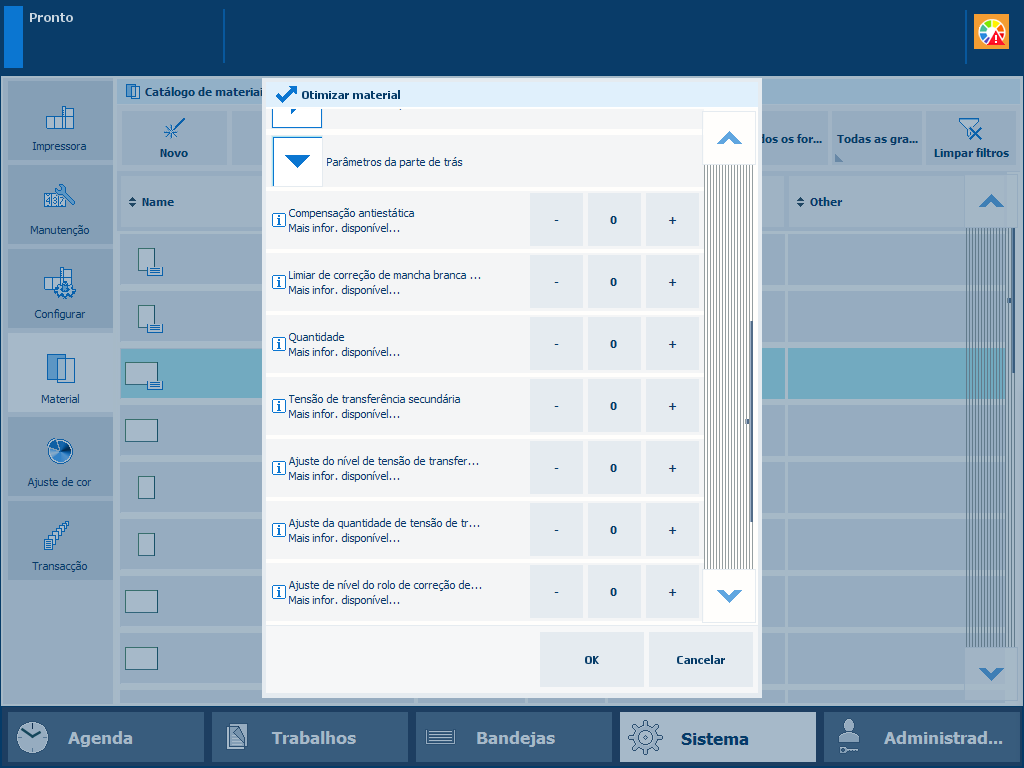 Valor do parâmetro para a tensão de transferência secundária do verso
Introduza o valor de parâmetro determinado. Neste exemplo: -13.
Toque em [OK] para guardar os valores especificados dos parâmetros da tensão de transferência secundária.
 IMPORTANTE
Se efetuar o procedimento [Determinar a tensão de transferência secundária] sem clicar em [OK], os valores dos parâmetros especificados não são utilizados.
Quando executar o procedimento [Determinar a tensão de transferência secundária] novamente, os novos valores definidos dos parâmetros da tensão de transferência secundária são impressos numa cor diferente.
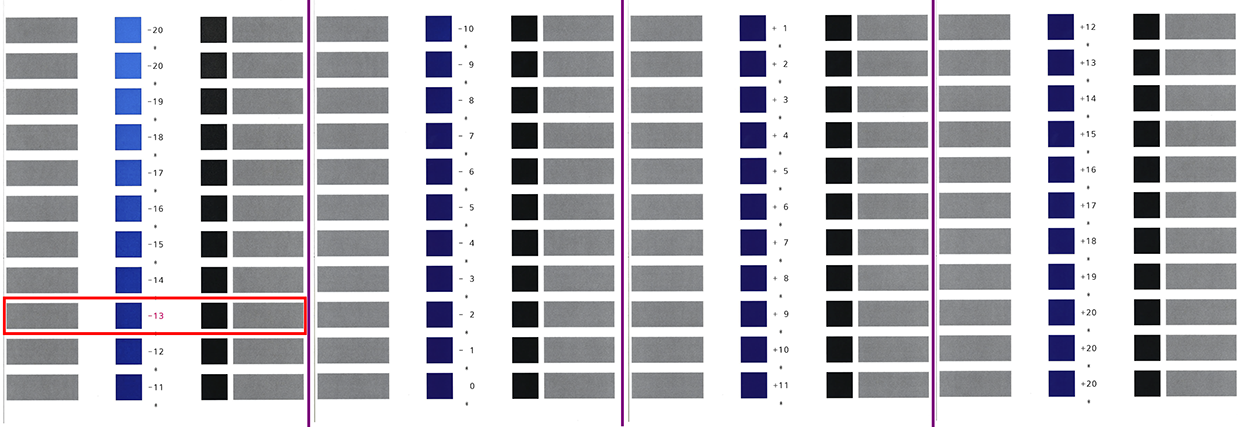 Exemplo de gráficos de teste (vasta gama de amostras, A3, 1 lado) em que o valor atual do parâmetro é 0