
I utskrifter av noen medier kan det oppstå fargeforskyvning eller marmorering. Du kan korrigere dette med fremgangsmåten nedenfor.
Kalibrere skriveren.
Kalibrere mediegruppen.
Trykk på .
Velg mediet fra mediekatalogen.
Trykk på [Optimalisere].
Trykk på [Fastslå sekundær overføringsspenning] -prosedyren.
Velg [Lite område] i feltet [Velg parameterverdiområde] for å skrive ut et lite område med korrekturskjema med parameterne for sekundær overføringsspenning.
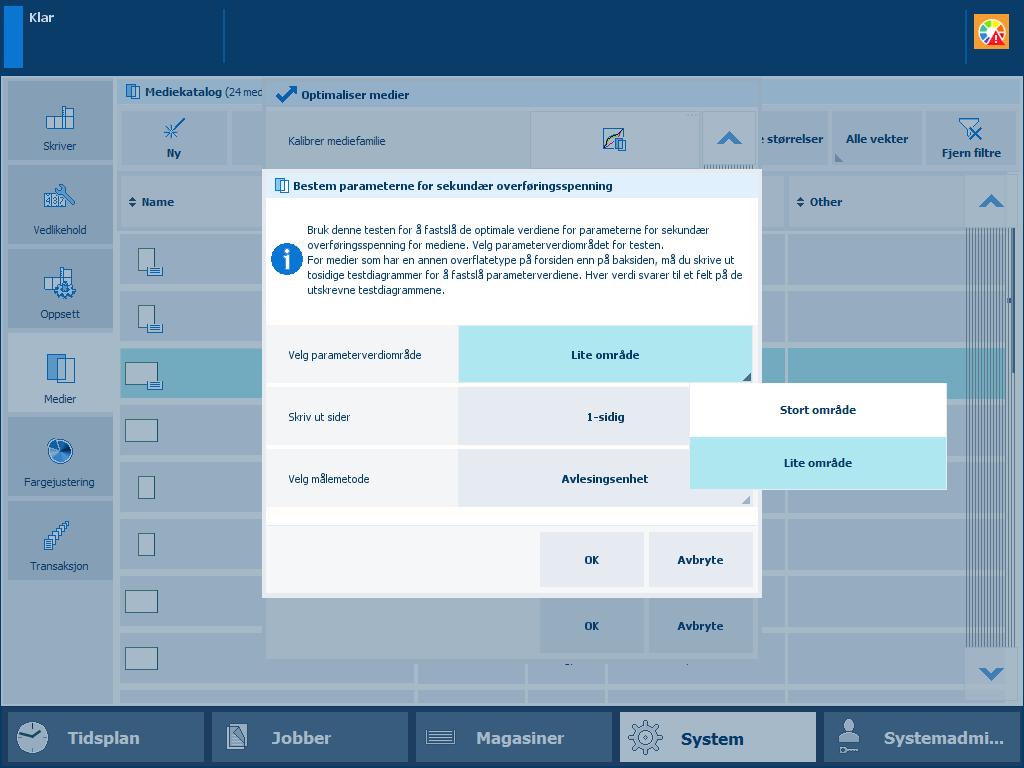 Parameterverdiområde
Velg [2-sidig] i feltet [Skriv ut sider] når overflatetypen på forsiden er forskjellig fra baksiden.
Velg målemetoden: [Manuell] eller [Avlesingsenhet] (hvis tilgjengelig).
 MERK
MERK
Sensorenheten utfører prosedyren automatisk. Den måler testdiagrammene og justerer parameterne for "Sekundær overføringsspenning" automatisk.
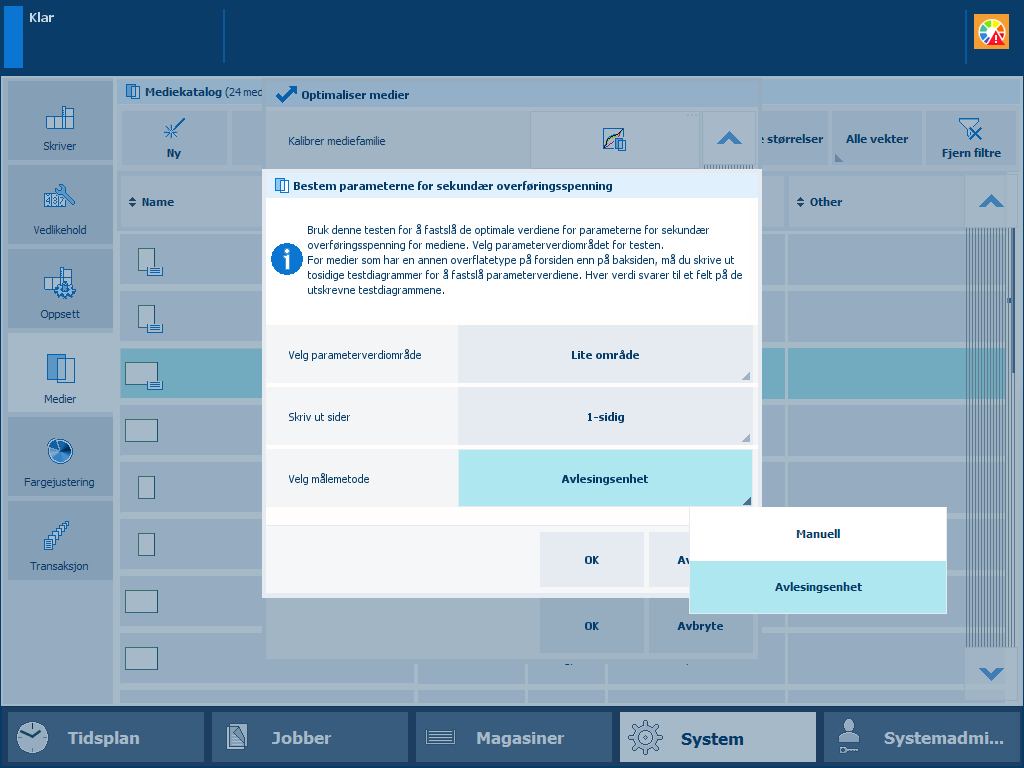 Målemetode
Trykk på [OK].
Hvis sensorenheten ble brukt, er prosedyren nå utført og du kan fortsette å skrive ut. Hvis sensorenheten ikke ble brukt, fortsetter du med neste trinn.
Følg instruksjonene på kontrollpanelet.
Ta testdiagrammene.
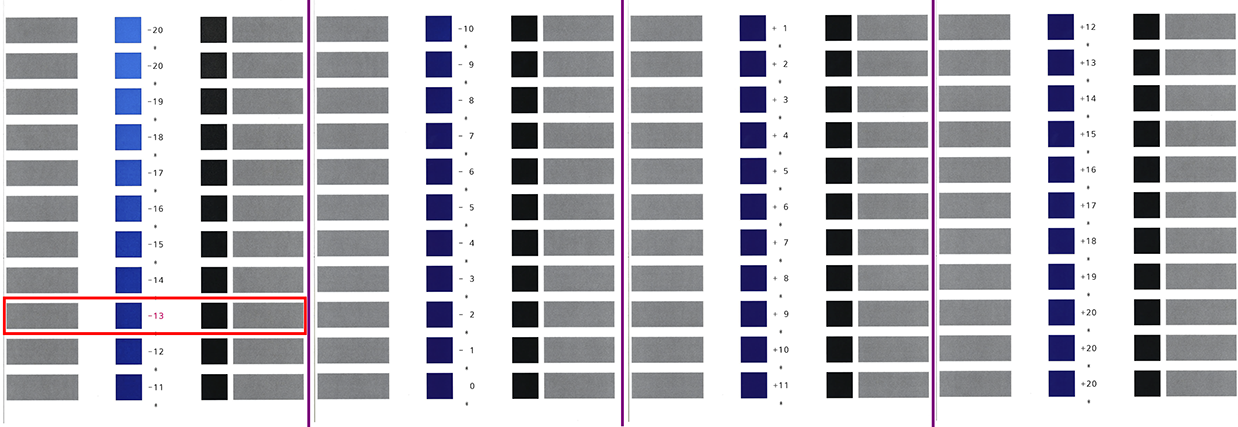
De gjeldende verdiene for parameterne for sekundær overføringsspenning skrives ut i en annen farge.
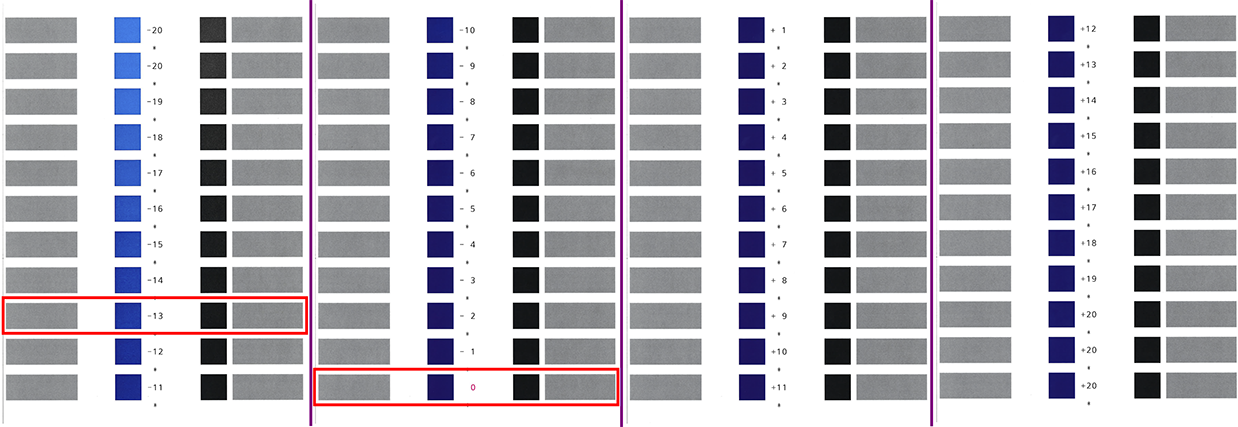 Eksempel på testdiagrammer (bredt område med korrekturskjema, A3, 1-sidig)
I figuren ovenfor er den gjeldende verdien for parameteren for sekundær overføringsspenning 0. Korrekturskjemaet med optimal utskriftskvalitet er -13.
Identifiser korrekturskjemaene med optimal utskriftskvalitet.
Når en serie med korrekturskjemaer viser optimal utskriftskvalitet, tar du mellomverdien.
Når korrekturskjemaene ikke viser optimal utskriftskvalitet, trykker du på [Fullføre] og gjentar prosedyren med [Stort område].
Når du har skrevet ut tosidige testdiagrammer, undersøker du forsiden og baksiden.
Forsidediagrammene viser et enkelt asterisk-symbol (*) mellom verdiene. Baksidediagrammene viser to asterisk-symboler (**) mellom verdiene. De gjeldende parameterverdiene skrives ut i en annen farge.
Husk parameterverdiene for korrekturskjemaet med optimal utskriftskvalitet. I dette eksemplet: -13.
Trykk på [Fullføre] for å lukke veiviseren.
Velg parameteren [Stort område] i feltet [Velg parameterverdiområde] for å skrive ut et bredt område med korrekturskjema med parameterne for sekundær overføringsspenning.
Gå til: .
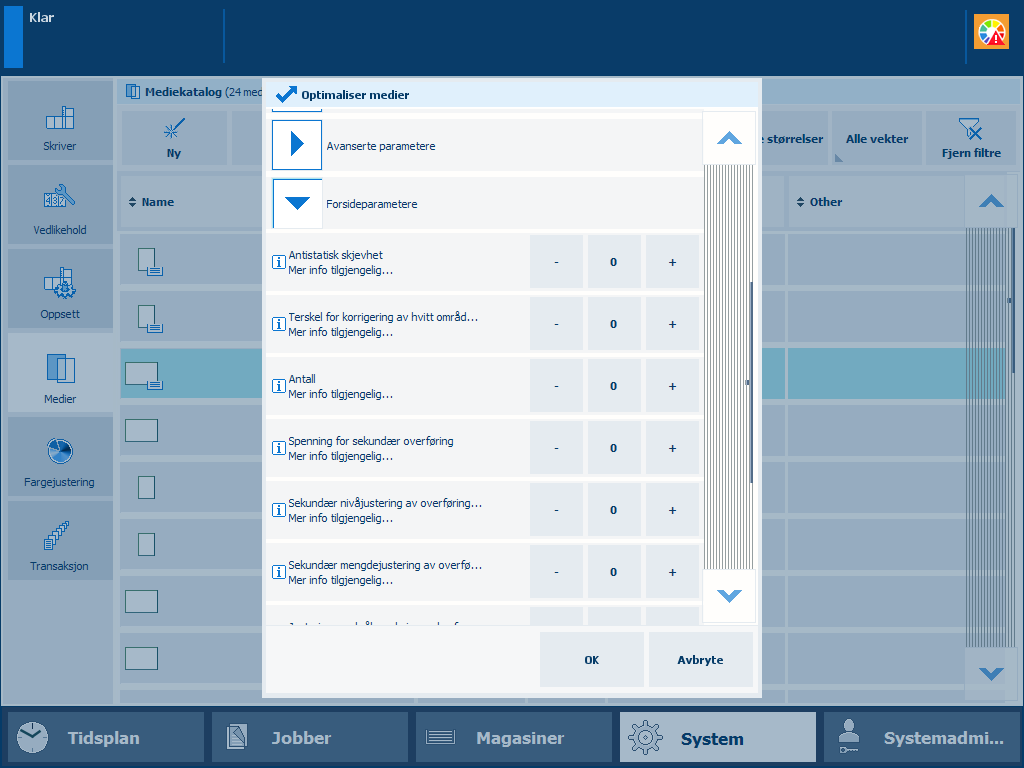 Parameterverdi for sekundær overføringsspenning på forsiden
Skriv inn den bestemte parameterverdien. I dette eksemplet: -13.
Gå til: .
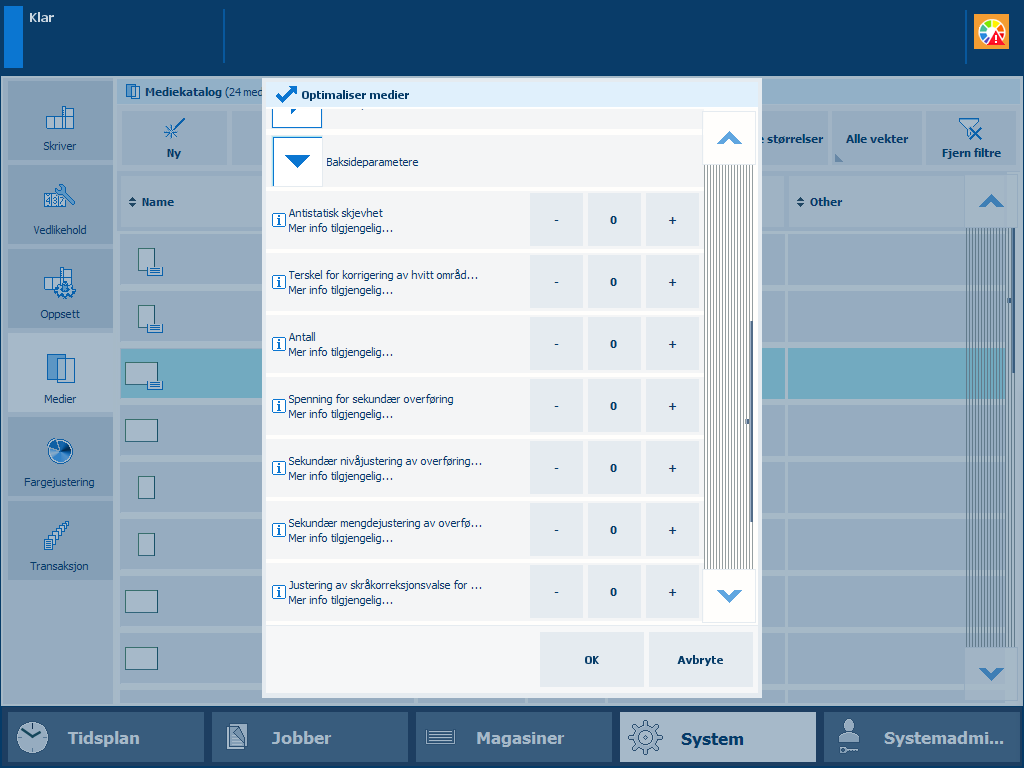 Parameterverdi for sekundær overføringsspenning på baksiden
Skriv inn den bestemte parameterverdien. I dette eksemplet: -13.
Trykk på [OK] for å lagre de angitte verdiene for parameterne for sekundær overføringsspenning.
 VIKTIG
Når du utfører [Fastslå sekundær overføringsspenning] -prosedyren uten å klikke på [OK], brukes ikke de angitte parameterverdiene.
Når du utfører [Fastslå sekundær overføringsspenning] -prosedyren på nytt, skrives de nye angitte verdiene for parameterne for sekundær overføringsspenning ut i en annen farge.
 Eksempel på testdiagrammer (bredt område med korrekturskjema, A3, 1-sidig) der den gjeldende parameterverdien er 0